
| Jeśli masz problemy z używaniem aplikacji mobilnej Outlook dla systemu Android, otwórz bilet pomocy technicznej w aplikacji Outlook. Jeśli masz konto służbowe korzystające z platformy Microsoft 365 dla firm lub kont opartych na programie Exchange, administrator IT może ustawić dodatkowe wymagania. Jeśli na przykład masz urządzenie zarządzane przez firmę, lokalny serwer programu Exchange skonfigurowany do uwierzytelniania podstawowego lub Twoja firma wymaga zarządzania aplikacjami mobilnymi w celu ochrony aplikacji. Szczegółowe instrukcje znajdziesz poniżej w sekcji Konfigurowanie aplikacji Outlook dla systemu Android za pomocą dodatkowych wymagań. |
|---|
Konfigurowanie aplikacji Outlook dla systemu Android po raz pierwszy
- Otwórz aplikację Outlook dla systemu Android na urządzeniu z systemem Android.
- Wybierz pozycję Dodaj konto , aby dodać jedno z istniejących kont e-mail, lub pozycję Utwórz nowe konto , jeśli chcesz utworzyć nowe konto Microsoft.
Jeśli wybierzesz pozycję Dodaj konto, wprowadź swój adres e-mail i postępuj zgodnie z monitami, aby uwierzytelnić konto.
- Program Outlook może wykryć i wstępnie wybrać konto e-mail. Naciśnij pozycję Kontynuuj , aby dodać to konto, lub naciśnij pozycję Pomiń to konto , aby wprowadzić adres e-mail innego konta, a następnie wprowadź hasło i postępuj zgodnie z monitami.
- Jeśli dla Twojego konta e-mail włączono uwierzytelnianie wieloskładnikowe, postępuj zgodnie z instrukcjami, aby zweryfikować konto.
Jeśli wybierzesz pozycję Utwórz nowe konto, postępuj zgodnie z monitami, aby utworzyć nowe konto Microsoft.
Konfigurowanie innego konta e-mail w aplikacji Outlook dla systemu Android
- Otwórz aplikację Outlook dla systemu Android na urządzeniu z systemem Android.
- Otwórz
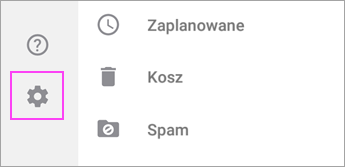
 , a następnie wybierz pozycję Ustawienia
 .
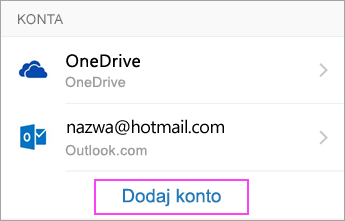
. - Wybierz pozycję Dodaj konto , aby dodać jedno z istniejących kont e-mail, lub pozycję Utwórz nowe konto , jeśli chcesz utworzyć nowe konto Microsoft.
Jeśli wybierzesz pozycję Dodaj konto, naciśnij pozycję Dodaj konto e-mail, a następnie wprowadź swój adres e-mail lub wybierz opcję Dodaj konto Google i postępuj zgodnie z monitami, aby uwierzytelnić konto.
- Jeśli dla Twojego konta e-mail włączono uwierzytelnianie wieloskładnikowe, postępuj zgodnie z instrukcjami, aby zweryfikować konto.
Jeśli wybierzesz pozycję Utwórz nowe konto, postępuj zgodnie z monitami, aby utworzyć nowe konto Microsoft.
Konfigurowanie kont służbowych z dodatkowymi wymaganiami
W przypadku niektórych kont służbowych obowiązują dodatkowe wymagania dotyczące zabezpieczeń, które należy spełnić, aby móc używać aplikacji Outlook dla systemu Android. Jeśli nie masz pewności, która z tych sytuacji dotyczy Twojego konta służbowego, skontaktuj się z administratorem platformy Microsoft 365.
Kliknij przycisk rozwijania, aby go otworzyć:
Na urządzeniach zarządzanych lub dostarczonych przez firmę
Po rozpoczęciu rejestracji, należy przeprowadzić proces do końca, ponieważ wstrzymywanie na więcej niż kilka minut zatrzymuje postęp i należy rozpocząć od nowa. Jeśli ten proces nie zakończy się pomyślnie, należy wrócić do aplikacji Portal firmy, aby spróbować ponownie.
Otwórz Sklep Google Play. Wyszukaj i pobierz aplikację Intune - Portal firmy.
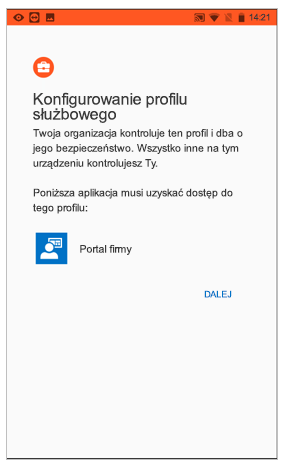
Jeśli podczas procesu rejestracji zostanie wyświetlony monit o utworzenie profilu służbowego, zobacz artykuł Tworzenie profilu służbowego i rejestrowanie urządzenia w Intune artykule. W przeciwnym razie wykonaj procedurę opisaną w artykule Rejestrowanie urządzenia z systemem Android w Intune, aby zarejestrować swój telefon lub tablet z systemem Android.
Uwaga
Jeśli zostanie wyświetlony monit o uwierzytelnienie wieloskładnikowe, zobacz Omówienie informacji o zabezpieczeniach.
Otwórz aplikację Outlook dla systemu Android. Jeśli pojawi się monit o utworzenie profilu służbowego, dodaj konto za pomocą wystąpienia profilu służbowego programu Outlook.

Uwaga
Po zarejestrowaniu urządzenia zarządzane aplikacje — w tym program Outlook — można instalować na kilka sposobów:
- Instalowanie aplikacji z poziomu aplikacji Portal firmy
- Firma może zainstalować aplikację automatycznie w trakcie procesu rejestracji
- Instalowanie aplikacji ze sklepu zarządzanego Google Play
Naciśnij pozycję Rozpocznij.
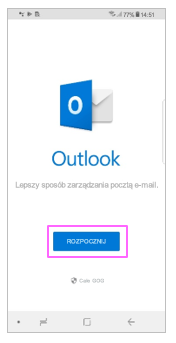
Jeśli Twoje konto zostanie znalezione, naciśnij pozycję Kontynuuj.
Uwaga
Jeśli Twoje konto nie zostanie automatycznie znalezione, wpisz swój firmowy adres e-mail, a następnie naciśnij pozycję Dodaj konto i po wyświetleniu monitu wprowadź hasło.
Wprowadź hasło do konta e-mail, a następnie naciśnij pozycję Zaloguj.
Twoja firma mogła również wdrożyć mechanizmy kontroli wymagające zarejestrowania się przed kontynuowaniem. Rejestrując się, weryfikujesz swoją tożsamość, aby umożliwić weryfikowanie urządzenia przez organizację. Jeśli pojawi się monit o zarejestrowanie urządzenia, naciśnij pozycję Zarejestruj.
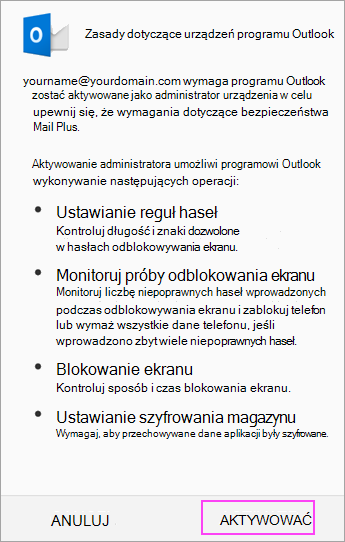
Jeśli administrator IT ustawił dodatkowe zasady, może być konieczne ponowne naciśnięcie pozycji Aktywuj i Aktywuj .
Uwaga
Po otwarciu programu Outlook, Twoje środowisko będzie zależeć od różnych czynników, takich jak ustawienia zasad firmy i czy wcześniej uzyskiwano dostęp do zasobów firmowych za pomocą urządzenia. Postępuj zgodnie z informacjami wyświetlanymi na urządzeniu.
Teraz możesz zacząć korzystać z aplikacji Outlook dla systemu Android. Pełne wykorzystanie możliwości aplikacji Outlook:
Optymalizowanie aplikacji mobilnej Outlook pod kątem telefonu lub tabletu
Outlook dla systemu Android — ściągawka
Jeśli Twoja firma korzysta z zasad ochrony aplikacji usługi Intune
Zasady ochrony aplikacji Intune można skonfigurować i stosować bez rejestracji urządzenia. Jednak dla urządzeń z systemem Android należy zainstalować aplikację usługi Intune — Portal firmy na urządzeniu, aby zasady ochrony aplikacji zaczęły obowiązywać.
Otwórz sklep Google Play. Wyszukaj i pobierz aplikację Intune - Portal firmy.
Jeśli jeszcze tego nie zrobiono, zainstaluj aplikację Outlook dla systemu Android ze sklepu Google Play lub kliknij tutaj , aby wprowadzić swój numer telefonu i otrzymać link pobierania.
Otwórz aplikację Outlook dla systemu Android.
Naciśnij pozycję Rozpocznij.
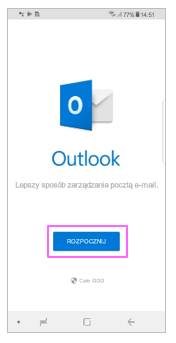
Wpisz pełny, służbowy adres e-mail, a następnie naciśnij pozycję Kontynuuj.
Jeśli zostanie wyświetlony monit, wprowadź hasło konta e-mail, a następnie naciśnij Zaloguj.
Uwaga
- Twoje środowisko może się różnić w zależności od wymagań firmy. Może na przykład zostać wyświetlony monit o uwierzytelnienie za pomocą aplikacji Microsoft Authenticator lub weryfikację za pomocą SMS-a lub połączenia telefonicznego. Aby uzyskać szczegółowe informacje, zobacz Omówienie informacji zabezpieczających.
- Twoja firma mogła również wdrożyć mechanizmy kontroli wymagające zarejestrowania się przed kontynuowaniem. Rejestrując się, weryfikujesz swoją tożsamość, aby umożliwić weryfikowanie urządzenia przez organizację. Jeśli pojawi się monit o zarejestrowanie urządzenia, naciśnij pozycję Zarejestruj.
Jeśli zostanie wyświetlony monit, aby dodać inne konto, naciśnij Może później.
Naciśnij pozycję Pomiń lub szybko przesuwaj, aby przełączać się między kolejnymi ekranami funkcji.
Komunikat Twoja organizacja chroni teraz swoje dane w tej aplikacji. Aby kontynuować, musisz ponownie uruchomić aplikację. Wybierz przycisk OK.
Uruchom ponownie aplikację Outlook dla systemu Android i po wyświetleniu monitu skonfiguruj osobisty numer identyfikacyjny (PIN).
Teraz możesz zacząć korzystać z aplikacji Outlook dla systemu Android. Pełne wykorzystanie możliwości aplikacji Outlook:
Optymalizowanie aplikacji mobilnej Outlook pod kątem telefonu lub tabletu
Outlook dla systemu Android — ściągawka
Jeśli łączysz się z lokalnym serwerem Exchange
Jeśli jeszcze tego nie zrobiono, zainstaluj aplikację Outlook dla systemu Android ze sklepu Google Play lub kliknij tutaj , aby wprowadzić swój numer telefonu i otrzymać link pobierania.
Otwórz aplikację Outlook dla systemu Android. Jeśli jest to pierwszy raz, naciśnij pozycję Wprowadzenie, a następnie Pomiń w przypadku wyświetlenia monitu o dodanie wykrytych kont. W przeciwnym razie otwórz
>Menu WięcejUstawienia>Dodaj konto>Dodaj Email konto.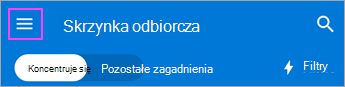
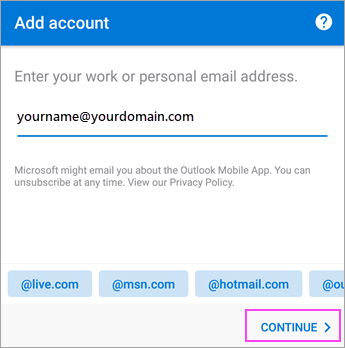
Wpisz pełny, służbowy adres e-mail, a następnie naciśnij pozycję Kontynuuj.
Naciśnij Exchange.
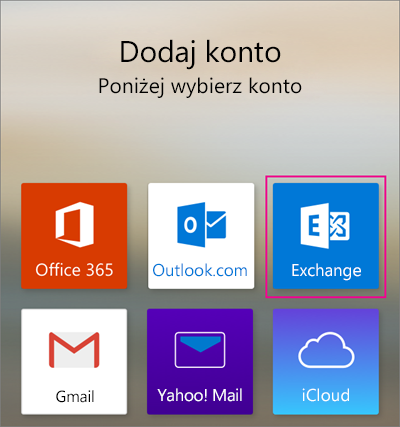
Wprowadź swój służbowy adres e-mail i hasło, aby automatycznie skonfigurować konto. Naciśnij Zaloguj.
Uwaga
Jeśli konfiguracja automatyczna nie powiedzie się, naciśnij przycisk Kontynuuj, a następnie wprowadź ręcznie następujące ustawienia:
- Nazwa serwera: Jest to zazwyczaj nazwa, wprowadzona gdy chcesz sprawdzić pocztę e-mail w sieci web.
- Domeny: Zazwyczaj jest to opcjonalne. W przypadku braku pewności, skontaktuj się z administratorem IT.
- Nazwa użytkownika: To adres służbowy e-mail.
- Hasło: Twoje hasło do konta służbowego.
Naciśnij przycisk Dalej po zakończeniu i przejdź przez prezentowane funkcje.
Teraz możesz zacząć korzystać z aplikacji Outlook dla systemu Android. Pełne wykorzystanie możliwości aplikacji Outlook:
Optymalizowanie aplikacji mobilnej Outlook pod kątem telefonu lub tabletu
Outlook dla systemu Android — ściągawka
Ogólne kroki konfigurowania konta służbowego programu Exchange lub platformy Microsoft 365
W aplikacji Outlook dla systemu Android przejdź do pozycji Ustawienia
>Dodaj konto>Dodaj Email konto.Wprowadź adres e-mail. Naciśnij pozycję Kontynuuj.
Naciśnij pozycję Konfiguruj konto ręcznie, jeśli jest dostępna, a następnie na stronie dostawcy poczty e-mail wybierz pozycję Exchange i włącz przełącznik Ustawienia zaawansowane.
Wprowadź informacje dotyczące ustawienia serwera, jeśli są dostępne, a następnie naciśnij ikonę znacznik wyboru.
Ustawienia serwera poczty przychodzącej
Domena\Nazwa użytkownika
Wprowadź swój pełny adres e-mail, na przykład yourname@contoso.com.Hasło
Użyj hasła, którego używasz do uzyskiwania dostępu do poczty e-mail.Serwer
Konta programu Exchange — zapoznaj się z sekcją Znajdowanie ustawień serwera skrzynki pocztowej programu Exchange lub zapytaj administratora IT o informacje o serwerze.
Konta służbowe platformy Microsoft 365 — korzystanie z outlook.office365.com.
Port
Użyj 443 lub 993.Typ zabezpieczeń
Wybierz pozycję SSL/TLS lub upewnij się, że pole wyboru Użyj bezpiecznego połączenia (SSL) jest zaznaczone, a następnie naciśnij przycisk Dalej.
Ustawienia serwera SMTP poczty wychodzącej
Serwer SMTP
Konta programu Exchange — zapytaj administratora IT o informacje o serwerze.
Konta służbowe platformy Microsoft 365 — korzystanie z smtp.office365.com.
Typ zabezpieczeń
Wybierz pozycję TLS.Numer portu
Wprowadź wartość 587. Naciśnij przycisk Dalej.
Może zostać wyświetlony monit proszący o ponowne wprowadzenie hasła konta e-mail lub o wyrażenie zgody/aktywowanie wszelkich wymaganych uprawnień.
Potrzebujesz dodatkowej pomocy przy konfigurowaniu aplikacji Outlook dla systemu Android?
Jeśli nadal potrzebujesz pomocy w konfigurowaniu poczty e-mail przy użyciu aplikacji Outlook dla systemu Android, otwórz bilet pomocy technicznej w aplikacji Outlook lub opisz szczegółowo swoje pytanie za pomocą poniższego pola komentarzy, abyśmy mogli w przyszłości odpowiedzieć na to pytanie.
Chcę skonfigurować konto IMAP lub POP dla aplikacji Outlook dla systemu Android.
Jeśli chcesz skonfigurować konto e-mail IMAP lub POP dla aplikacji Outlook dla systemu Android lub nie masz konta e-mail z Exchange ActiveSync, skorzystaj z tych instrukcji. W przypadku skonfigurowania konta e-mail z zastosowaniem protokołu IMAP lub POP synchronizowane będą tylko wiadomości e-mail — bez kalendarza i kontaktów. Co to są protokoły IMAP i POP?
Konfigurowanie konta POP lub IMAP w aplikacji Outlook dla systemu Android
- W aplikacji Outlook dla systemu Android przejdź do pozycji Ustawienia>Dodaj kontoDodaj konto> Email konto.
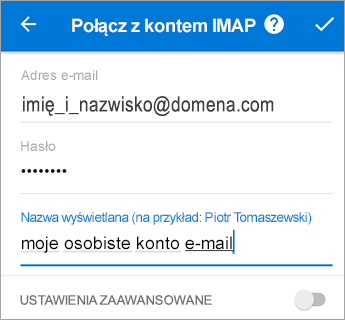
- Wprowadź adres e-mail. Naciśnij pozycję Kontynuuj. Po wyświetleniu monitu o wybranie dostawcy poczty e-mail wybierz pozycję IMAP lub POP3.
- Włącz przełącznik Ustawienia zaawansowane i wprowadź ustawienia serwera oraz hasło.
Uwaga
Jeśli nie znasz tych informacji, musisz uzyskać je od administratora lub dostawcy poczty e-mail. Aby uzyskać listę typowych ustawień serwera oraz pomocne informacje, zobacz Ustawienia serwera, jakie należy uzyskać od dostawcy poczty e-mail.
- Naciśnij ikonę znacznik wyboru, aby zakończyć.
Chcę zmienić hasło.
Aby zmienić hasło, musisz przejść do witryny internetowej dostawcy poczty e-mail.
- Przejdź do witryny internetowej dostawcy poczty e-mail.
Jeśli na przykład używasz @hotmail.com konta e-mail, zaloguj się do outlook.com lub korzystasz z usługi Gmail, przejdź do Gmail.com. - Przejdź do ustawień konta lub profilu.
- Zmień hasło.
- Aplikacja Outlook dla systemu Android wykryje błąd synchronizacji i poprosi o ponowne wprowadzenie hasła.
Jeśli masz trudności z synchronizacją aplikacji Outlook dla systemu Android z nowym hasłem, usuń konto e-mail, a następnie dodaj je ponownie.
Uwaga
Jeśli zmienisz hasło do konta poczty e-mail, które jest również Twoim kontem Microsoft, może być konieczne ponowne zalogowanie się w innych aplikacjach i witrynach internetowych firmy Microsoft.
W aplikacji Outlook występują problemy z konfiguracją, synchronizacją lub inne.
Zacznijmy od początku. Jeśli używasz konta e-mail w usłudze Outlook.com (obejmuje ona domeny: hotmail.com, msn.com, live.com itp.), tutaj możesz sprawdzić stan usługi Outlook.com. Następnie wybierz jedną z poniższych opcji:
- „Aplikacja Outlook jest skonfigurowana, ale potrzebuję pomocy dotyczącej pewnej rzeczy w aplikacji” — zobacz Otwórz bilet pomocy technicznej w aplikacji Outlook i kliknij pozycję „Kontakt z pomocą techniczną”, aby zobaczyć, jak możesz rozmawiać z agentami z poziomu aplikacji.
- „Potrzebuję pomocy przy rozwiązaniu problemów z konfigurowaniem poczty e-mail” — zobacz Rozwiązywanie problemów z konfiguracją poczty e-mail na urządzeniu przenośnym.
- „Konfiguruję pocztę e-mail po raz pierwszy i kalendarz lub kontakty nie są synchronizowane” — zobacz Synchronizowanie kalendarza z telefonem lub tabletem.
- „Używam adresu e-mail w usłudze Outlook.com (na przykład w domenie hotmail.com lub live.com) i wcześniej był on synchronizowany, ale już nie jest” — zobacz Rozwiązywanie problemów z synchronizacją poczty e-mail w usłudze Outlook.com.
Pełne wykorzystanie możliwości aplikacji Outlook
Optymalizowanie aplikacji mobilnej Outlook pod kątem telefonu lub tabletu