
Kontakty to obszar, w którym są przechowywane Twoje kontakty osobiste i w którym można przeglądać książki adresowe przygotowane dla potrzeb organizacji.
| Ten artykuł dotyczy aplikacji Outlook Web App, która jest używana przez organizacje zarządzające serwerami poczty e-mail z programem Exchange Server 2013 lub 2010. Jeśli korzystasz z platformy Microsoft 365 lub Exchange Server 2016 lub 2019, Twój program poczty e-mail jest Outlook w sieci Web. Aby uzyskać pomoc dotyczącą aplikacji Outlook w sieci Web, zobacz Uzyskiwanie pomocy dotyczącej aplikacji Outlook w sieci Web. |
|---|
Aby wyświetlić People
Aby wyświetlić stronę People w Outlook Web App, wykonaj następujące czynności:
- W przeglądarce internetowej zaloguj się w aplikacji Outlook Web App przy użyciu adresu URL podanego przez osobę, która zarządza pocztą e-mail w Twojej organizacji. Wprowadź nazwę użytkownika i hasło, a następnie wybierz pozycję Zaloguj się.
- U góry strony wybierz pozycję Kontakty.
Elementy widoczne w People

- Utwórz kontakt, wybierając pozycję Nowy.
- Wszystkie miejsca, w których można znaleźć informacje o kontaktach.
- Wyszukiwanie. Wpisz w tym miejscu imię i nazwisko osoby, którą chcesz znaleźć w kontaktach i w książce adresowej Twojej organizacji. Aby uzyskać więcej informacji, zobacz Wyszukiwanie w kontaktach.
- Lista wszystkich kontaktów w bieżącym folderze.
- Karta kontaktu wybranej osoby.
- Akcje, które można wykonywać bezpośrednio na wizytówce. Wybierz ikony, aby wysłać wiadomość lub utworzyć wezwanie na spotkanie.
Tworzenie kontaktu
Aby utworzyć kontakt, wybierz folder w obszarze Moje kontakty , w których chcesz utworzyć kontakt, wybierz pozycję Nowy, a następnie wybierz pozycję Utwórz kontakt.

Spowoduje to otwarcie pustego formularza kontaktu. Wypełnij wszelkie dane, które chcesz podać. Wybierz ikonę  , aby wyświetlić więcej opcji dotyczących tego typu informacji. Jeśli na przykład osoba, którą dodajesz do kontaktów, ma wiele numerów telefonów, wybierz pozycję obok pozycji Telefon, aby dodać numery telefonów.
Po zakończeniu wybierz pozycję  , aby zapisać zmiany, lub
  , aby anulować.
Uwaga
Jeśli chcesz utworzyć nowy kontakt programu Lync, otwórz program Lync na komputerze lub urządzeniu, na których go zainstalowano, a następnie dodaj kontakt z tego miejsca. Aby uzyskać więcej informacji, zobacz Dodawanie osób do listy kontaktów.
Tworzenie grupy kontaktów
W Outlook Web App można utworzyć dwa typy grup. Pierwsza z nich to grupa kontaktów, która jest przechowywana w folderze Kontakty i zawiera wpisy z kontaktów osobistych oraz z książki adresowej organizacji.
Aby utworzyć grupę kontaktów , wybierz folder w obszarze Moje kontakty, w których chcesz utworzyć grupę, wybierz pozycję Nowy, a następnie wybierz pozycję Utwórz grupę.
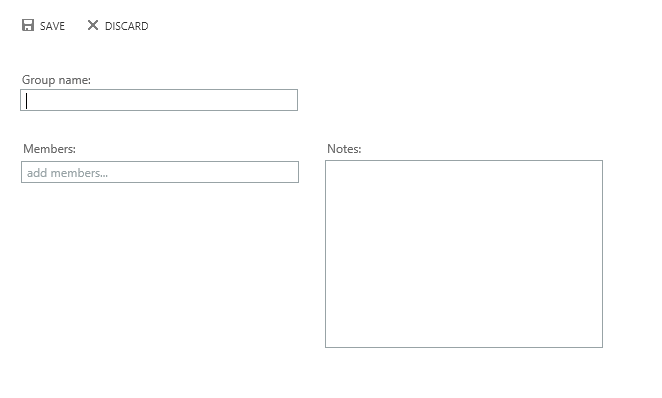
Spowoduje to otwarcie pustego formularza grupy. Wprowadź odpowiednią nazwę grupy i ewentualne uwagi. Aby dodać członków, wpisz nazwisko osoby, którą chcesz dodać, w polu Członkowie. Outlook Web App wyszuka dopasowanie w kontaktach i w książce adresowej organizacji. W przypadku nieznalezienia pasujących użytkowników możesz wyszukać daną osobę. Możesz też wpisać adres e-mail bezpośrednio w polu Członkowie. Naciśnij klawisz Enter , aby dodać zaznaczenie do grupy.
Po zakończeniu wybierz pozycję , aby zapisać zmiany, lub , aby anulować.
Tworzenie grupy udostępnionej
W zależności od ustawień konta można tworzyć grupy, które będą wyświetlane w książce adresowej organizacji. Aby dowiedzieć się, w jaki sposób możesz utworzyć grupy udostępnione i zarządzać nimi, zobacz Grupy dystrybucyjne.
Tworzenie kontaktu z wiadomości
Dowolny kontakt widoczny w wiadomości możesz dodać do swoich kontaktów. Aby dodać kontakt z wiadomości:
- Wybierz nazwę, kliknij prawym przyciskiem myszy, a następnie wybierz pozycję Wyświetl szczegóły, aby wyświetlić wizytówkę .
- Wybierz pozycję Dodaj do kontaktów.

- Wprowadź wszelkie dodatkowe informacje.
- Wybierz pozycję Zapisz, aby dodać kartę do kontaktów, lub , aby anulować.
Edytowanie kontaktu
Znajdź i wybierz kontakt do edycji. Możesz edytować tylko kontakty w folderach w obszarze Moje kontakty. Kiedy wybierzesz kontakt, zobaczysz jego dane w okienku odczytu. Aby edytować te informacje, wybierz pozycję Edytuj. Wprowadź dowolne zmiany, a następnie wybierz pozycję Zapisz, aby zapisać zmiany, lub , aby anulować.
Łączenie i rozłączanie kontaktów
Outlook Web App wykrywa kontakty o tych samych lub podobnych nazwach wyświetlanych i połączy je w jeden widok. Aby sprawdzić, które kontakty zostały połączone, wybierz wizytówkę, a następnie w okienku odczytu w obszarze Połączone kontakty wybierz pozycję Zarządzaj. Możesz też wybrać kontakty, które chcesz połączyć.

Spowoduje to wyświetlenie połączonych kontaktów związanych z daną wizytówką (jeśli jakieś występują).

- Wyświetl wszystkie kontakty połączone z tą kartą kontaktów. Jeśli został dodany link, który chcesz usunąć, wybierz go w celu wyświetlenia, a następnie usuń.
- Linki, które mogą pasują do tej osoby, są wyświetlane w obszarze Sugerowane linki.
- Korzystając z funkcji wyszukiwania, możesz znaleźć dodatkowe kontakty do połączenia.
Wszelkie wprowadzone zmiany będą zapisywane automatycznie w miarę wprowadzania. Po zakończeniu wybierz pozycję , aby zamknąć okno.
Czy mogę udostępniać folder kontaktów innym osobom z aplikacji Outlook Web App?
Udostępnianie lub wyświetlanie udostępnionego folderu kontaktów nie jest obsługiwane w Outlook Web App. Jeśli chcesz udostępniać kontakty osobom z organizacji lub spoza niej, zalecamy korzystanie z funkcji udostępniania kontaktów w programie Outlook. Aby uzyskać więcej informacji, zobacz Udostępnianie folderu kontaktów innym osobom. Innym sposobem udostępniania kontaktów osobom wewnątrz organizacji jest skorzystanie z udostępnionej skrzynki pocztowej. Udostępnioną skrzynkę pocztową może utworzyć tylko administrator w organizacji. Dzięki udostępnionej skrzynce pocztowej osoby mające uprawnienia do udostępnionej skrzynki pocztowej mogą uzyskiwać dostęp do udostępnionej skrzynki pocztowej, kalendarza i kontaktów.