
Dodaj spotkania, terminy i inne zdarzenia do kalendarza w aplikacji Outlook Web App oraz śledź je i udostępniaj innym.
Kalendarz w aplikacji Outlook Web App umożliwia tworzenie i śledzenie terminów i spotkań. Istnieje możliwość utworzenia kilku kalendarzy, połączenia z kalendarzami innych osób, a nawet udostępnienia kalendarza innym osobom w organizacji.
Uwaga
Przeszukiwanie kalendarza nie jest możliwe, jeśli Twoja organizacja używa wersji 2013 aplikacji Outlook Web App.
| Ten artykuł dotyczy aplikacji Outlook Web App, która jest używana przez organizacje zarządzające serwerami poczty e-mail z programem Exchange Server 2013 lub 2010. Jeśli korzystasz z platformy Microsoft 365 lub programu Exchange Server 2016 lub 2019, Twoim programem poczty e-mail jest aplikacja Outlook w sieci Web. Aby uzyskać pomoc dotyczącą aplikacji Outlook w sieci Web, zobacz Uzyskiwanie pomocy dotyczącej aplikacji Outlook w sieci Web. |
|---|
Elementy widoczne w Kalendarzu
Podczas korzystania z aplikacji Outlook Web App prawdopodobnie najczęściej będziesz pracować z kalendarzem po skrzynce odbiorczej. Kalendarz można wyświetlać na cztery sposoby: w widoku Dzień, Tydzień roboczy, Tydzień i Miesiąc.
Szybkie wyświetlanie szczegółów zdarzenia
Wybierając zdarzenie w kalendarzu, możesz wyświetlić jego szybki podgląd.
W przypadku zdarzenia utworzonego przez Ciebie zostanie wyświetlona informacja, że jesteś jego twórcą, oraz link umożliwiający edycję lub usunięcie zdarzenia.
W przypadku spotkania, na które Cię zaproszono, zostanie wyświetlona informacja o organizatorze wraz z linkami umożliwiającymi wysłanie odpowiedzi na zaproszenie. Jeśli organizator dołączył zaproszenie na spotkanie online, zostanie udostępniony link umożliwiający dołączenie do spotkania.
Widok dnia
Widok dnia jest najwygodniejszy, jeśli masz zaplanowanych wiele zajęć lub gdy chcesz wyświetlić kilka rozkładów zajęć obok siebie. Kontrolki pozostają takie same, tylko widok się zmienia.
Widok tygodnia
Widok tygodnia jest domyślnym widokiem wyświetlanym po pierwszym otwarciu kalendarza w aplikacji Outlook Web App. Używając opcji dostępnych w prawym górnym rogu, możesz zmienić widok domyślny na widok Dzień, Tydzień roboczy lub Miesiąc.

Nowe zdarzenie: zdarzeniem może być termin, spotkanie lub zdarzenie całodzienne. Utwórz nowe zdarzenie, klikając pozycję
 .
.Kalendarz: Użyj kalendarza w okienku folderów po lewej stronie, aby przejść od jednej daty do innej. Cieniowanie wskazuje aktualnie pokazywany okres, a ciemniejsze cieniowanie oznacza bieżącą datę.
Porada
Możesz użyć strzałki w lewo lub w prawo, aby zwinąć
 lub rozwinąć
  listę folderów znajdującą się w okienku po lewej stronie.
Moje kalendarze: Możesz wyświetlać więcej niż jeden kalendarz jednocześnie. W obszarze Moje kalendarze możesz tworzyć inne kalendarze, na przykład kalendarz na potrzeby określonego projektu lub do zapisywania terminów osobistych. Możesz tu też dodawać kalendarze innych osób oraz określać, które z nich mają być wyświetlane. Jeśli wybierzesz wyświetlanie kilku kalendarzy, zostaną one scalone w jednym widoku, a każdy kalendarz zostanie oznaczony innym kolorem.
Pasek nawigacji dni: W tym obszarze możesz przechodzić od dnia do dnia. Aby przejść do określonej daty, wystarczy ją wybrać. Możesz też używać strzałek po bokach, aby wyświetlać daty poprzedzające pokazywany okres bądź następujące po nim.
Okienko główne: Kalendarze są wyświetlane w okienku głównym. Aby utworzyć nowy termin, kliknij dwukrotnie otwarty przedział czasu w wybranym przez siebie dniu.
Opcje widoku: wybierz widok i udostępnij lub wydrukuj kalendarz.
Widok miesiąca
Widok miesiąca może wydawać się bardzo zapełniony. Aby było przejrzyściej, wyświetlany jest plan na wybrany dzień:
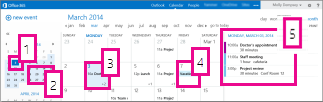
- Bieżąca data: ciemniejsze cieniowanie wskazuje bieżącą datę.
- Miesiąc: jaśniejsze cieniowanie wskazuje wybrany miesiąc.
- Dzień: cieniowanie oznacza wybrany dzień, a liczba w prawym dolnym rogu każdego dnia sygnalizuje, ile elementów nie jest wyświetlanych. Kliknij lub naciśnij dwukrotnie element, aby go otworzyć. Możesz utworzyć nowe zdarzenie w dowolnym dniu, klikając lub naciskając dwukrotnie otwarty przedział czasu odpowiadający wybranej dacie.
- Zdarzenie całodzienne: zacieniowany element stanowi wyróżnienie zdarzenia całodziennego.
- Plan: plan na wybrany dzień. Aby utworzyć nowy element w bieżącym dniu, kliknij lub naciśnij dwukrotnie otwarty przedział czasu w planie.
Tworzenie elementu kalendarza
Aby utworzyć nowy termin lub nowe wezwanie na spotkanie w dowolnym widoku, wybierz pozycję Nowe zdarzenie lub kliknij (lub naciśnij dwukrotnie) otwarty przedział czasu w wybranym przez siebie dniu.
Tworzenie terminu
- Wybierz pozycję Nowe zdarzenie , a następnie dodaj tytuł i lokalizację.
- Wybierz godzinę rozpoczęcia oraz czas trwania i w razie potrzeby dostosuj godzinę przypomnienia.
- Używając listy Pokaż jako, określ, jak ten termin ma być wyświetlany w kalendarzu: Wolny, Pracuje w innym miejscu, Wstępna akceptacja, Zajęty lub Z dala od komputera.
- (Opcjonalnie) Możesz ustawić ten termin jako cykliczny i oznaczyć termin jako prywatny.
- (Opcjonalnie) W polu tekstowym wpisz informacje o terminie. Użyj opcji formatowania dostępnych na pasku narzędzi nad polem tekstowym.
- Gdy skończysz, wybierz pozycję Zapisz.
Tworzenie wezwania na spotkanie
Spotkanie to zdarzenie kalendarza wysyłane do innych. Spotkanie tworzy się tak samo jak termin, ale zaprasza się na nie uczestników i ewentualnie dodaje zasoby, np. salę konferencyjną.
Wybierz pozycję Nowe zdarzenie , a następnie dodaj tytuł i lokalizację. Wybierz godzinę rozpoczęcia oraz czas trwania i w razie potrzeby dostosuj godzinę przypomnienia.
W widoku Uczestnicy kliknij symbol + i wybierz osoby, które chcesz zaprosić ze swojej listy kontaktów.
Porada
Aby upewnić się, że wszyscy są dostępni w wybranym przez Ciebie czasie, możesz użyć Asystenta planowania. Jeśli Twoja organizacja obsługuje tę funkcję, możesz również użyć Asystenta planowania, aby zarezerwować salę konferencyjną lub inny zasób.
(Opcjonalnie) Możesz ustawić to spotkanie jako cykliczne, wybierając odpowiednią opcję z listy Powtórz. Zaznacz pole wyboru Żądaj odpowiedzi , jeśli chcesz, aby uczestnicy informowali Cię o swoim udziale w spotkaniu.
Dodaj wiadomość dla uczestników spotkania, a następnie wybierz pozycję Wyślij, aby wysłać zaproszenie.
Modyfikowanie lub usuwanie zdarzenia kalendarza
Modyfikowanie lub usuwanie spotkań i terminów odbywa się w podobny sposób.
Modyfikowanie zdarzenia kalendarza
Wybierz zdarzenie ze swojego kalendarza, aby wyświetlić objaśnienie zdarzenia, a następnie wybierz pozycję Edytuj.
Uwaga
Aby edytować wezwanie na spotkanie, musisz być osobą, która zorganizowała spotkanie.
W przypadku terminu wprowadź zmiany zdarzenia na stronie Szczegóły, a następnie wybierz pozycję Zapisz. W przypadku wezwania na spotkanie wybierz pozycję Wyślij.
Usuwanie zdarzenia kalendarza
- Wybierz odpowiednie zdarzenie w kalendarzu, aby wyświetlić objaśnienie zdarzenia, a następnie wybierz pozycję Usuń.
- W przypadku terminu wybierz pozycję Usuń w wyświetlonym komunikacie potwierdzenia.
- W przypadku zorganizowanego przez Ciebie spotkania kliknij prawym przyciskiem myszy element, a następnie wybierz polecenie Anuluj. Jeśli chcesz dodać notatkę do wiadomości o anulowaniu wysyłanej do uczestników, wybierz pozycję Edytuj odpowiedź przed wysłaniem. Aby po prostu anulować spotkanie, wybierz pozycję Wyślij anulowanie teraz.
- W przypadku spotkania, na które masz zaproszenie, kliknij prawym przyciskiem myszy element, wybierz pozycję Usuń, a następnie wybierz odpowiednią opcję w zależności od tego, czy chcesz dołączyć wiadomość do odrzucenia spotkania, wysłać odpowiedź bez wiadomości, czy w ogóle nie wysyłać odpowiedzi.
Udostępnianie kalendarza
Możesz łatwo udostępnić kalendarz innym osobom w organizacji.
Kończenie zaproszenia do współużytkowania
- Rozpocznij od wybrania pozycji Udostępnij u góry okna kalendarza.

- Udostępnij: W polu Udostępnij wpisznazwę osoby, której chcesz udostępnić kalendarz. Aplikacja Outlook Web App automatycznie wyszuka wpisane imię i nazwisko w książce adresowej.
- Kontakt: po znalezieniu osoby zostanie ona automatycznie dodana do listy osób, którym ma być udostępniany kalendarz. Możesz dodać dowolną liczbę osób.
-
Opcje dostępu udostępniania: Określ, ile informacji chcesz udostępnić.
Dzięki wszystkim szczegółom dana osoba widzi wszystkie informacje o zdarzeniach w Twoim kalendarzu, z wyjątkiem zdarzeń oznaczonych jako Prywatne.
Ograniczona liczba szczegółów pokazuje temat i lokalizację.
Dostępność pokazuje tylko informację o tym, że masz zdarzenie w określonym czasie, ale nie są podawane żadne inne szczegóły. Wydarzenia prywatne są zawsze wyświetlane jako czas zajęty.
Możesz nadać osobom w Twojej organizacji uprawnienie do edytowania Twojego kalendarza, wybierając pozycję Edytor. Aby nadać uprawnienie do wysyłania wezwań na spotkania i odpowiadania na nie w Twoim imieniu, wybierz pozycję Pełnomocnik.
- Temat: Jeśli chcesz, możesz edytować temat.
- Kalendarz: Jeśli masz więcej niż jeden kalendarz, określ, który z nich chcesz udostępnić. Większość ludzi udostępnia swój kalendarz domyślny (o nazwie Kalendarz), ale możesz udostępnić dowolny kalendarz ze swojej skrzynki pocztowej.
- Po dodaniu wszystkich osób, którym chcesz udostępnić kalendarz, oraz określeniu ich poziomu dostępu wybierz pozycję
 Wyślij, aby udostępnić zaproszenie, lub pozycję
  Odrzuć, aby je anulować.
Aby uzyskać więcej informacji na temat udostępniania kalendarzy, zobacz Udostępnianie kalendarza i Delegowanie kalendarza w aplikacji Outlook Web App.
Więcej informacji
Zobacz następujące zasoby, aby uzyskać więcej informacji o kalendarzach i aplikacji Outlook Web App.