
Prezentację można prezentować za pomocą dwóch monitorów: Widok prezentera to świetny sposób na wyświetlanie prezentacji z notatkami prelegenta na jednym monitorze (na przykład na laptopie), podczas gdy odbiorcy wyświetlają prezentację bez notatek na innym monitorze (na przykład na większym ekranie).
Uwaga
Upewnij się, że urządzenie, którego używasz do prezentacji, obsługuje korzystanie z wielu monitorów. Aktualne informacje na temat obsługi wielu monitorów uzyskasz u producenta.
Aby wykonać tę procedurę i podzielić widok między projektory w ten sposób, musisz mieć połączenie z drugim ekranem.
Konfigurowanie programu PowerPoint w celu korzystania z widoku prezentera przy użyciu dwóch monitorów
- Na karcie Pokaz slajdów w grupie Monitory wybierz pozycję Użyj widoku prezentera.

Konfigurowanie monitora w systemie
W systemie Windows 10:
- Wybierz pozycję Start>Settings>System>Display
- U góry w obszarze Wybierz ekran, aby zmienić jego ustawienia wybierz pozycję Duplikuj te ekrany rozwijane, a następnie wybierz pozycję Rozszerz te ekrany.
W przypadku Windows 8:
- Kliknij prawym przyciskiem myszy przycisk Start systemu Windows, a następnie wybierz pozycję Panel sterowania>Wyświetlanie>rozdzielczości dopasuj.
- Na liście Wiele ekranów wybierz pozycję Rozszerz te ekrany.
- Wybierz monitor, na którym chcesz wyświetlić notatki prelegenta, a następnie wybierz pozycję Ustaw ten ekran jako główny.
Możesz użyć programu PowerPoint na smartfonie jako pilota zdalnego sterowania, aby uruchomić prezentację i wyświetlić notatki prelegenta. Aby uzyskać więcej informacji, w tym krótki klip wideo, zobacz Używanie wskaźnika laserowego na smartfonie podczas prezentowania w programie PowerPoint.
Przedstawianie prezentacji z użyciem dwóch monitorów
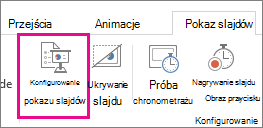
- Na karcie Pokaz slajdów w grupie Przygotowywanie kliknij pozycję Przygotuj pokaz slajdów.
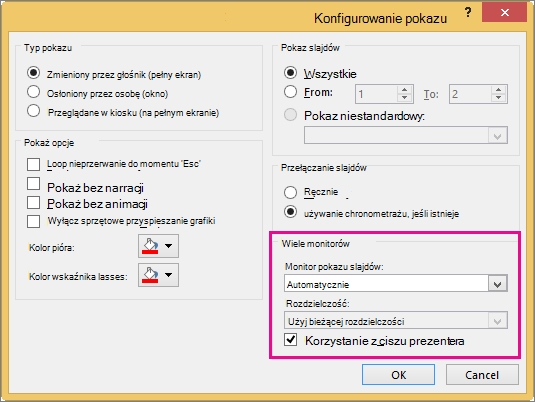
- W oknie dialogowym Przygotowywanie pokazu wybierz odpowiednie opcje, a następnie kliknij przycisk OK. Jeśli wybierzesz opcję Automatycznie, program PowerPoint wyświetli notatki prelegenta na monitorze laptopa, jeśli są dostępne. W przeciwnym razie program PowerPoint wyświetli notatki prelegenta na głównym ekranie określonym w ustawieniach ekranu (Ekran ustawień>).
- Aby rozpocząć przedstawianie prezentacji, na karcie Pokaz slajdów kliknij pozycję Od początku lub kliknij przycisk Pokaz slajdów
 u dołu okna programu PowerPoint.
Rozszerzenie a duplikowanie: co się dzieje po zakończeniu pokazu slajdów
Program PowerPoint robi coś w tle, aby proces rozpoczynania pokazu slajdów na drugim monitorze był tak płynny i szybki, jak to tylko możliwe. Po wprowadzeniu pokazu slajdów program PowerPoint automatycznie zmieni ustawienia wyświetlania (nazywane również topologią wyświetlania) na rozszerzenie.
To, co może być mylące, to to, co dzieje się po zakończeniu pokazu slajdów:
- Po zakończeniu pokazu slajdów w nowszych wersjach programu PowerPoint program PowerPoint powróci do ustawienia domyślnego, wracając do pozycji Duplikuj, jeśli wybrano tę opcję.
Zobacz też
Rozpoczynanie prezentacji i wyświetlanie notatek w widoku Prezenter
Powiększanie slajdu w widoku pokazu slajdów
Drukowanie slajdów, materiałów informacyjnych i notatek programu PowerPoint
Tworzenie prezentacji automatycznej
Rozpoczynanie prezentacji i wyświetlanie notatek w widoku prezentera
PowerPoint 2016 wideo nie są odtwarzane na monitorze pomocniczym