Widok prezentera to znakomity sposób wyświetlania prezentacji tak, aby notatki prelegenta były widoczne na jednym komputerze (na przykład na komputerze przenośnym), a same slajdy były wyświetlane na ekranie widocznym dla odbiorców (na przykład na większym ekranie).
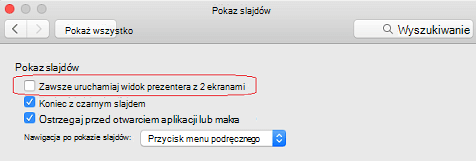
Jeśli korzystasz z nowszej wersji programu PowerPoint, po prostu podłącz monitory, a program PowerPoint automatycznie sfiguruje widok prezentera.
- Jeśli widok prezentera znajduje się na niewłaściwym ekranie, możesz szybko przełączyć ekran.
- Wyłącz widok prezentera, jeśli nie chcesz go używać.
Rozpoczynanie prezentacji
Na karcie Pokaz slajdów w grupie Uruchamianie pokazu slajdów wybierz pozycję Od początku.

Jeśli pracujesz z programem PowerPoint na jednym monitorze i chcesz wyświetlić widok prezentera, w widoku Pokaz slajdów na pasku sterowania w lewym dolnym rogu wybierz  , a następnie pozycję Pokaż widok prezentera.
Używanie kontrolek w widoku prezentera
- Aby przejść do poprzedniego lub następnego slajdu, wybierz pozycję Poprzedni lub Następny.

Aby wyświetlić wszystkie slajdy w prezentacji, wybierz pozycję Pokaż wszystkie slajdy.
Porada
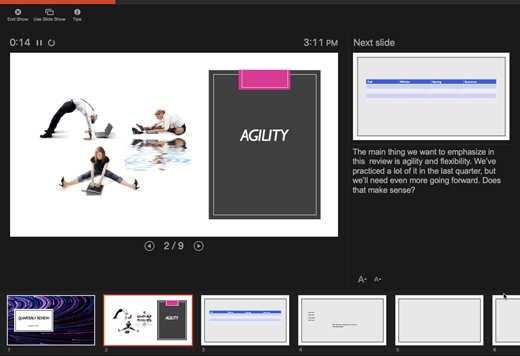
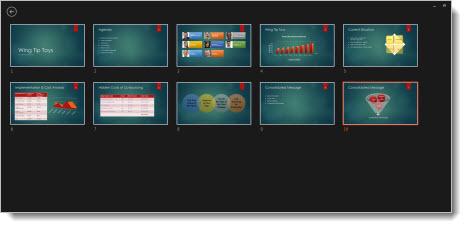
Zobaczysz miniatury wszystkich slajdów w prezentacji (jak pokazano poniżej), co znacznie ułatwi Ci szybkie przejście do konkretnego slajdu w pokazie.
Aby bliżej przyjrzeć się jakiemuś szczegółowi slajdu, wybierz pozycję Powiększ slajd, a następnie wskaż fragment, który chcesz obejrzeć.
Aby uzyskać więcej szczegółów dotyczących powiększania, zobacz Powiększanie części slajdu.Aby wskazać coś na slajdzie albo pisać na slajdach w trakcie prezentacji, wybierz pozycję Narzędzia pióra i wskaźnika laserowego.
Naciśnij klawisz Esc, gdy chcesz wyłączyć pióro, wskaźnik laserowy lub zakreślacz.Aby ukryć lub odkryć bieżący slajd w prezentacji, wybierz pozycję Włącz lub wyłącz czarny ekran dla pokazu slajdów.
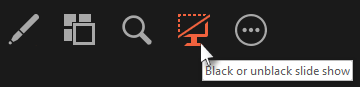
Możesz użyć programu PowerPoint na smartfonie jako pilota zdalnego sterowania, aby uruchomić prezentację i wyświetlić notatki prelegenta. Aby uzyskać więcej informacji, w tym obejrzeć krótki klip wideo, zobacz Używanie wskaźnika laserowego na smartfonie podczas przedstawiania prezentacji w programie PowerPoint.
Przełączanie monitorów z widokiem prezentera i widokiem slajdów
Aby ręcznie określić, na którym ekranie mają być wyświetlane notatki w widoku prezentera, a na którym mają być wyświetlane same slajdy, na pasku zadań u góry widoku prezentera wybierz pozycję Ustawienia wyświetlania, a następnie wybierz pozycję Przełącz widok prezentera i pokaz slajdów.
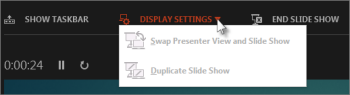
Wygląd notatek w widoku prezentera
Porada
Podczas prezentacji możesz dodawać notatki bezpośrednio z widoku prezentera lub podczas edytowania prezentacji. Aby uzyskać informacje na temat dodawania notatek prelegenta do prezentacji, zobacz Dodawanie notatek prelegenta do slajdów.
Gdy komputer jest podłączony do projektora i rozpoczynasz pokaz slajdów  Widok prezentera jest wyświetlany na ekranie komputera, a na ekranie projektora są wyświetlane tylko slajdy. W widoku prezentera możesz wyświetlać swoje notatki w czasie prezentacji, podczas gdy dla odbiorców będą widoczne tylko slajdy.
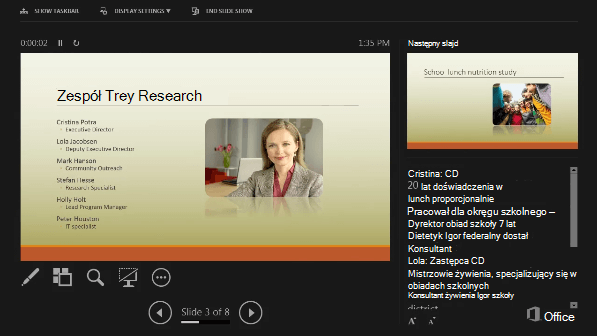 Notatki są wyświetlane w okienku po prawej stronie. Jeśli chcesz coś dodać lub usunąć, po prostu kliknij w polu tekstowym, aby to edytować. Tekst jest automatycznie zawijany, a w razie potrzeby jest wyświetlany pionowy pasek przewijania. Możesz zmienić rozmiar tekstu w okienku notatek, używając dwóch przycisków w lewym dolnym rogu tego okienka:
 Aby zmienić rozmiar okienek w widoku prezentera, wskaż myszą linię pionową, która je oddziela, a następnie kliknij i przeciągnij.
Porada
Jeśli nie chcesz widzieć bieżącego slajdu w widoku prezentera, ale chcesz, aby Twoje notatki były większe, przeciągnij tę pionową linię oddzielającą do końca w lewo.
Wyłączanie widoku prezentera
Jeśli podczas prezentacji chcesz wyłączyć widok prezentera:
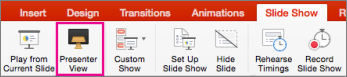
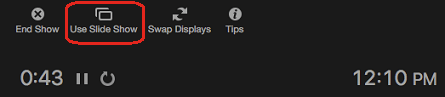
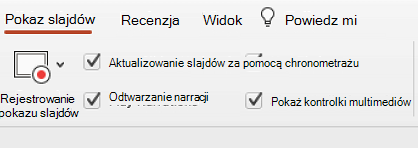
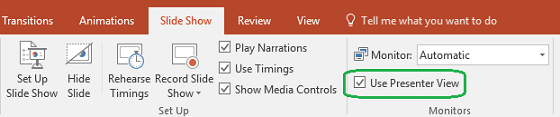
Na karcie wstążki Pokaz slajdów wyczyść pole wyboru o nazwie Użyj widoku prezentera.
Zapewnienie aktualizacji slajdów
Jeśli pracujesz z zespołem ludzi w celu utworzenia zestawu slajdów, może się zdarzyć, że do ostatniej chwili będą wprowadzane zmiany w zestawach slajdów. Tradycyjnie po rozpoczęciu prezentacji Twoje slajdy nie są aktualizowane. Jeśli używasz PowerPoint dla Microsoft 365 masz możliwość aktualizowania slajdów przez zespół, nawet podczas prezentowania, dzięki czemu zawsze będziesz mieć aktualne zmiany.
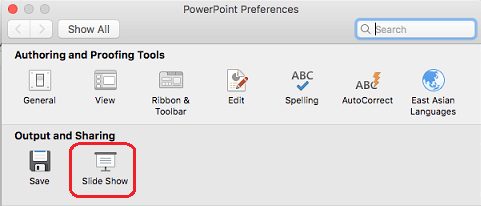
Możesz włączyć tę funkcję, przechodząc do karty Pokaz slajdów na wstążce, wybierając pozycję Przygotuj pokaz slajdów i zaznaczając pole wyboru Zapewnij aktualizację slajdów.
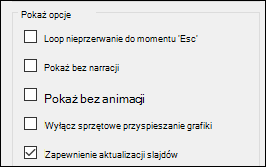
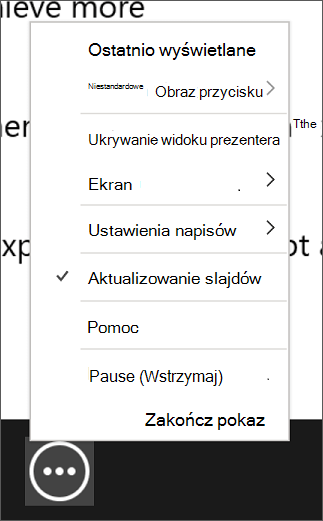
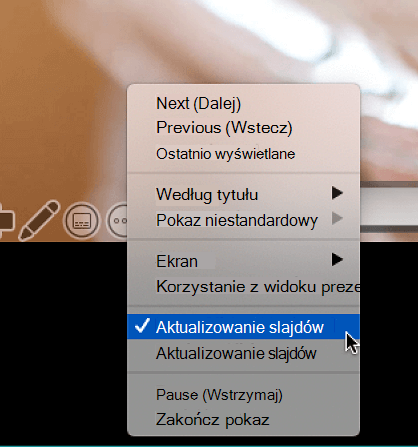
Jeśli prezentacja została już rozpoczęta i chcesz się upewnić, że to ustawienie jest włączone, możesz to zrobić w widoku prezentera. Wybierz przycisk Więcej opcji pokazu slajdów (który wygląda jak wielokropek), a następnie sprawdź w menu, czy jest zaznaczone pole wyboru Zapewnij aktualizację slajdów.