

Odtwarzanie pokazu slajdów
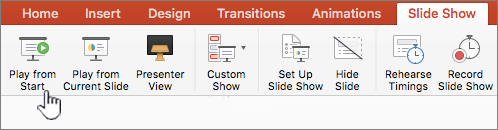
Na karcie Pokaz slajdów w grupie Rozpoczynanie pokazu slajdów wybierz pozycję Od początku:

Poruszanie się po pokazie slajdów
| Aby przejść do | Skrót klawiaturowy |
|---|---|
| Następny slajd | N |
| Poprzedni slajd | P |
Uruchamianie pokazu slajdów za pomocą widoku prezentera
Widok prezentera to świetny sposób na wyświetlanie prezentacji z notatkami prelegenta na jednym komputerze (na przykład na komputerze przenośnym), podczas gdy tylko same slajdy są wyświetlane na ekranie widocznym dla odbiorców (na przykład na większym ekranie, na którym jest wyświetlany obraz). Aby uzyskać pełne szczegóły, zobacz Rozpoczynanie prezentacji i wyświetlanie notatek w widoku prezentera.
Odtwarzanie pokazu slajdów
Otwórz prezentację, którą chcesz odtworzyć jako pokaz slajdów.
Wykonaj jedną z następujących czynności:
Aby Czynność Odtwarzanie pokazu slajdów od pierwszego slajdu Na karcie Pokaz slajdów kliknij pozycję Odtwórz od początku.
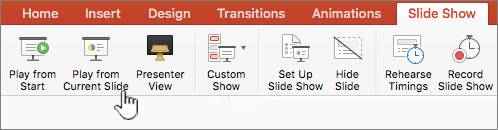
Odtwarzanie pokazu slajdów z obecnie zaznaczonego slajdu Zaznacz slajd, od których chcesz rozpocząć pokaz slajdów. Na karcie Pokaz slajdów kliknij pozycję Odtwórz od bieżącego slajdu.
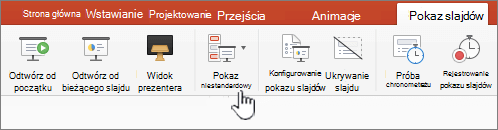
Odtwarzanie niestandardowego pokazu slajdów z pierwszego slajdu Na karcie Pokaz slajdów kliknij strzałkę obok przycisku Pokaz niestandardowy , a następnie kliknij pozycję Niestandardowy pokaz slajdów. Na ekranie Pokazy niestandardowe kliknij niestandardowy pokaz slajdów, który chcesz zaprezentować.
Uwaga: Jeśli na liście nie ma żadnych pokazów niestandardowych, kliknij pozycję + lub Edytuj pokazy niestandardowe , aby utworzyć nowy pokaz niestandardowy.-
Uwaga
Możesz również odtworzyć pokaz slajdów, klikając te same opcje na karcie Pokaz slajdów .
Poruszanie się po pokazie slajdów
-
Aby przejść do Czynność Następny slajd Kliknij strzałkę w prawo, kliknij slajd lub naciśnij klawisz N. Poprzedni slajd Kliknij strzałkę w lewo lub naciśnij klawisz P. Aby wyświetlić listę skrótów klawiaturowych, za pomocą których można poruszać się po prezentacji slajdów i zarządzać pokazem slajdów, naciśnij klawisz FN (lub klawisz Globe) na klawiaturze komputera Mac i klawiszu F1. Zostanie otwarte okno Pokaz slajdów i Wskazówki dotyczące widoku prezentera z listą skrótów klawiaturowych.
Aby zakończyć pokaz slajdów po zakończeniu prezentowania, naciśnij klawisz ESC.
Ustawianie sposobu wyświetlania pokazu slajdów na dwóch ekranach
Podczas odtwarzania pokazu slajdów z dwoma podłączonymi wyświetlaczami odbiorcy widzą pokaz slajdów na pełnym ekranie na jednym ekranie, podczas gdy widok prezentera jest domyślnie widoczny na drugim. Jeśli wolisz odtwarzać pokaz slajdów w widoku pełnoekranowym na obu ekranach, musisz zmienić to ustawienie przed rozpoczęciem pokazu slajdów, aby pokaz slajdów był lustrzanym odbiciem.
Wykonaj jedną z następujących czynności:
Aby wyświetlić pokaz slajdów jako Czynność Pełny ekran na obu ekranach Na karcie Pokaz slajdów kliknij pozycję Pokaz lustrzany. (Jeśli na wstążce jest widoczna pozycja Skonfiguruj pokaz slajdów , kliknij go i zastosuj odpowiednie ustawienia). Widok prezentera na ekranie, a pełny ekran na drugim
Uwaga: Podczas korzystania z widoku prezentera możesz zmienić wyświetlanie, na którym jest wyświetlany widok prezentera — po prostu kliknij pozycję Zamień ekrany.Na karcie Pokaz slajdów kliknij pozycję Widok prezentera. (Jeśli na wstążce jest widoczna pozycja Skonfiguruj pokaz slajdów , kliknij go i zastosuj odpowiednie ustawienia).
Prezentację można uruchomić w PowerPoint dla sieci web przy użyciu połączenia internetowego i przeglądarki internetowej.
Przedstawianie pokazu slajdów
Przejdź do pokazu slajdów na wstążce.
Wybierz pozycję Od początku.

Zanotuj kontrolki prezentacji w lewym dolnym rogu slajdów. Są one widoczne tylko dla Ciebie, osoby prowadzącej.

Po krótkim czasie pasek sterowania może zniknąć. Jeśli tak, możesz przenieść kursor do lewego dolnego rogu i pojawi się on ponownie. Możesz również włączyć (włączyć/wyłączyć) za pomocą klawisza "T" na klawiaturze.
Kilka akcji jest dostępnych za pośrednictwem przycisków paska sterowania w celu wykonania opisanych tutaj akcji. W tych etykietach są również wyświetlane porady narzędzia Rollover.
Przycisk Akcja 
Przechodzenie do poprzedniego slajdu. 
Przechodzenie do następnego slajdu. 
Wyświetlanie wszystkich slajdów. 
Narzędzia do rysowania. 
Włączanie/wyłączanie napisów. Więcej informacji można znaleźć tutaj. 
Prezentuj na żywo. Więcej informacji można znaleźć tutaj. 
Próba z Trenerem. Więcej informacji można znaleźć tutaj. 
Włącz funkcję Aparat. Więcej informacji można znaleźć tutaj. 
Zakończ pokaz. 
Opcje (włącznie z kamerą).
Loop pokazu slajdów
Pętla pokazu slajdów nie jest obsługiwana w PowerPoint dla sieci web. Jeśli chcesz, aby ta funkcja została dodana, daj nam znać. Dowiedz się, jak to zrobić: Jak mogę przesłać opinię na temat platformy Microsoft 365?
Prezentację możesz pokazać odbiorcom z PowerPoint Mobile.
Rozpoczynanie prezentacji
Na karcie Pokaz slajdów w grupie Rozpoczynanie pokazu slajdów wybierz przycisk Od początku lub przycisk Od bieżącego slajdu.

Widok prezentera
Jeśli używasz konfiguracji dwóch ekranów, w której tworzysz projekcję ze swojego urządzenia na duży ekran, zobaczysz widok prezentera widoczny na Twoim urządzeniu, zaś odbiorcy zobaczą pokaz slajdów na dużym ekranie. Widok prezentera umożliwia wyświetlanie notatek, uzyskanie podglądu zbliżających się slajdów oraz włączanie i wyłączanie narzędzi pisma odręcznego.
Na karcie Pokaz slajdów wybierz pozycję Użyj widoku prezentera.
Poruszanie się po slajdach
- Aby przejść do przodu w pokazie slajdów, naciśnij klawisz Spacja na klawiaturze lub naciśnij ekran.
- Aby przejść do poprzedniego slajdu, naciśnij klawisz P.
- Aby zamknąć pokaz slajdów, naciśnij klawisz Esc.
- Aby ekran stał się czarny, naciśnij klawisz B. Ponownie naciśnij klawisz B, aby ponownie wyświetlić bieżący slajd.