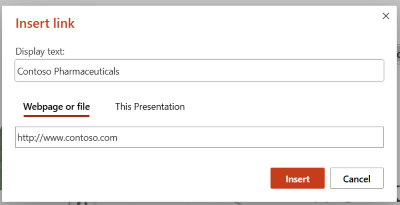
Najszybszym sposobem na utworzenie podstawowego hiperlinku sieci Web na slajdzie programu PowerPoint jest naciśnięcie klawisza Enter po wpisaniu adresu istniejącej strony internetowej (na przykład http://www.contoso.com).
Możesz utworzyć link do witryny internetowej, nowego dokumentu, miejsca w istniejącym dokumencie lub rozpocząć tworzenie wiadomości na adres e-mail.
48 sekund
Link do witryny internetowej
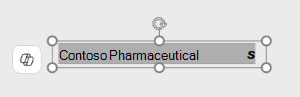
Zaznacz tekst, kształt lub obraz, którego chcesz użyć jako hiperlinku.
Wybierz pozycję Wstaw>link > Wstaw link.
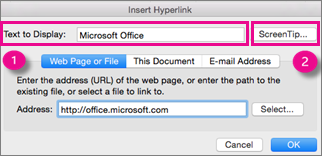
Wybierz pozycję Istniejący plik lub strona sieci Web i dodaj:
- Tekst do wyświetlenia: wpisz tekst, który ma być wyświetlany jako hiperlink.
- Etykietka ekranowa: wpisz tekst, który będzie wyświetlany, gdy użytkownik umieści wskaźnik myszy na hiperlinku (opcjonalnie).
- Bieżący Folder, Strony przeglądane lub Ostatnio używane pliki: wybierz, dokąd ma prowadzić link.
-
Adres: jeśli nie została jeszcze wybrana lokalizacja powyżej, sprowadź adres URL witryny internetowej, do której ma prowadzić link.
Jeśli link prowadzi do pliku na komputerze i prezentacja programu PowerPoint zostanie przeniesiona na inny komputer, musisz również przenieść wszelkie połączone pliki.
Wybierz przycisk OK.
Tworzenie linku do miejsca w dokumencie, nowego dokumentu lub adresu e-mail
Zaznacz tekst, kształt lub obraz, którego chcesz użyć jako hiperlinku.
Wybierz pozycję Wstaw>link>Wstaw link i wybierz odpowiednią opcję:
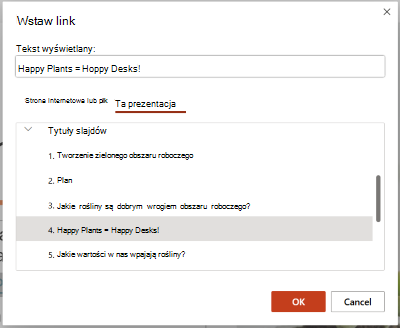
- Miejsce w tym dokumencie: link do określonego slajdu w prezentacji.
- Utwórz nowy dokument: link z bieżącej prezentacji do innej prezentacji.
- Adres e-mail: link do wyświetlonego adresu e-mail powodujący otwarcie programu poczty e-mail użytkownika.
Wypełnij pola Tekst do wyświetlenia oraz Etykietka ekranowa oraz określ, dokąd ma prowadzić link.
Wybierz przycisk OK.
Zmienianie koloru hiperlinku
Zaznacz hiperlink, którego kolor chcesz zmienić.
Na karcie Narzędzia główne na wstążce wybierz strzałkę zmiany kolejności w dół obok przycisku Kolor czcionki, aby otworzyć menu kolorów.

Wybierz odpowiedni kolor hiperlinku.
Testowanie hiperlinku
Po wstawieniu linku możesz go przetestować (w widoku normalnym), klikając hiperlink prawym przyciskiem myszy i wybierając pozycję Otwórz hiperlink.
Pokaż i powróć
Pole Pokaż i powróć jest wyszarzone, jeśli nie tworzysz linku do pokazu niestandardowego w prezentacji.
Jeśli jesteś subskrybentem platformy Microsoft 365 i chcesz korzystać z funkcji, takiej jak pokazywanie i powracanie, kliknij tutaj, aby przeczytać o tworzeniu linku do innego slajdu za pomocą funkcji Powiększenie dla programu PowerPoint i zobacz funkcję "Wybierz, aby wrócić" omówione na końcu tego artykułu.
Zobacz też
Usuwanie podkreślenia z tekstu hiperlinku
Zmienianie koloru tekstu hiperlinku w całej prezentacji
Dodawanie zakładek do slajdu i tworzenie do niego linku z innego miejsca w prezentacji