
Pula zasobów przedsiębiorstwa służy do przydzielania zasobów do planów i zarządzania nimi w programie Project Server. W programie Microsoft Project Professional możesz dodać zasoby do listy zasobów przedsiębiorstwa zawartych w programie Project Server.
Uwaga
Aby dodawać zasoby do puli zasobów przedsiębiorstwa, musisz mieć odpowiednie uprawnienia.
Co chcesz zrobić?
- Dodawanie pojedynczych zasobów do puli zasobów przedsiębiorstwa
- Dodawanie wielu zasobów z programu Project do puli zasobów przedsiębiorstwa
- Dodawanie kolejnych zasobów z puli zasobów przedsiębiorstwa w programie Microsoft Project Professional
Dodawanie pojedynczych zasobów do puli zasobów przedsiębiorstwa
Dodawanie zasobów w programie Microsoft Project wymaga, aby program Microsoft Project Professional był połączony z programem Project Server przy użyciu konta z uprawnieniami do dodawania zasobów do przedsiębiorstwa.
W programie Microsoft Project wybierz kartę Zasoby . W grupie Przydziały wybierz pozycję Pula zasobów, a następnie wybierz pozycję Pula zasobów przedsiębiorstwa.

Program Project Web Access zostanie wyświetlony w przeglądarce sieci Web
Uwaga
Być może przeglądarka internetowa została otwarta za programem Project. Spójrz na pasek zadań systemu Windows, aby zobaczyć, czy została otwarta nowa przeglądarka internetowa.
Wybierz pozycję Nowy zasób.

Określ następujące elementy dotyczące nowego zasobu:
Typ zasobu Aby zmienić typ zasobu, na liście Typ wybierz zasób pracy, zasób kosztowy lub zasób materiałowy. Można też określić, czy zasób jest zasobem budżetowym, czy ogólnym, zaznaczając pole wyboru Budżet lub Ogólne .
Uwaga
Wyczyść pole wyboru Zasób może logować się w programie Project Server , jeśli nie chcesz zbierać informacji o zadaniach, nad którymi pracuje zasób, lub jeśli nie chcesz, aby zasób logował się do programu Microsoft Project Server.
Nazwa zasobu i inne informacje identyfikujące Zawiera to rzeczywistą nazwę zasobu, a także adres e-mail i wartość struktury podziału zasobów (SPZ).
Jeśli ten zasób obsługuje witrynę sieci Web zespołu, wpisz nazwę hiperlinku i adres URL odpowiednio w polach Nazwa hiperlinku i Adres URL hiperlinku .Bilansowanie Aby wykluczyć ten zasób z procesu bilansowania, wyczyść pole wyboru Można bilansować .
Menedżer grafiku i domyślny właściciel przydziału Jeśli zasób ma menedżera grafiku lub domyślnego właściciela przydziału, innego niż on sam, wpisz lub wyszukaj nazwę menedżera.
Aby określić właściciela przydziału, w polu Domyślny właściciel przydziału wpisz lub wyszukaj nazwę właściciela zadania. Zazwyczaj właścicielem przydziału jest zasób pracy, który został początkowo przydzielony do zadania, ale właścicielem przydziału może być także kierownik lub dowolna inna osoba w zespole.
Aby określić kalendarz projektu, który ma być stosowany do zasobu, wybierz kalendarz z listy Calendar bazowej.
Możesz określić, czy zasób jest zatwierdzony, czy proponowany do pracy nad projektem, zaznaczając pole Domyślny typ rezerwacji .Szczegóły zespołu Jeśli nazwa zasobu reprezentuje zespół zasobów, zaznacz pole Pula przydziałów zespołu i przejdź do nazwy zespołu.
Jeśli zasób należy do zespołu, odszukaj jego nazwę i pozostaw to pole niezaznaczone. Możesz również odszukać nazwę zespołu, wybierając pozycję Przeglądaj .
Dostępność Aby zmienić dostępność zasobu w polach Dostępne najwcześniej i Najpóźniej dostępne , wybierz selektor
 dat, a następnie wybierz daty w kalendarzu.
Kody kosztów i grup Jeśli w organizacji utworzono kody na potrzeby grupowania i kalkulacji kosztów, wybierz te kody w polach Grupowanie , Kod , Centrum kosztów i Typ kosztu .
Twoja organizacja może wymagać dodatkowych informacji na temat zasobów. W obszarze Pola niestandardowe zasobów wprowadź informacje wymagane przez organizację dla każdego zasobu. Ta sekcja nie będzie wyświetlana, jeśli Twoja organizacja nie zdefiniowała niestandardowych pól zasobów.
Wybierz pozycję Save (Zapisz).
Jeśli chcesz, aby zasób przedsiębiorstwa pracował nad zadaniem w projekcie, musisz użyć w projekcie funkcji Buduj zespół z przedsiębiorstwa . Dowiedz się, jak dodać zasoby do projektu.
Dodawanie wielu zasobów z programu Project do puli zasobów przedsiębiorstwa
Aby można było dodać wiele zasobów do puli zasobów przedsiębiorstwa, należy dodać je do widoku Arkusz zasobów lub rozpocząć pracę od planu, który już zawiera zasoby.
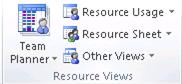
W programie Microsoft Project Professional wybierz kartę Widok. W grupie Widoki zasobów wybierz pozycję Arkusz zasobów.
Wprowadź zasób, który chcesz zaimportować do puli zasobów przedsiębiorstwa. Jeśli w projekcie są już zasoby, które nie należą do puli zasobów przedsiębiorstwa, te istniejące zasoby zostaną zaimportowane.Na karcie Zasoby wybierz pozycję Dodaj zasoby, a następnie wybierz pozycję Importuj zasoby do przedsiębiorstwa.
Po lewej stronie zostanie wyświetlony kreator importowania zasobów , a po prawej stronie zostanie wyświetlony widok Arkusz zasobów, który zawiera zasoby bieżącego projektu.Aby zamapować dowolne dostosowane pola istniejące w projekcie na pola niestandardowe przedsiębiorstwa zdefiniowane przez organizację, wybierz pozycję Mapuj pola zasobów.
Po zamapowaniu pól zasobów wybierz przycisk OK w oknie dialogowym Mapowanie pól niestandardowych .Wybierz pozycję Przejdź do kroku 2 dla każdego zasobu, który chcesz dodać do puli zasobów przedsiębiorstwa.
Uwaga
Widok arkusza zasobów zawiera kolumnę Błędy , w której znajdują się ostrzeżenia o wszelkich błędach popełnionych podczas importowania zasobów.
W Kreatorze importu zasobów wybierz pozycję Tak w odpowiedniej kolumnie Import. Dzięki temu nie zostaną utworzone żadne błędy podczas importowania zasobów do puli zasobów przedsiębiorstwa.
Wszystkie błędy będą wyświetlane obok nazwy zasobu w kolumnie Błędy po prawej stronie.Wybierz pozycję Zapisz i zakończ. Zasoby zostały zaimportowane do puli zasobów przedsiębiorstwa.
Jeśli chcesz, aby zasób przedsiębiorstwa pracował nad zadaniem w projekcie, musisz użyć w projekcie funkcji Buduj zespół z przedsiębiorstwa . Dowiedz się, jak dodać zasoby do projektu.
Uwaga
- Aby zaimportować zasoby, możesz wybrać plan projektu ze starszej wersji programu Project. Jest to przydatne, jeśli zasoby znajdują się w plikach .mpp z wcześniejszych wersji programu Project lub na listach zasobów w innych formatach plików.
- Aby dodać zasoby już istniejące w bazie danych lub na liście w programie Microsoft Office Excel, użyj Kreatora importu, który pojawia się po otwarciu pliku, który nie jest plikiem planu Microsoft Project (MPP) ani szablonu projektu Microsoft (MPT), albo po wybraniu opcji ODBC w oknie dialogowym Otwieranie . Dowiedz się, jak dodawać lub aktualizować zasoby przedsiębiorstwa przy użyciu pliku danych zewnętrznych.
Dodawanie kolejnych zasobów z puli zasobów przedsiębiorstwa w programie Microsoft Project Professional
Program Project Server umożliwia także dodanie wielu zasobów.
W aplikacji Project Web App wybierz pozycję Zasób, aby przejść do Centrum zasobów. Wybierz co najmniej jeden zasób, a następnie wybierz pozycję Otwórz.
Uwaga
Aby otworzyć pulę zasobów przedsiębiorstwa w programie Project Professional, należy wybrać co najmniej jeden zasób.
W programie Project dodaj zasoby do widoku Arkusz zasobów .
Zamknij i zapisz program Project.
Uwaga
Twoja organizacja może wymagać dodatkowych informacji na temat zasobów. W obszarze Pola niestandardowe zasobów wprowadź informacje wymagane przez organizację dla każdego zasobu. Ta sekcja będzie wyświetlana tylko wtedy, gdy organizacja ma niestandardowe pola zasobów.
Zasoby dodane do projektu zostaną dodane do puli zasobów przedsiębiorstwa.