
Urządzenia, takie jak zestaw słuchawkowy, mikrofon, głośniki i kamery, są wykrywane automatycznie w programie Skype dla firm. Zanim nawiążesz połączenie, upewnij się, że do komputera jest podłączone urządzenie audio. Zdecydowanie zalecamy sprawdzenie działania urządzeń audio i wideo przed dołączeniem do spotkania lub nawiązaniem połączenia w celu upewnienia się, że wszystko działa.
Ważne
Gdy administrator konfigurował program Skype dla firm, określał, z kim możesz komunikować się za pomocą programu Skype dla firm. Domyślnie możesz komunikować się z innymi użytkownikami programu Skype dla firm w swojej firmie. Jednak w zależności od dokonanej konfiguracji komunikowanie się za pomocą programu Skype dla firm z pracownikami innej firmy lub pozostałymi użytkownikami programu Skype może okazać się niemożliwe. W razie wątpliwości skontaktuj się z administratorem.
Aby zadzwonić do kontaktu przy użyciu programu Skype dla firm, zaznacz kontakt i wybierz przycisk telefonu. Następnie wybierz jedną z następujących opcji połączenia:
Służbowy: połączenie z kontaktem na numer służbowy.
Nowy numer...: aby wprowadzić inny numer w celu połączenia się z tą osobąSkype dla firm
Połączenie przez Skype: aby nawiązać połączenie z kontaktem w programie Skype dla firm
Poczta głosowa: połączenie z pocztą głosową kontaktu.
Po nawiązaniu połączenia użyj przycisku mikrofonu w dolnej części okna, aby wyciszyć/wyłączyć wyciszenie  , a przycisk słuchawki, aby zakończyć
  .
.
W razie potrzeby możesz używać pozostałych opcji sterowania połączeniami:
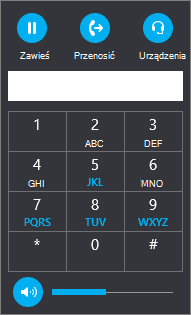
Wybierz przycisk sterowania połączeniami , aby wybrać następujące opcje:
- Zawieś
- Przełącz pod inny numer lub do innej osoby.
- Urządzenia, aby przełączyć się do innego urządzenia.
- Konsola wybierania numerów, aby prowadzić interakcje z automatycznym systemem telefonicznym, takie jak wprowadzanie kodu podczas połączenia z pocztą głosową lub dokonywanie wyboru podczas połączenia z recepcją biura.
-
Głośność głośnika, aby dostosować dźwięk. Przesuń wskaźnik w górę lub w dół, aby zmienić głośność, lub wybierz ikonę głośnika u góry kontrolki głośności, aby wyciszyć swój głośnik.
Wybierz przycisk Wideo, aby dodać wideo do połączenia w programie Skype dla firm.
Wybierz przycisk wiadomości błyskawicznych, aby dodać wiadomości błyskawiczne do połączenia programu Skype dla firm.
Wybierz przycisk Uczestnicy, aby zaprosić inne kontakty do przyłączenia się do połączenia.
Korzystanie z konsoli wybierania numerów
Jeśli dla Twojego konta programu Skype dla firm włączono obsługę programu Enterprise Voice, możesz użyć konsoli wybierania numerów w celu nawiązania połączenia z numerem telefonu z poziomu programu Skype dla firm.
Uwaga
Jeśli nie widzisz klawiatury numerycznej, oznacza to, że twoja organizacja nie dysponuje stosownymi licencjami. Aby sprawdzić, które licencje są potrzebne, zespół pomocy technicznej powinien zapoznać się z licencjami dodatków programów Skype dla firm i Microsoft Teams.
Na ekranie głównym programu Skype dla firm kliknij kartę Konsola wybierania numerów.

Konsola wybierania numerów zostanie wyświetlona tuż poniżej.
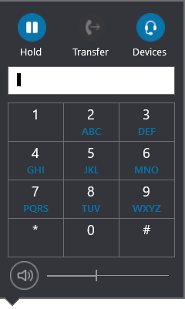
Wprowadź numer telefonu, korzystając z jednej z następujących metod:
- Wybierz przyciski cyfr na konsoli wybierania numerów.
- Wpisz numer na klawiaturze.
- Wklej numer, jeśli został już skopiowany do schowka.
Wybierz pozycję Połącz.
Po nawiązaniu połączenia możesz za pomocą przycisku mikrofonu na dole okna wyciszyć lub wyłączyć wyciszenie siebie, a za pomocą przycisku słuchawki zakończyć połączenie.
Odbieranie połączenia
W momencie, gdy kontakt dzwoni do Ciebie, na ekranie zostaje wyświetlone powiadomienie. Wybierz je, aby odebrać połączenie.
Jeśli nie chcesz odbierać połączenia, wybierz pozycję Odrzuć, aby odrzucić połączenie i przekazać je do poczty głosowej, jeśli jest dostępna.
Zobacz również
Rozpoczynanie połączenia konferencyjnego Skype’a dla firm
Nawiązywanie i odbieranie połączenia wideo w programie Skype dla firm