
Wydarzenia poziomu 1, znane również jako wydarzenia o wysokim profilu lub spotkania pracowników, zazwyczaj transmitują zawartość do dużej grupy odbiorców, często z wysokimi wartościami produkcyjnymi, takimi jak wiele źródeł wideo i audio oraz dedykowany zespół wydarzeń.
Spotkanie na Skypie Emisja w takim przypadku jest skutecznym narzędziem w połączeniu z odpowiednim sprzętem, planowaniem i próbami.
Podstawy przesyłania strumieniowego na żywo
Zanim przejdziemy do szczegółów najważniejszych wskazówek, odświeżmy ogólne informacje dotyczące głównych składników transmisji strumieniowej na żywo oraz ich związku z emisją spotkania na Skypie.
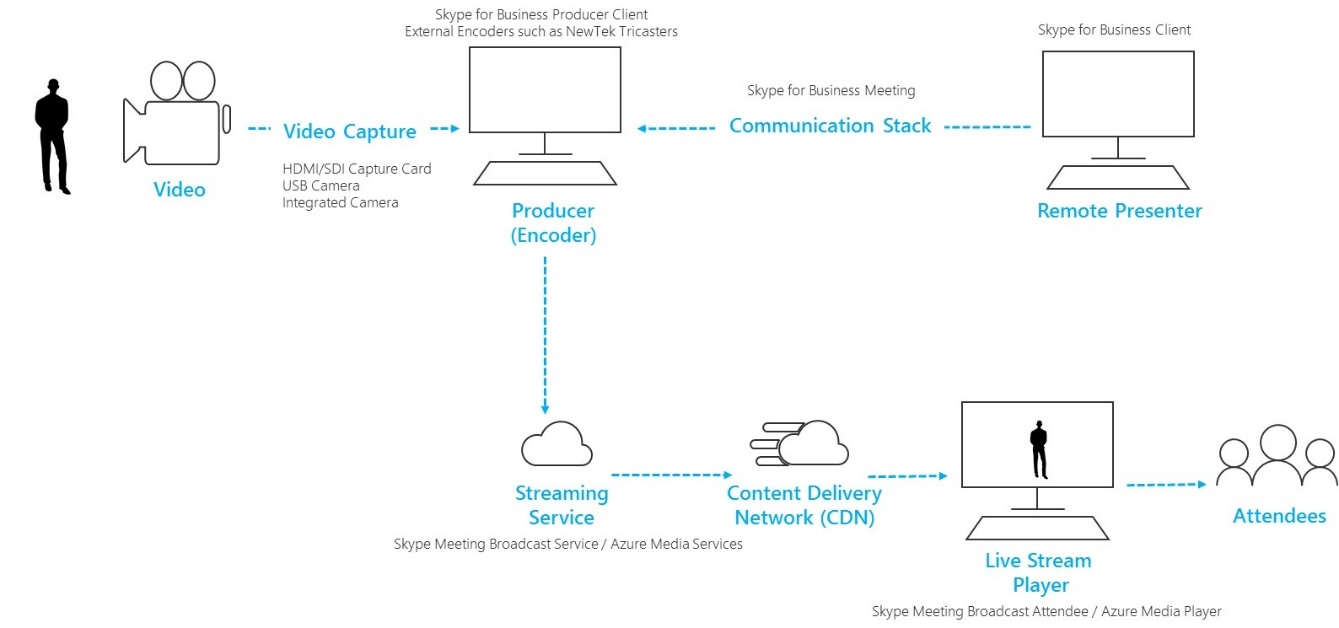
- Symbol kamery wideo Może to być zintegrowana kamera w komputerze, kamera z obsługą USB podłączona do komputera lub profesjonalna kamera. Obraz wideo jest rejestrowany z kamery, a następnie przygotowywany do przesyłania strumieniowego.
- Przechwytywanie wideo Kamery USB podłączone bezpośrednio do komputera są wystarczające do wielu transmisji, ale niektóre wydarzenia będą wymagały profesjonalnego sprzętu. Większość kamer konsumenckich o standardowej rozdzielczości (SD) i wysokiej rozdzielczości (HD), "prosumenckich" i profesjonalnych ma wyjścia SDI lub HDMI, które wymagają karty przechwytywania wideo (wewnętrznej lub zewnętrznej).
- Komputer z oprogramowaniem kodującym (Producent) Obraz wideo z kamery jest przekazywany do oprogramowania (lokalnego i/lub w chmurze), które umożliwia zarządzanie podłączonymi do niej źródłami audio i wideo (samodzielnie lub od uczestników zdalnych, jeśli dotyczy). Producenci mogą wybierać układy i sterować przejściem z jednej sceny do drugiej, zanim wyślą je do usługi przesyłania strumieniowego w celu emisji. Producenci mogą również zobaczyć podgląd na żywo tego, co jest transmitowane do uczestników.
- Usługa przesyłania strumieniowego Ostateczna treść od producenta jest hostowana w usłudze przesyłania strumieniowego, która z kolei wykorzystuje sieć dostarczania treści do skutecznego dostarczania wideo uczestnikom na całym świecie.
- Sieć dostarczania zawartości (CDN) Sieci CDN umożliwiają replikację strumieni wideo na żywo z serwerów źródłowych do serwerów pamięci podręcznej rozsianych po całym świecie, dzięki czemu zawartość wideo jest obsługiwana użytkownikowi z serwerów znajdujących się najbliżej niego.
- Odtwarzacz z włączoną obsługą transmisji strumieniowej na żywo Odtwarzacz jest używany przez uczestników emisji do oglądania emisji. Odtwarzacz jest zazwyczaj hostowany w sieci Web, autonomicznie lub osadzony w oprogramowaniu sieci społecznościowych lub do współpracy.
Zacznij od przeczytania Wprowadzenie do emisji spotkania na Skypie i najważniejsze wskazówki dotyczące emisji spotkania na Skypie w celu utworzenia wydarzenia.
Używanie kamer klasy studyjnej ze sprzętowym urządzeniem przechwytującym
Funkcja emisji spotkania na Skypie może wykorzystywać dowolne źródło wideo widoczne jako kamera internetowa z obsługą programu Skype dla firm w systemie Windows oraz dowolne źródło dźwięku w systemie Windows. Zapewnia to dodatkową elastyczność podczas planowania emisji.
- Możesz używać kamer klasy studyjnej, które wyprowadzają zawartość jako HDMI lub SDI, jeśli zawartość jest pozyskiwana przy użyciu karty przechwytującej lub klucza sprzętowego. U kilku producentów dostępne są sprzętowe karty rozszerzeń, które można dopasować do komputera stacjonarnego używanego do transmisji. Istnieje też kilka kluczy sprzętowych, które mogą akceptować sygnały wejściowe HDMI lub SDI i konwertować je na połączenie USB, które jest widoczne w systemie Windows jako standardowa kamera internetowa USB. Możesz wybrać to źródło przechwytywania w oknie dialogowym Urządzenie wideo w ustawieniach programu Skype dla firm. Jeśli Twojego urządzenia można użyć w standardowym połączeniu wideo programu Skype dla firm, można go użyć do emisji spotkania na Skypie.
- Jeśli wraz z wideo jest przesyłany dźwięk ze strumienia HDMI lub SDI, w oknie dialogowym Urządzenie audio w ustawieniach programu Skype dla firm wybierz ten sam sterownik kamery internetowej co źródło mikrofonu.
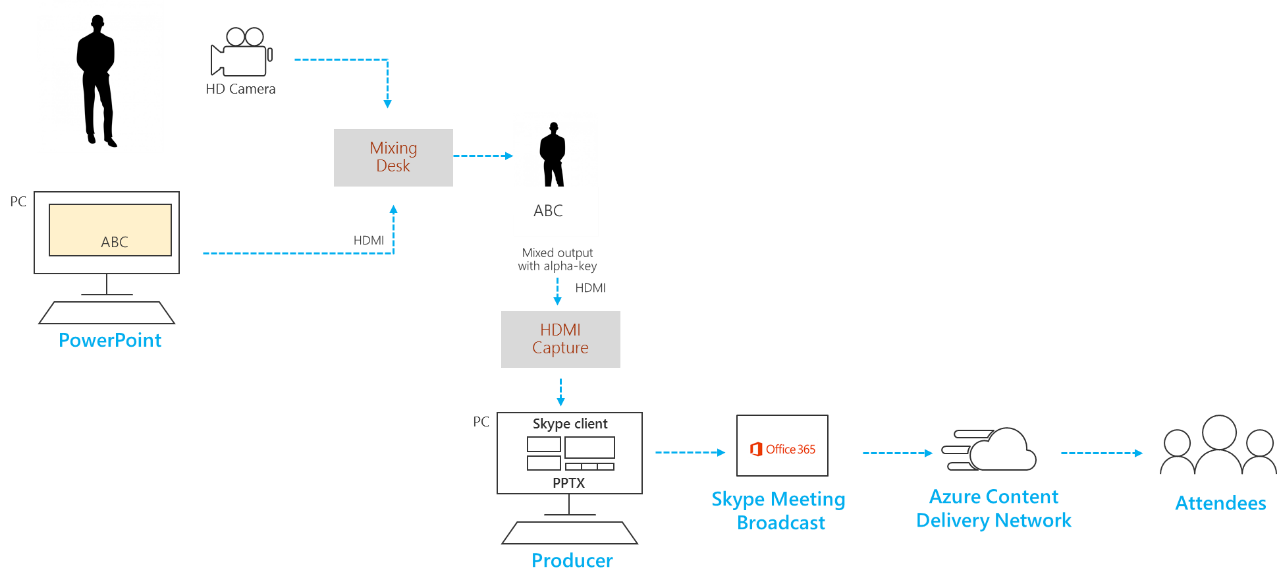
- Możesz użyć kilku sprzętowych urządzeń przechwytujących, po jednym na każdym komputerze służącym do emisji, i zmieniać ujęcia z kamery, wybierając aktywne wideo do emisji w programie Skype dla firm (Rysunek 1). Alternatywnie, jeśli wydarzenie jest produkowane przez firmę produkcyjną lub wyspecjalizowany dział wewnętrzny, mogą oni mieć już kanał HDMI z miksera lub innego sprzętu, który zawiera zmiksowane ujęcia z kilku kamer i źródeł dźwięku (ilustracja 2). W takim przypadku wystarczy jedno źródło danych w programie Skype dla firm.
- Dokładnie rozważ zakup nowego sprzętu fotograficznego, szczególnie jeśli kupujesz profesjonalne kamery studyjne. Często profesjonalne kamery nagrywają w neutralnym profilu kolorów, co zapewnia maksymalną elastyczność w postprodukcji. Może to spowodować, że Twoja transmisja będzie pozbawiona nasycenia lub jaskrawości tańszej, "prosumenckiej" lustrzanki cyfrowej, jeśli nie masz również sprzętu lub oprogramowania do klasyfikacji kolorów wyjścia kamery na żywo.
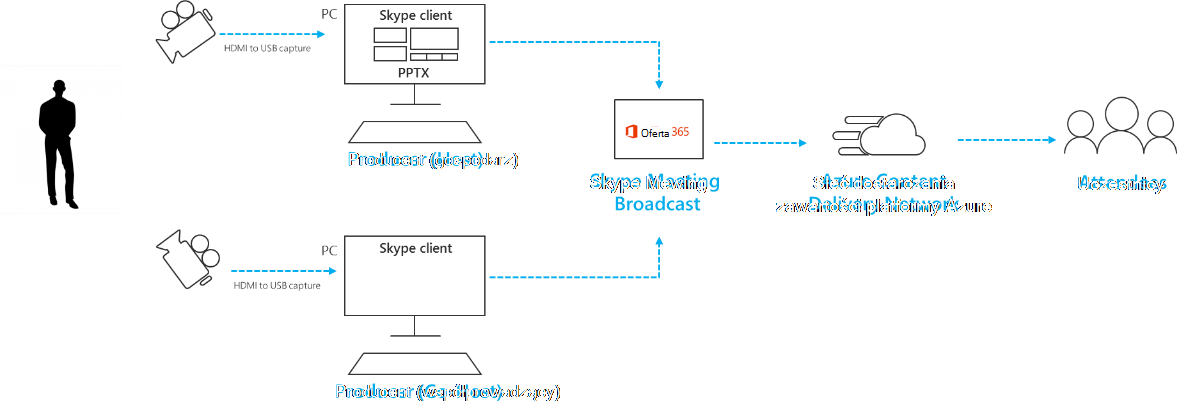
Rysunek 1. Przełączanie wielu źródeł w emisji spotkania na Skypie
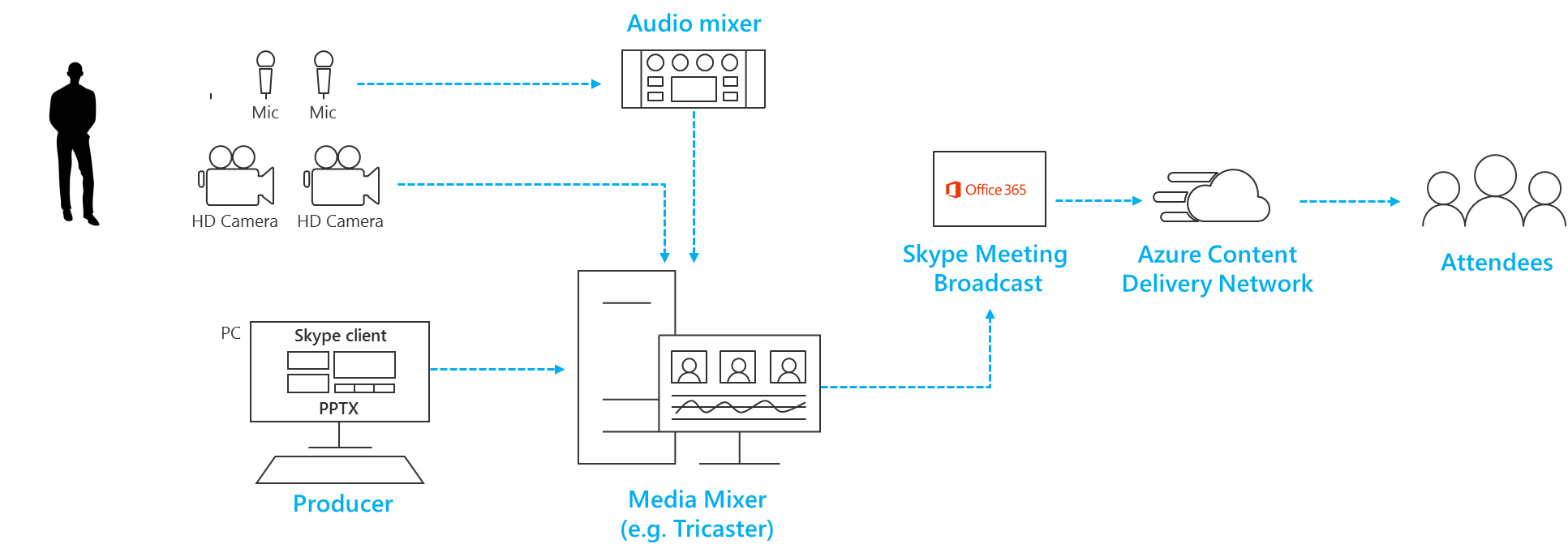
Rysunek 2. Przełączanie wielu źródeł w sprzętowym mikserze wizyjnym
Dodawanie udostępniania ekranu i nagranego filmu
- Obecnie nie można dodać udostępniania ekranu bezpośrednio do emisji spotkania na Skypie w taki sam sposób, jak można je dodać do standardowego połączenia programu Skype dla firm. Jednak ten sam efekt można zasymulować za pomocą sprzętowego urządzenia przechwytującego, pobierającego wejście HDMI z połączenia monitora prezentującego laptopa.
- W ten sam sposób można przesyłać pliki wideo lub muzykę do emisji za pomocą oprogramowania do odtwarzania wideo, takiego jak aplikacja Filmy & TV w systemie Windows 10 lub Odtwarzacz multimedialny Windows we wcześniejszych wersjach systemu Windows.
- Przećwicz, jak przełączysz się na to źródło wideo podczas transmisji, zwracając uwagę na to, jak/kiedy wyłączysz wyciszenie dźwięku; i jak unikniesz wyświetlania przez odbiorców aplikacji "chrome", takich jak kontrolki odtwarzania/zatrzymywania lub wskaźnik myszy.
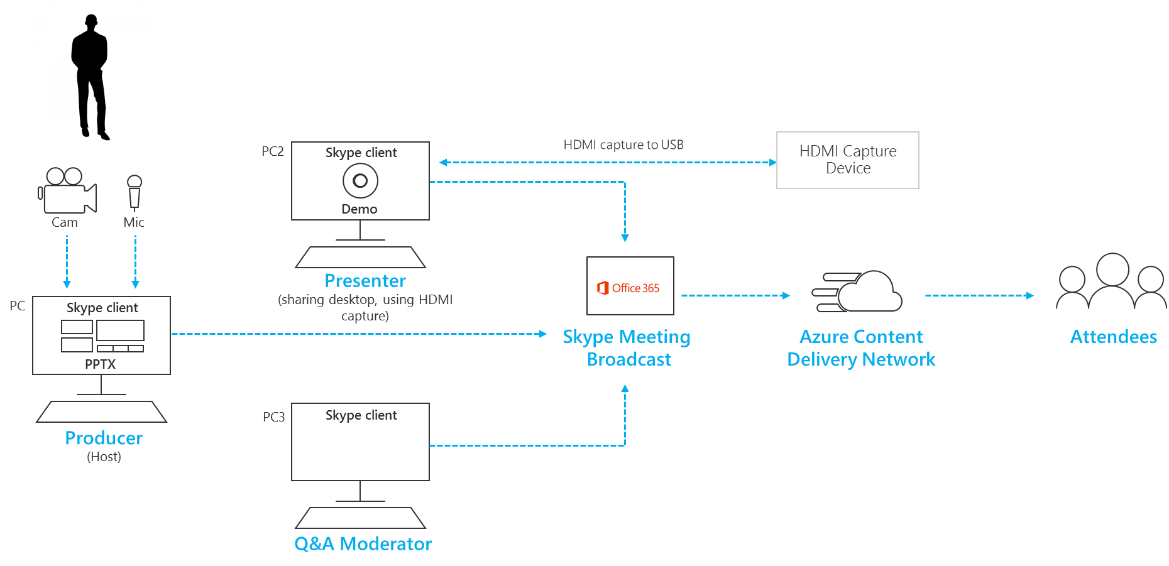
Dodawanie podpisów i grafiki przy użyciu miksera obrazów
Podczas emisji można przełączać aktywne źródło wideo w programie Skype dla firm dla firm, ale dzięki wielu źródłom wideo i audio łatwiej będzie korzystać z pulpitu miksera wizji i wprowadzić do emisji pojedynczy, wstępnie zmiksowany kanał. Ma to również tę zaletę, że wymaga mniejszej liczby urządzeń przechwytujących i komputerów prezentacyjnych.
Dodanie grafiki na ekranie, czasami nazywanej paskami telewizyjnymi, może dostarczyć odbiorcom cennych informacji o osobie mówiącej i często jest znakiem rozpoznawczym produkcji wysokiej jakości.
- Wiele podstawowego stołu mikserskiego obsługuje klucz alfa (znany również jako klucz koloru), aby nałożyć jeden obraz na drugi poprzez pominięcie określonego koloru. Może to być przydatne w przypadku dodawania podpisów i grafik.
- Jednym ze sposobów jest dodanie podpisów i grafiki do slajdów programu PowerPoint z niebieskim lub zielonym tłem (zgodnie z wymaganiami miksera obrazów), a następnie zastosowanie efektu klucza alfa miksera wizji w celu nałożenia tych grafik na źródło kamery. Pamiętaj, że za pomocą programu PowerPoint możesz animować grafikę na ekranie i poza nim.
Zarządzanie pokojami zdalnymi i audytoriami
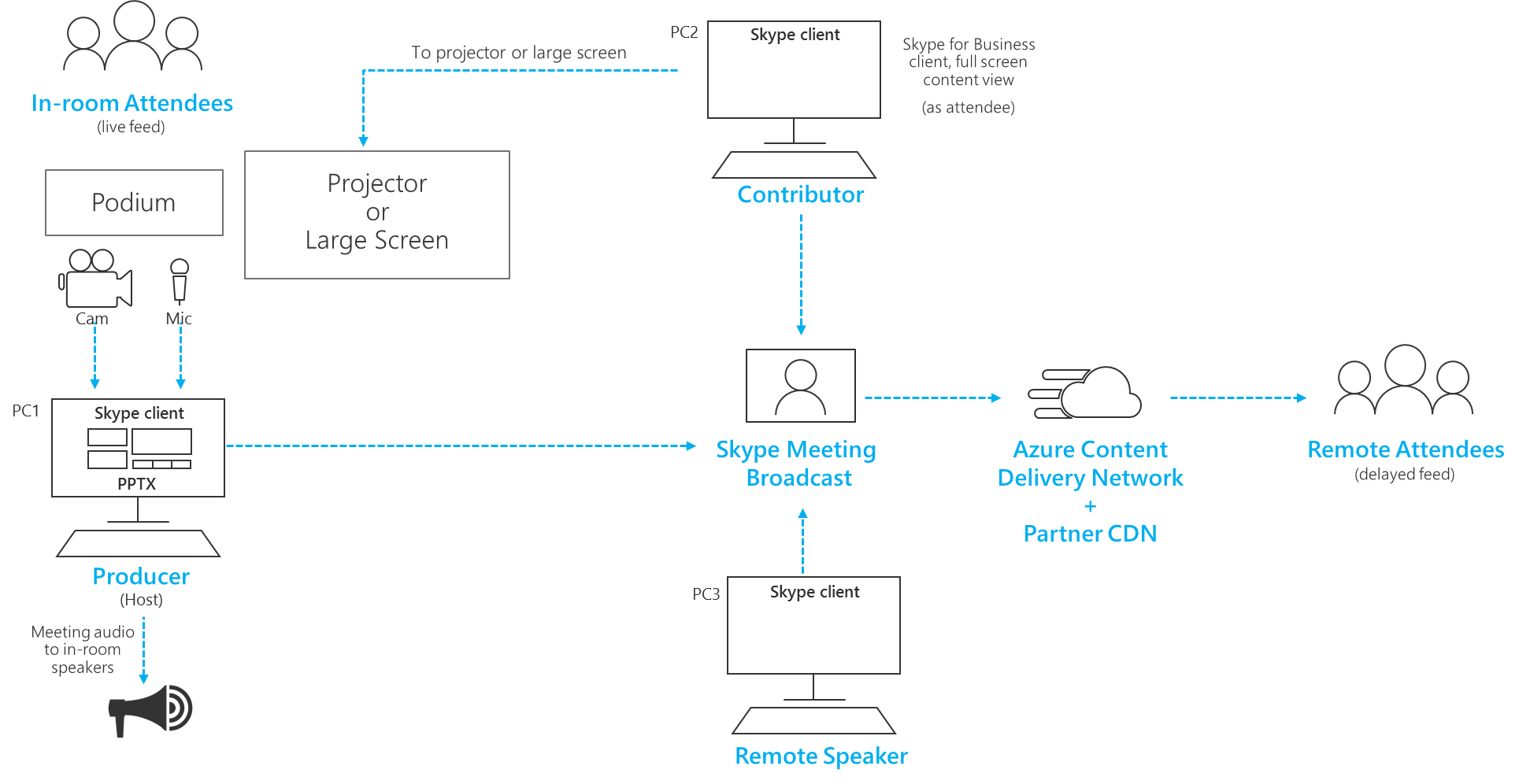
Pamiętaj, że Twoi widzowie będą oglądać transmisję z opóźnieniem około 20 do 30 sekund w stosunku do transmisji na żywo. Nie będzie to stanowić problemu dla widzów oglądających indywidualnie na własnych urządzeniach, ale ma to konsekwencje, jeśli przesyłasz transmisję strumieniowo do audytorium, w którym znajdują się zdalni prezenterzy.
- Pokoje zawierające zarówno odbiorców, jak i zdalnych prezenterów muszą odbierać kanał informacyjny spotkania w czasie rzeczywistym za pośrednictwem klienta programu Skype dla firm i nie mogą oglądać kanału emisji z opóźnieniem czasowym za pośrednictwem przeglądarki.
- Aby wyświetlić emisję w zdalnym audytorium, połącz się jako uczestnik w kliencie programu Skype dla firm za pomocą drugiego komputera, a następnie przełącz się do widoku zawartości w prawym górnym rogu paska tytułu. Widok zawartości usuwa wszystkie ekrany, chromowane ekrany i miniatury prezenterów i wyświetla pełnoekranowy widok zawartości aktywnej. Będzie to znacznie bliższe czasowi rzeczywistemu niż kanał transmisji. Rzutuj ten widok na zdalne pomieszczenie.
- Dokładnie przećwicz dźwięk w zdalnym audytorium, w szczególności sprawdzając, czy nie ma niepożądanego echa. Jeśli to możliwe, używaj tego samego komputera do odtwarzania dźwięku w pomieszczeniu i nagrywania dźwięku z pomieszczenia. Dzięki temu program Skype dla firm będzie mógł efektywnie korzystać z domyślnego algorytmu redukcji szumów i stworzyć "czystą mieszankę" dźwięku w pomieszczeniu.
Zarządzanie wieloma osobami prowadzącymi
W przypadku dużej emisji zespół wydarzenia chce zachować ścisłą kontrolę nad uprawnieniami osób prowadzących i uczestników połączenia w programie Skype dla firm. Rozważ te role i uprawnienia podczas planowania strategii dotyczącej uprawnień.
Uwaga
W tym kontekście osoby prowadzące i uczestnicy odnoszą się do użytkowników widzianych w kliencie programu Skype dla firm, a nie do uczestników, którzy oglądają emisję za pomocą przeglądarki.
- Członkowie zespołu wydarzenia Użytkownicy, którzy otrzymali uprawnienie Członkowie zespołu wydarzenia w portalu spotkań programu Skype dla firm, mogą dołączyć do połączenia programu Skype dla firm jako prezenterzy i mają dostęp do kontrolek emisji, aby rozpocząć i zatrzymać emisję oraz zmienić aktywne źródło wideo.
- Osoby prowadzące Osoby prowadzące, które nie są częścią roli członka zespołu wydarzenia, mogą zostać dodane przez inne osoby prowadzące już uczestniczące w połączeniu bezpośrednio z poziomu klienta programu Skype dla firm. Dodatkowe osoby prowadzące nie zobaczą kontrolek emisji w kliencie programu Skype dla firm ani nie będą wprowadzać zmian w aktywnym wideo. Osoby prowadzące mogą dodawać kolejnych uczestników i osoby prowadzące oraz wyciszać i wyłączać wyciszenie innych użytkowników. Roli osoby prowadzącej należy używać sporadycznie w przypadku członków zespołu, którzy nie uczestniczą w wydarzeniach.
- Uczestnicy Uczestnicy mogą być dodawani przez osoby prowadzące, które już uczestniczą w połączeniu. Uczestnicy mogą wyciszać i wyłączać wyciszenie własnej linii, ale nie mogą zmieniać aktywnego wideo w emisji ani wpływać na elementy sterujące emisji, takie jak rozpoczynanie lub zatrzymywanie emisji. Uczestnicy to odpowiedni wybór, gdy trzeba dodać innych współautorów do emisji, na przykład rozmawiających zdalnie, ponieważ uprawnienia są wystarczające, aby umożliwić im współtworzenie zawartości, podczas gdy zespół wydarzenia zachowuje kontrolę nad emisją. Użyj roli uczestnika, jeśli chcesz dodać kanał informacyjny w czasie rzeczywistym dla zdalnego pokoju lub audytorium.
Uodpornianie emisji na awarie sieci i sprzętu
Zapoznaj się z ogólnymi wskazówkami dotyczącymi posiadania wielu urządzeń i wielu członków zespołu wydarzenia, którzy mogą nadal kontrolować transmisję w przypadku awarii komputera lub sieci. Te dodatkowe kroki mogą być przydatne.
- Jeśli używasz urządzenia przechwytującego wideo, rozważ użycie rozdzielacza HDMI lub SDI w celu zduplikowania danych wyjściowych, a następnie prześlij wideo oddzielnie za pomocą dwóch urządzeń przechwytujących na dwa komputery. Zapewnia to odporność w wielu punktach.
- Rozważ użycie innych sieci na urządzeniach kopii zapasowych, na przykład szybkiego połączenia komórkowego oprócz firmowej sieci przewodowej lub bezprzewodowej.
- Rozważ skorzystanie z funkcji monitorowania w czasie rzeczywistym dostępnych w usłudze Hive Insights podczas emisji, aby sprawdzić liczbę uczestników i poziomy jakości przesyłania strumieniowego. Tę stronę możesz otworzyć z portalu spotkań programu Skype dla firm.
Używaj sprawdzonego sprzętu
Nie istnieje program certyfikacji firmy Microsoft dla sprzętu obsługującego funkcję emisji spotkań na Skypie, ale sprzęt audio i wideo certyfikowany dla programu Skype dla firm będzie działać w ramach emisji spotkania na Skypie.
Ponadto stwierdzono, że następujący sprzęt działa dobrze na urządzeniach Surface Pro i Surface Book, gdy jest używany podczas emisji spotkania na Skypie. Lista ta nie powinna stanowić rekomendacji ani gwarancji, a kilku dostawców dostarczy odpowiedni sprzęt.
- Klucz sprzętowy kodowania wideo (do konwersji HDMI na kamerę internetową USB): Magewell USB Rejestrator HDMI Gen 2 (obsługuje również dźwięk w strumieniu HDMI)
- Urządzenie do kodowania dźwięku (do konwersji i miksowania wielu kanałów audio XLR ze źródłem dźwięku USB): Zoom H5 Handy Recorder
- Mikser wizyjny (do miksowania wielu kanałów HDMI, miksowania dźwięku, dodawania efektów wizualnych, takich jak klawisz alfa do napisów): Przełącznik wideo Roland V-1HD