Biblioteki programu Microsoft SharePoint można usuwać, gdy nie są już potrzebne. Usunięcie biblioteki powoduje również usunięcie dokumentów, metadanych dotyczących dokumentów, historii wersji, ustawień biblioteki i określonych poziomów uprawnień skojarzonych z biblioteką. Aby uzyskać informacje na temat usuwania plików, zobacz Usuwanie plików w bibliotece.
Jeśli biblioteka zostanie usunięta przypadkowo lub użytkownik zmieni zdanie, w zależności od konfiguracji witryny można przywrócić bibliotekę dokumentów z Kosza witryny programu SharePoint. Aby uzyskać więcej informacji, zobacz Przywracanie elementów w Koszu witryny programu SharePoint.
Aby utworzyć bibliotekę, zobacz Tworzenie biblioteki dokumentów w programie SharePoint.
Uwaga
Jeśli nie widzisz opcji wymienionych w poniższej procedurze, takich jak polecenie, przycisk lub link, skontaktuj się z administratorem. Aby utworzyć lub usunąć bibliotekę, musisz mieć uprawnienia do zarządzania listami. Jeśli masz odpowiednie uprawnienia, możesz modyfikować wygląd i nawigację witryny programu SharePoint.
Usuwanie biblioteki w programie SharePoint
Na pasku Szybkie uruchamianie po lewej stronie ekranu przejdź do biblioteki, którą chcesz usunąć.
Wybierz przycisk , a następnie wybierz pozycję Ustawienia biblioteki.

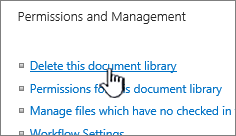
Na stronie Ustawienia w środkowej kolumnie w obszarze Uprawnienia i zarządzanie wybierz pozycję Usuń tę bibliotekę dokumentów. (Jeśli nie widzisz tej opcji na liście, oznacza to, że nie masz uprawnień do usunięcia tej biblioteki i musisz skontaktować się z administratorem witryny).
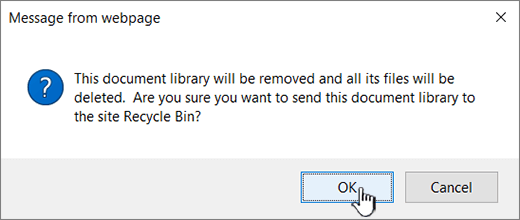
Jeśli na pewno chcesz usunąć bibliotekę, wybierz przycisk OK.
Uwaga
Tytuł okna dialogowego może się różnić w zależności od tego, czy używasz usługi SharePoint Online, czy programu SharePoint Server 2019.
Początek strony
Usuwanie biblioteki w programie SharePoint Server 2016 lub SharePoint Server 2013
Wykonaj jedną z następujących czynności:
- Przejdź do biblioteki, którą chcesz usunąć.
Na wstążce wybierz kartę Biblioteka , a następnie wybierz pozycję Ustawienia biblioteki.

- Wybierz pozycję Ustawienia
 , a następnie wybierz pozycję Zawartość witryny.
Dla biblioteki, którą chcesz usunąć, umieść wskaźnik myszy i wybierz wielokropek (...), a następnie wybierz pozycję Ustawienia.
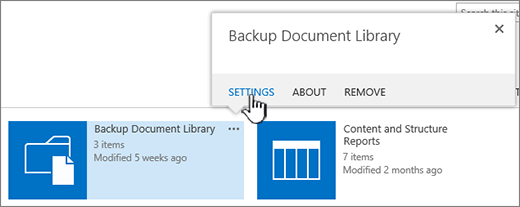
Na stronie Ustawienia w obszarze Uprawnienia i zarządzanie wybierz pozycję Usuń tę bibliotekę dokumentów.
Jeśli na pewno chcesz usunąć bibliotekę, wybierz przycisk OK.
Początek strony
Usuwanie biblioteki w programie SharePoint Server 2010
Na pasku Szybkie uruchamianie wybierz nazwę biblioteki lub wybierz pozycję Akcje witryny , wybierz pozycję Wyświetl całą zawartość witryny, a następnie w odpowiedniej sekcji bibliotek wybierz nazwę biblioteki.
Wykonaj jedną z następujących czynności:
- W przypadku biblioteki obrazów w menu Ustawienia menu
 wybierz <typ> biblioteki Ustawienia biblioteki.
- W przypadku pozostałych bibliotek w obszarze Narzędzia bibliotek wybierz kartę Biblioteka , a następnie w grupie Ustawienia wybierz pozycję Ustawienia biblioteki.
W obszarze Uprawnienia i zarządzanie wybierz pozycję Usuń tę <bibliotekę typu> biblioteki.
Jeśli po wyświetleniu monitu o potwierdzenie usunięcia masz pewność, że chcesz usunąć bibliotekę, wybierz przycisk OK.
Początek strony
Usuwanie biblioteki w programie SharePoint Server 2007
- Jeśli biblioteka nie jest jeszcze otwarta, wybierz jej nazwę na pasku Szybkie uruchamianie.
Jeśli nazwa biblioteki nie jest wyświetlana na pasku Szybkie uruchamianie, wybierz  Obraz przycisku Akcje witryny, wybierz pozycję Wyświetl całą zawartość witryny, a następnie wybierz nazwę biblioteki.
- W menu Ustawienia
 ustawienia dla typu otwieranej biblioteki.
Na przykład w bibliotece dokumentów wybierz pozycję Ustawienia biblioteki dokumentów.
- W obszarze Uprawnienia i zarządzanie wybierz opcję usunięcia odpowiedniego typu biblioteki. Na przykład w bibliotece dokumentów wybierz pozycję Usuń tę bibliotekę dokumentów.
- Jeśli po wyświetleniu monitu o potwierdzenie usunięcia masz pewność, że chcesz usunąć bibliotekę, wybierz przycisk OK.
Początek strony
Inne zasoby
Początek strony
