
W bibliotece dokumentów programu SharePoint można usuwać pliki, foldery lub linki, które nie są już potrzebne, takie jak stara zawartość lub przestarzałe foldery.
Uwaga
Linki są dostępne tylko w programie SharePoint na platformie Microsoft 365.
Uwaga
Te kroki dotyczą niemodyfikowanych wersji programu SharePoint. Jeśli administrator lub firma dostosowała aplikację, te opcje mogą nie być widoczne.
Usuwanie pliku, folderu lub linku w programie SharePoint
Ważne
Usunięcie folderu powoduje usunięcie folderu oraz wszelkich zawartych w nim plików lub podfolderów. Rozważ przeniesienie lub zarchiwizowanie zawartości folderu przed jego usunięciem. Ty lub Administrator możecie odzyskać folder i jego zawartość z Kosza.
W programie SharePoint otwórz bibliotekę dokumentów i wybierz element, który chcesz usunąć. (Unikaj zaznaczania samej nazwy pliku, ponieważ spowoduje to otwarcie pliku). W lewej skrajnej kolumnie zostanie wyświetlony znacznik wyboru.
Uwaga
Czy twój ekran wygląda inaczej niż ten i korzystasz z programu SharePoint na platformie Microsoft 365 lub SharePoint Server 2019? Administrator może ustawić dla biblioteki dokumentów środowisko klasyczne programu SharePoint.
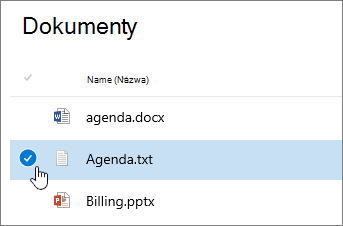
Aby usunąć wiele elementów, powtórz ten krok. Możesz usunąć dowolną liczbę elementów.
Wybierz
 na pasku narzędzi nad listą.
Wybierz pozycję Usuń w polu wiadomości, aby potwierdzić swoje działanie.
Pole stanu zostanie wyświetlone w bibliotece dokumentów z informacją o usunięciu elementu.

Przekazywanie, wyświetlanie i usuwanie plików lub dokumentów projektu
Usuwanie pliku, folderu lub linku w klasycznym środowisku programu SharePoint
Ważne
Usunięcie folderu powoduje usunięcie folderu oraz wszelkich zawartych w nim plików lub podfolderów. Rozważ przeniesienie lub zarchiwizowanie zawartości folderu przed jego usunięciem. Ty lub Administrator możecie odzyskać folder i jego zawartość z Kosza.
Otwórz bibliotekę dokumentów programu SharePoint, w której chcesz usunąć elementy.
Aby zaznaczyć co najmniej jeden element do usunięcia, umieść wskaźnik myszy na folderze, a następnie zaznacz pole wyboru.
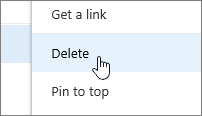
Kliknij prawym przyciskiem myszy ikonę pliku, folderu lub linku, a następnie wybierz pozycję Usuń.
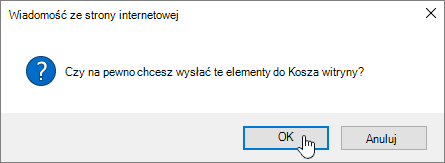
W oknie dialogowym Potwierdzenia usuwania wybierz przycisk OK.
Przekazywanie, wyświetlanie i usuwanie plików lub dokumentów projektu


Inne interesujące tematy
Przenoszenie lub kopiowanie plików w programie SharePoint
Tworzenie folderu w bibliotece dokumentów
Przekazywanie plików i folderów do biblioteki
Praca z witrynami programu SharePoint za pomocą urządzenia przenośnego
Zostaw komentarz
Czy ten artykuł był przydatny? Czy brakowało zawartości? Jeśli tak, zaznacz to na dole tej strony. Napisz, co było w nim niejasne lub czego brakowało. Dołącz informacje o swojej wersji programu SharePoint, systemie operacyjnym i przeglądarce. Skorzystamy z Twojej opinii, aby dokładnie sprawdzić wszystkie fakty, dodać informacje i zaktualizować ten artykuł.