

Jeśli wiele Twoich plików w programie SharePoint lub usłudze Microsoft Teams zostało usuniętych, nadpisanych, uszkodzonych lub zainfekowanych złośliwym oprogramowaniem, możesz przywrócić całą udostępnioną bibliotekę dokumentów do stanu poprzedniego. Przywrócenie spowoduje cofnięcie wszystkich akcji, które dotyczyły plików i folderów w ciągu ostatnich 30 dni.
Jeśli usunięto całą bibliotekę, zobacz Przywracanie elementów w Koszu witryny programu SharePoint. Aby rozwiązać problemy dotyczące poszczególnych plików pojedynczo, można przywrócić usunięte elementy lub przywrócić poprzednią wersję elementu. W przypadku plików znajdujących się w usłudze OneDrive możesz przywrócić usługę OneDrive.
Przywracanie biblioteki do poprzedniego stanu
Przejdź do biblioteki dokumentów programu SharePoint, którą chcesz przywrócić. (W usłudze Microsoft Teams na karcie Files w górnej części kanału wybierz pozycję Więcej>Otwórz w programie SharePoint.)
Wybierz Ustawienia
 >Przywróć tę bibliotekę.
Uwaga
Jeśli nie widzisz opcji Przywróć tę bibliotekę w obszarze Ustawienia, oznacza to, że nie masz uprawnień lub oglądasz klasyczną bibliotekę.
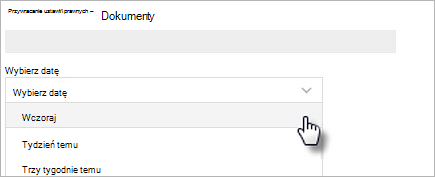
Na stronie Przywracanie wybierz datę z listy rozwijanej, taką jak Wczoraj, lub wybierz pozycję Niestandardowa data i godzina.
Skorzystaj z wykresu aktywności i kanału aktywności, aby przejrzeć ostatnie działania, które chcesz cofnąć.
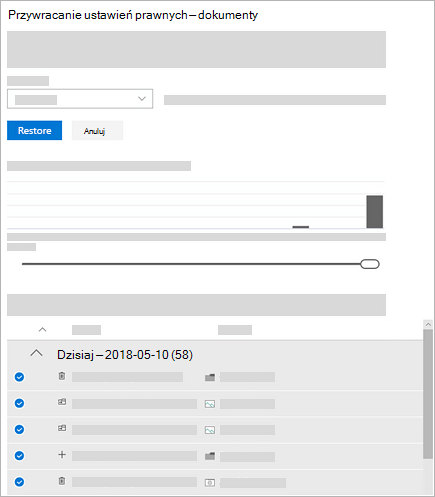
Dzienny wykres aktywności przedstawia liczbę aktywności dotyczących plików w każdym dniu w ciągu ostatnich 30 dni. Jest to przegląd tego, co działo się w bibliotece wraz z upływem czasu i może pomóc w zidentyfikowaniu nietypowych działań, takich jak zainfekowanie plików złośliwym oprogramowaniem.
Kanał aktywności pokazuje poszczególne działania na plikach i folderach w odwrotnej kolejności chronologicznej. Przewiń w dół, aby zobaczyć poprzednie dni, lub przewiń suwakiem poniżej dziennego wykresu aktywności, aby szybko przejść do określonego dnia.Jeśli wybrano niestandardowe daty i godziny, zaznacz najwcześniejsze działanie, które ma zostać cofnięte. Po zaznaczeniu działania wszystkie inne działania, które wystąpiły po nim, zostaną automatycznie zaznaczone.
Gdy wszystko będzie gotowe do przywrócenia biblioteki, wybierz pozycję Przywróć , aby cofnąć wszystkie zaznaczone działania.
Biblioteka zostanie przywrócona do stanu sprzed pierwszego zaznaczonego działania. Jeśli zmienisz zdanie na temat właśnie wykonanego przywracania, możesz wybrać pozycję Przywróć tę bibliotekę , aby cofnąć przywracanie, wybierając właśnie wykonane działanie przywracania.
Ograniczenia i rozwiązywanie problemów
- Tylko administratorzy witryn mogą rozpocząć przywracanie. Każdy, kto odwiedzi bibliotekę, zobaczy powiadomienie w trakcie przywracania.
- Pliki są przywracane przy użyciu historii wersji i kosza. Po wyłączeniu historii wersji nie będzie można przywrócić plików do poprzedniej wersji. Aby uzyskać dodatkowe informacje na temat ustawień przechowywania wersji, zobacz Włączanie i konfigurowanie przechowywania wersji dla listy lub biblioteki.
- Nie będzie można przywrócić usuniętych plików po usunięciu ich z kosza zbioru witryn — ręcznym usunięciu lub opróżnieniu kosza.
- Jeśli ponownie przekażesz plik lub folder po jego usunięciu, operacja przywracania tego pliku lub folderu zostanie pominięta.
- Jeśli niektóre pliki lub foldery nie mogą zostać przywrócone, zostanie wygenerowany plik dziennika w celu przechwycenia błędów. Nazwa pliku zaczyna się od ciągu "RestoreLog", po którym następuje identyfikator (na przykład RestoreLog-e8b977ee-e059-454d-8117-569b380eed67.log). Możesz udostępnić plik dziennika naszemu zespołowi pomocy technicznej, aby rozwiązać powstałe problemy.
- Opcja Przywróć tę bibliotekę jest dostępna tylko dla nowoczesnego środowiska w programie SharePoint i nie można jej użyć do przywrócenia całej usuniętej biblioteki. Jeśli usunięto całą bibliotekę, zobacz Przywracanie elementów w Koszu witryny programu SharePoint.