

Jeśli na listach i w bibliotekach programu SharePoint skonfigurowano śledzenie wersji, można przywrócić poprzednią wersję elementu listy lub pliku. Aby dowiedzieć się, jak usunąć wersję, wszystkie wersje lub tylko wersje pomocnicze elementu lub pliku, jeśli lista lub biblioteka są skonfigurowane do ich używania, zobacz Usuwanie poprzedniej wersji elementu lub pliku w programie SharePoint.
Aby uzyskać informacje na temat włączania przechowywania wersji, zobacz Włączanie historii wersji w programie SharePoint. Aby uzyskać informacje na temat przywracania plików programu SharePoint przechowywanych w usłudze OneDrive, zobacz Przywracanie poprzedniej wersji pliku w usłudze OneDrive.
Przywracanie poprzedniej wersji w programie SharePoint
Otwórz listę lub bibliotekę z elementem lub dokumentem, którego historię chcesz wyświetlić.
Obok elementu, którego historię chcesz wyświetlić, wybierz ... (wielokropek).
Wybierz pozycję Historia wersji.
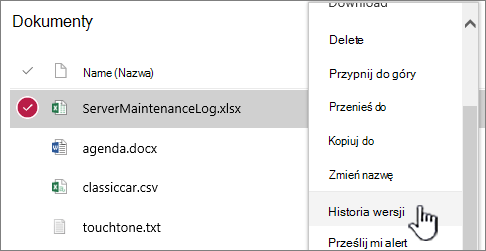
Jeśli nie widzisz pozycji Historia wersji, wybierz pozycję Więcej, a następnie wybierz pozycję Historia wersji.
W oknie dialogowym Historia wersji umieść wskaźnik myszy na łączu daty we wcześniejszej wersji. Aby wyświetlić menu, wybierz strzałkę w dół.
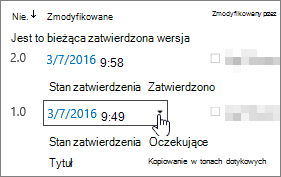
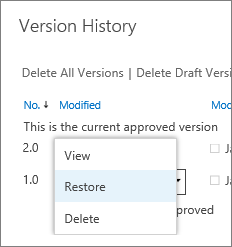
W menu wybierz pozycję Przywróć.
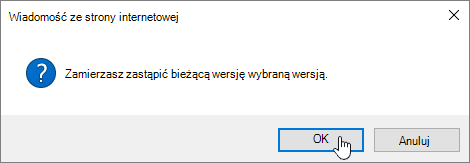
Aby przywrócić wybraną wersję jako wersję bieżącą, wybierz przycisk OK.
Uwaga
Program SharePoint nie usuwa właśnie przywróconej wcześniejszej wersji. Tworzy kopię i czyni ją najnowszą wersją.
Po zakończeniu wybierz znak X w prawym górnym rogu okna Historia wersji, aby je zamknąć.
Włączanie historii wersji w programie SharePoint
Historia wersji jest domyślnie włączona w programie SharePoint, ale jeśli nie widzisz polecenia Historia wersji , może to oznaczać, że jest wyłączona. W zależności od tego, jak administrator skonfigurował program SharePoint, możesz włączyć przechowywanie wersji list lub bibliotek.
Aby uzyskać informacje na temat ustawień przechowywania wersji programu SharePoint, zobacz Włączanie i konfigurowanie przechowywania wersji dla listy lub biblioteki.
Zobacz też Jak działa przechowywanie wersji na listach i w bibliotekach.
Nie masz pewności, jaką masz wersję? Zobacz Której wersji programu SharePoint używam?