

Możesz utworzyć niestandardowe widoki biblioteki dokumentów, aby wyświetlać elementy w wybrany przez Ciebie sposób. Możesz na przykład wybrać kolumny, które mają być wyświetlane, i rozmieścić je w odpowiedniej kolejności. Możesz również sortować, filtrować lub grupować elementy, aby utworzyć widok dostosowany do Twoich potrzeb. Po zakończeniu wystarczy nadać widokowi nazwę i zapisać go. Link do widoku niestandardowego pojawi się w menu widok w prawym górnym rogu strony biblioteki dokumentów, na której utworzono widok.
Użyj co najmniej jednej z poniższych metod, aby utworzyć widok niestandardowy biblioteki dokumentów. Po zakończeniu możesz nadać widokowi nazwę i zapisać go. Link do zapisanego widoku pojawi się w menu widoku biblioteki, w której utworzono widok niestandardowy.
Wybieranie kolumn do wyświetlenia w bibliotece dokumentów
- Przejdź do biblioteki dokumentów, w której chcesz utworzyć widok niestandardowy.
- Na stronie biblioteki dokumentów wybierz pozycję Dodaj kolumnę.
- Aby utworzyć i dodać nowy typ kolumny do uwzględnienia w widoku niestandardowym, wybierz typ kolumny, którą chcesz dodać, nadaj jej nazwę i wszystkie inne potrzebne dane, a następnie wybierz pozycję Zapisz. Jeśli masz uprawnienia właściciela lub administratora biblioteki, w której chcesz utworzyć i dodać nowy typ kolumny, wybierz pozycję Więcej... , aby przejść do strony ustawień biblioteki, na której możesz tworzyć i dodawać inne typy kolumn. Aby uzyskać więcej informacji o tworzeniu i dodawaniu innych typów kolumn, zobacz Tworzenie, zmienianie i usuwanie widoku listy lub biblioteki.
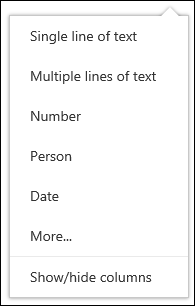
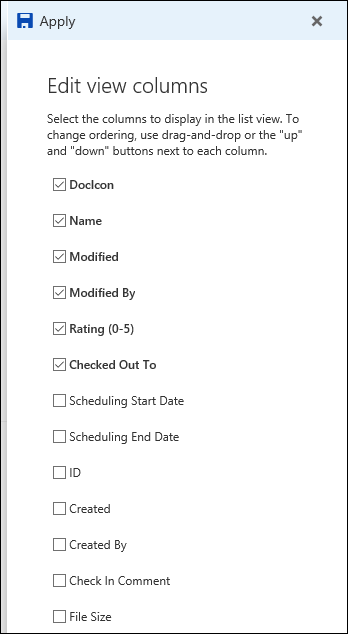
- Aby wybrać kolumny, które mają być wyświetlane, wybierz pozycję Pokaż lub ukryj kolumny, zaznacz kolumny do pokazania lub ukrycia, a następnie wybierz przycisk Zastosuj.
Uwaga
Twój ekran wygląda inaczej? Administrator może ustawić tryb klasyczny dla biblioteki dokumentów. W takim przypadku zobacz Tworzenie, zmienianie lub usuwanie widoku listy lub biblioteki.
Rozmieszczanie kolumn w bibliotece dokumentów
Na pasku nagłówka strony biblioteki dokumentów wybierz pozycję + Dodaj kolumnę.
Wybierz pozycję Pokaż lub ukryj kolumny u dołu listy.
W okienku Edytuj kolumny widoku wybierz kolumnę z listy i przeciągnij ją i upuść lub zmień kolejność wyświetlania kolumn za pomocą strzałki w górę lub w dół.
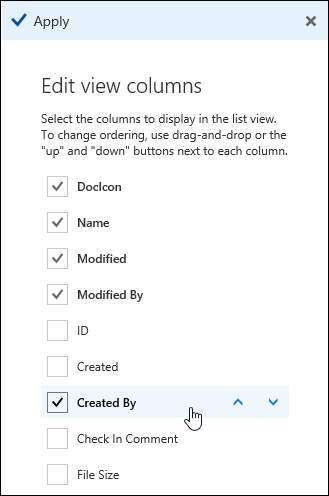
Po zakończeniu rozmieszczania kolumn wybierz pozycję Zastosuj.
Uwaga
Twój ekran wygląda inaczej? Administrator może ustawić tryb klasyczny dla biblioteki dokumentów. W takim przypadku zobacz Tworzenie, zmienianie lub usuwanie widoku listy lub biblioteki.
Sortowanie elementów w bibliotece dokumentów
- Na stronie biblioteki dokumentów wskaż nazwę kolumny, według której chcesz sortować, a następnie kliknij strzałkę w dół obok nazwy kolumny.
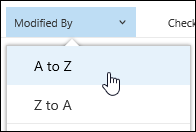
- Wybierz opcje sortowania u góry listy menu, aby posortować elementy w bibliotece dokumentów. Dostępne opcje zależą od typu danych w kolumnie. Na przykład kolumna Zmodyfikowane przez jest sortowana alfabetycznie, a kolumna Zmodyfikowane — według dat: od starszych do nowszych lub od nowszych do starszych. Możesz również sortować według rozmiaru: od mniejszego do większego lub od większego do mniejszego.
Filtrowanie elementów w bibliotece dokumentów
- Na stronie biblioteki dokumentów wskaż nazwę kolumny, według której chcesz filtrować, a następnie wybierz strzałkę w dół obok nazwy kolumny.
- Wybierz opcję Filtruj według , a następnie wybierz wartość, której chcesz użyć do filtrowania elementów w panelu Filtruj według. Na liście pojawią się tylko te elementy, które pasują do wybranej wartości.
- Możesz również wybrać pozycję Otwórz okienko filtru
 .
.
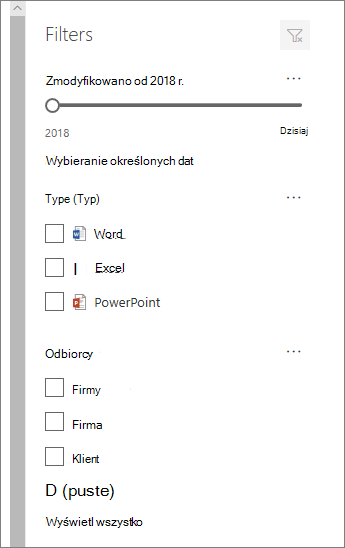
- Aby usunąć filtr, zaznacz go, a następnie kliknij przycisk Wyczyść filtry.
Grupowanie elementów w bibliotece dokumentów
- Na stronie biblioteki dokumentów wskaż nazwę kolumny, według której chcesz przeprowadzić grupowanie, i kliknij strzałkę w dół obok nazwy kolumny.
- Kliknij pozycję Grupuj według , aby pogrupować elementy w bibliotece dokumentów według wybranej kolumny.
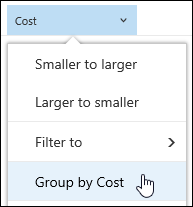
- Aby usunąć grupowanie, ponownie wybierz pozycję Grupuj według .
Nadawanie nazwy widokowi niestandardowemu biblioteki dokumentów i zapisywanie go
- Po utworzeniu widoku niestandardowego obok nazwy widoku w prawym górnym rogu strony biblioteki dokumentów zostanie wyświetlona * informacja, że widok został zmodyfikowany. Aby zapisać zmiany, wybierz pozycję Opcje wyświetlania , a następnie pozycję Zapisz widok jako.
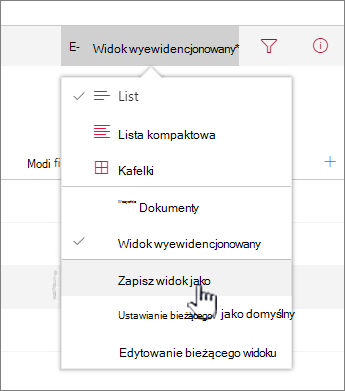
- W polu Zapisz jako wpisz nazwę widoku, a następnie wybierz pozycję Zapisz. Teraz w menu widoku biblioteki, w której utworzono widok, pojawi się * link do widoku niestandardowego, po czym zniknie.
Modyfikowanie widoku niestandardowego biblioteki dokumentów
Aby zmodyfikować widok niestandardowy biblioteki dokumentów:
- Przejdź do widoku niestandardowego, który chcesz zmodyfikować.
- Aby dodać nowy typ kolumny, kliknij przycisk dodawania kolumny + Dodaj kolumnę. W tym miejscu możesz dodać wspólny typ kolumny lub wybrać pozycję Zobacz wszystkie typy kolumn , aby utworzyć typy niestandardowe. Jeśli kolumna już istnieje, wybierz pozycję Pokaż lub ukryj kolumny.
Aby uzyskać więcej informacji, zobacz Tworzenie kolumny na liście lub w bibliotece. - Wprowadź odpowiednie zmiany w widoku niestandardowym, a następnie wybierz pozycję Opcje widoku
 . Nazwa wyświetlana w opcjach widoku jest nazwą bieżącego widoku. Domyślnie są to Wszystkie dokumenty.
 - Wybierz pozycję Zapisz widok, tak jak w menu opcji widoku .
- Zaktualizuj lub zmień nazwę w oknie dialogowym Zapisz jako , a następnie wybierz pozycję Zapisz.
Określanie widoku domyślnego biblioteki dokumentów
Aby ustawić widok domyślny biblioteki dokumentów, przejdź do widoku, który chcesz ustawić jako domyślny, a następnie kliknij pozycję Ustaw bieżący widok jako domyślny w menu widoku.
Usuwanie widoku niestandardowego biblioteki dokumentów
Aby usunąć widok niestandardowy biblioteki dokumentów, musisz mieć uprawnienia właściciela lub administratora biblioteki w bibliotece, w której chcesz usunąć widok niestandardowy. Aby poznać procedurę usuwania widoku niestandardowego biblioteki dokumentów, zobacz Usuwanie widoku niestandardowego biblioteki dokumentów.