

Kolumny na liście lub w bibliotece ułatwiają grupowanie, kategoryzowanie i śledzenie informacji. Typy kolumn obejmują pojedynczy wiersz tekstu, rozwijaną listę opcji, liczbę obliczaną z innych kolumn oraz kolumnę, która umożliwia wybranie imienia i nazwiska osoby.
Dodawanie kolumny do listy lub biblioteki
Większość typów kolumn możesz dodać bez opuszczania listy lub biblioteki.
Przejdź do listy lub biblioteki, w której chcesz utworzyć kolumnę.
Po prawej stronie nazwy ostatniej kolumny u góry listy lub biblioteki wybierz pozycję + Dodaj kolumnę lub +.
Uwaga
Czy ekran programu SharePoint wygląda inaczej niż na przedstawionym przykładzie? Jeśli tak, wybierz kartę Klasyczny we wcześniejszej części tego artykułu. Znajdziesz tam alternatywne instrukcje, które będą lepiej dopasowane do Twojego środowiska, jeśli administrator ustawił środowisko klasyczne dla listy lub biblioteki dokumentów lub jeśli korzystasz z wcześniejszej wersji programu SharePoint Server. Zobacz Której wersji programu SharePoint używam?
Z listy rozwijanej wybierz odpowiedni typ kolumny.
W panelu Tworzenie kolumny w polu Nazwa wprowadź tytuł lub nagłówek kolumny.
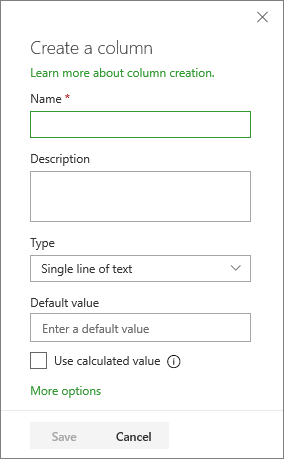
Wprowadź wszelkie inne wymagane informacje. Liczba pól zależy od wybranego typu kolumny. Powyższy przykład dotyczy pola tekstowego.
Wybierz pozycję Zapisz.
Dodawanie większej liczby typów kolumn do listy lub biblioteki
Przejdź do listy lub biblioteki, w której chcesz utworzyć kolumnę.
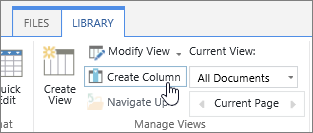
W widoku Wszystkie elementy lub Wszystkie dokumenty listy lub biblioteki, którą chcesz dodać kolumnę, wybierz pozycję Dodaj kolumnę
 na końcu wiersza nagłówka. Przewiń do dołu dostępnych kolumn i wybierz pozycję Zobacz wszystkie typy kolumn. Wybierz pozycję Dalej.
W sekcji Nazwa i typ wprowadź nazwę, którą chcesz nadać kolumnie, w polu Nazwa kolumny .
W obszarze Typ informacji w tej kolumnie to wybierz typ informacji, które mają być wyświetlane w kolumnie. Aby uzyskać więcej informacji na temat typów kolumn, zobacz Typy i opcje kolumn witryny.
W sekcji Dodatkowe ustawienia kolumny wprowadź opis w polu Opis , aby użytkownicy wiedzieli, do czego służy kolumna i jakie dane powinna zawierać. Opis jest opcjonalny.
Zależnie od wybranego typu kolumny w sekcji Ustawienia dodatkowej kolumny może być dostępnych więcej opcji. Wybierz odpowiednie ustawienia dodatkowe. Aby uzyskać więcej informacji na temat ustawień kolumn, zobacz Typy i opcje kolumn witryny.Możesz dodać sprawdzanie poprawności, aby upewnić się, że wpis w kolumnie jest zgodny z oczekiwaniami. Aby rozwinąć sekcję, wybierz pozycję Sprawdzanie poprawności kolumny, a następnie wprowadź formułę , której chcesz użyć do sprawdzania poprawności danych. Aby ułatwić użytkownikom wprowadzanie prawidłowych danych, dodaj komunikat użytkownika opisujący, jak powinny wyglądać prawidłowe dane. Aby uzyskać informacje dotyczące sprawdzania poprawności i składni formuły, zobacz Przykłady typowych formuł na listach.
Uwaga
Sekcja Sprawdzanie poprawności kolumny jest niedostępna dla niektórych typów kolumn.
Aby zapisać, wybierz przycisk OK.
Tworzenie kolumny witryny na liście lub w bibliotece
- Na stronie głównej wybierz przycisk Ustawienia zinformacji o witrynie
 >, a następnie wybierz pozycję Wyświetl wszystkie ustawienia witryny.
 - Na stronie Ustawienia witryny w obszarze Galerie Designer sieci Web wybierz pozycję Kolumny witryny.
- Na stronie Kolumny witryny wybierz pozycję Utwórz.
- W sekcji Nazwa i typ wprowadź nazwę, którą chcesz umieścić w polu Nazwa kolumny .
- Wybierz typ informacji, które mają być przechowywane w kolumnie. Aby dowiedzieć się więcej, zobacz Typy i opcje kolumn witryny.
- W sekcji Grupa wybierz istniejącą grupę, w której chcesz umieścić nową kolumnę witryny, lub utwórz nową grupę, aby przechowywać kolumnę.
Lista istniejących grup może się różnić w zależności od wersji programu SharePoint oraz od tego, jakie grupy zostały dodane. - W sekcji Dodatkowe ustawienia kolumny wybierz odpowiednie ustawienia dodatkowe kolumny. Zakres opcji dostępnych w tej sekcji zależy od typu kolumny wybranego w sekcji Nazwa i typ.
Aby uzyskać więcej informacji na temat ustawień kolumn, zobacz Typy i opcje kolumn witryny. - Wybierz przycisk OK.
Dodawanie istniejącej kolumny witryny do listy lub biblioteki
Przejdź do listy lub biblioteki, w której chcesz utworzyć kolumnę.
Uwaga
Jeśli nazwa listy lub biblioteki nie jest wyświetlana na stronie, wybierz pozycję Ustawienia
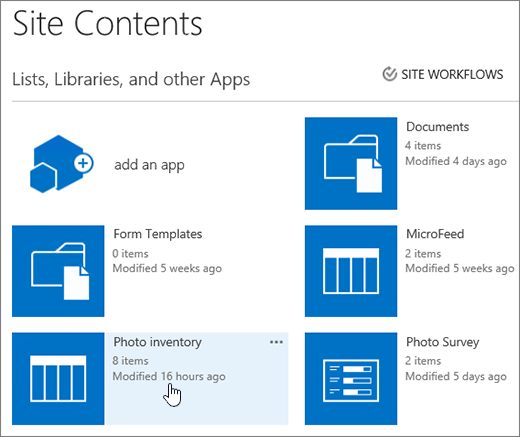
 >Zawartość witryny, a następnie wybierz nazwę listy lub biblioteki.
Wybierz przycisk
>Ustawienia listy lub biblioteki. W zależności od używanej wersji programu SharePoint może być konieczne wybranie pozycji Więcej ustawień biblioteki.Na stronie Ustawienia przewiń w dół do sekcji Kolumny , a następnie wybierz pozycję Dodaj z istniejących kolumn witryny.
Na stronie Dodawanie kolumn z kolumn witryny w sekcji Wybieranie kolumn wybierz grupę kolumn witryny do wybrania z listy rozwijanej Wybierz kolumny witryny z .
Po wybraniu grupy kolumn z listy dostępne kolumny witryny zostaną wyświetlone na liście Dostępne kolumny witryny .Uwaga
Na liście Dostępne kolumny witryny domyślnie wybrana jest lista Wszystkie grupy, ale można zawęzić liczbę pól, wybierając grupy, które mogą zawierać szukane elementy (na przykład kolumny dokumentu podstawowego lub kolumny niestandardowe).
Wybierz kolumny witryny, które chcesz dodać, a następnie wybierz pozycję Dodaj. Kolumny zostaną wyświetlone w polu listy Kolumny do dodania . Aby dodać kolumnę do widoku domyślnego, to jest widoku wyświetlanego automatycznie, gdy użytkownicy witryny otwierają listę lub bibliotekę po raz pierwszy, upewnij się, że jest zaznaczona opcja Dodaj do widoku domyślnego. Niektóre listy, takie jak lista Zadania, mają również opcję Dodaj do wszystkich typów zawartości, która jest domyślnie zaznaczona. Jeśli chcesz dodać kolumnę do wszystkich typów zawartości, upewnij się, że pozostaje zaznaczone pole wyboru Dodaj do wszystkich typów zawartości .
W zależności od typu listy lub biblioteki w sekcji Opcje może być więcej ustawień. W razie potrzeby wybierz dodatkowe opcje.Aby zapisać, wybierz przycisk OK.






Więcej możliwości pracy z kolumnami
- Zmienianie kolumny na liście lub w bibliotece
- Usuwanie kolumny z listy lub z biblioteki
- Aby uzyskać alternatywę dla usuwania kolumny ze strony lub witryny, zobacz Pokazywanie lub ukrywanie kolumny na liście lub w bibliotece na stronie.
- Zarządzanie listami i bibliotekami zawierającymi wiele elementów
- Aby dodać listę do strony lub witryny, zobacz Tworzenie listy.
- Aby usunąć listę ze strony lub witryny, zobacz Usuwanie listy.
Przesyłanie opinii
Czy ten artykuł był przydatny? Jeśli tak, zaznacz to na dole tej strony. Napisz, co było w nim niejasne lub czego brakowało. Jeśli ta strona została znaleziona wśród wyników wyszukiwania, ale nie zawierała szukanych przez Ciebie informacji, wpisz to, czego szukasz. Dołącz informacje o swojej wersji programu SharePoint, systemu operacyjnego i przeglądarki. Skorzystamy z Twojej opinii, aby dokładnie sprawdzić wszystkie kroki i zaktualizować ten artykuł.