

Możesz utworzyć nowy plik w bibliotece dokumentów bez opuszczania biblioteki w tym celu. Oto niektóre z najczęściej dostępnych plików:
- Dokumenty programu Word
- Skoroszyty programu Excel
- Prezentacje programu PowerPoint
- Notesy programu OneNote
- Forms dla programu Excel
Typ pliku, który można utworzyć, zależy od szablonu lub szablonów, które właściciel lub administrator witryny skojarzył z biblioteką.
Aby utworzyć nowy plik w bibliotece dokumentów
Przejdź do lokalizacji w bibliotece dokumentów, w której chcesz utworzyć nowy plik. Jeśli chcesz utworzyć nowy folder do przechowywania pliku, zobacz Tworzenie folderu w bibliotece dokumentów.
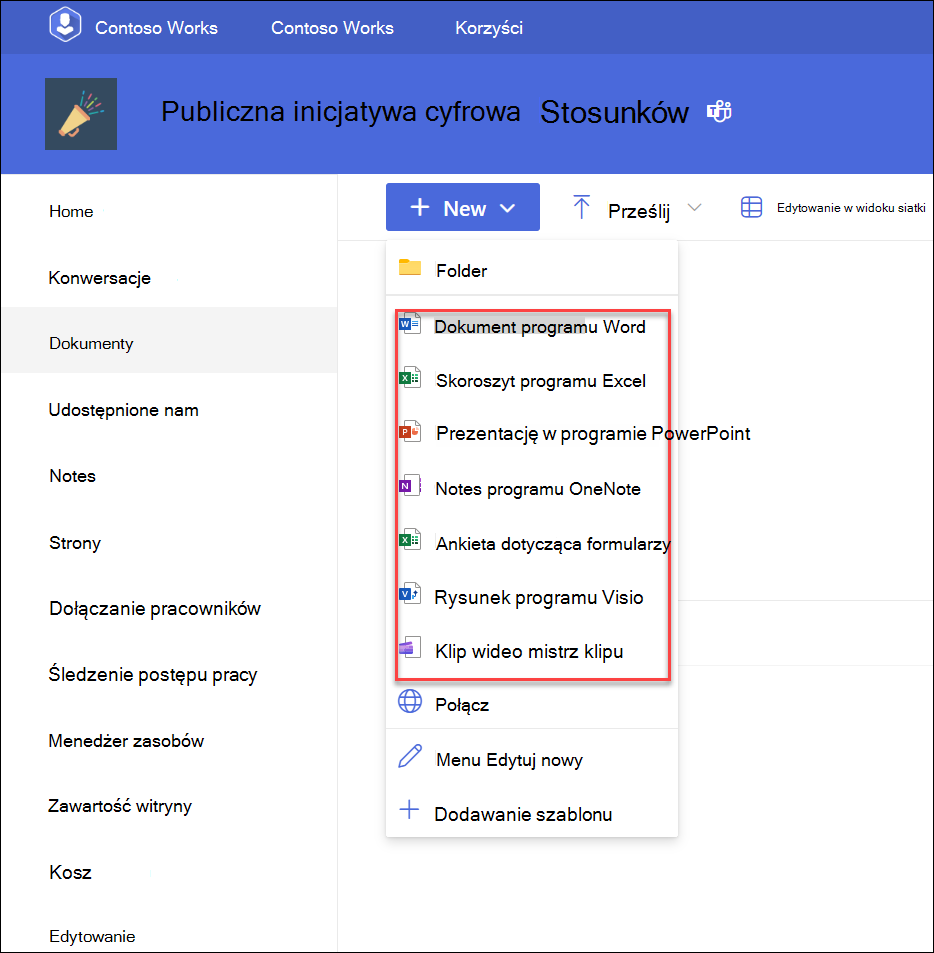
W menu głównym biblioteki dokumentów wybierz pozycję + Nowy , a następnie wybierz typ pliku, który chcesz utworzyć.
Uwaga
- Wybór typu pliku może się różnić. Na przykład witryna pokazana na zrzucie ekranu umożliwia użytkownikom dodawanie nowych klipów wideo programu Visio i aplikacji Clipchamp.
- Jeśli chcesz utworzyć dodatkowy typ pliku w bibliotece, skontaktuj się z administratorem lub właścicielem witryny.
- Aby przekazać istniejące pliki do biblioteki dokumentów, zobacz Przekazywanie plików i folderów do biblioteki dokumentów.
- Aby dodać link w bibliotece dokumentów, zobacz Dodawanie linku w bibliotece dokumentów.
Zostanie otwarty nowy pusty plik w nowej karcie. Dodaj tekst lub inne elementy do pliku.
Nowy plik zostanie automatycznie zapisany w bibliotece dokumentów i pojawi się na liście plików. Plik ma ogólną nazwę. Po zakończeniu wróć do karty biblioteki dokumentów.
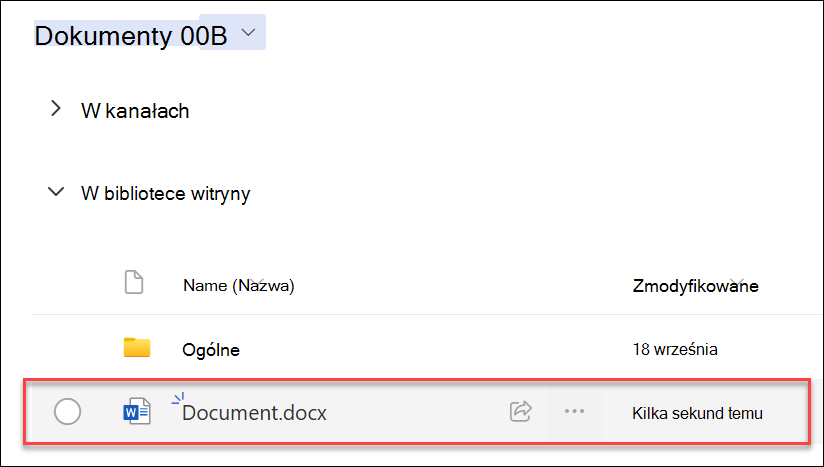
Jeśli nie widzisz swoich plików w bibliotece, odśwież przeglądarkę.
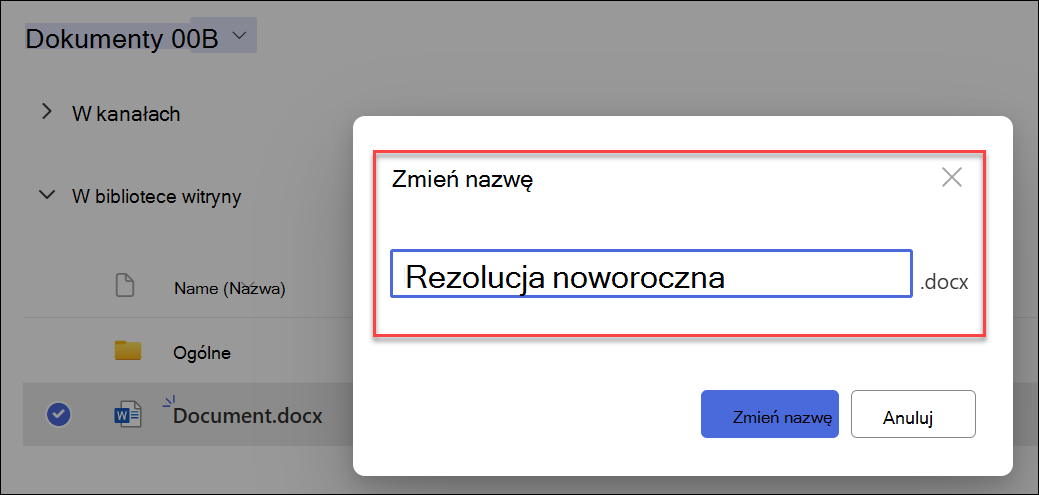
Aby zmienić nazwę pliku, wybierz wielokropek Pokaż więcej akcji obok dokumentu, a następnie wybierz pozycję Zmień nazwę

Wprowadź nazwę, a następnie wybierz pozycję Zmień nazwę.
Dodatkowe kroki, które mogą być wymagane
- W zależności od konfiguracji biblioteki podczas zapisywania pliku może zostać wyświetlony monit o podanie dodatkowych informacji. Na przykład może zostać wyświetlony monit o wybranie typu zawartości pliku lub wprowadzenie dodatkowych informacji o pliku.
- Jeśli zapisujesz plik w bibliotece wymagającej wyewidencjonowywania plików, zostanie on dla Ciebie wstępnie wyewidencjonowany. Aby umożliwić edycję tego pliku innym użytkownikom, musisz go zaewidencjonować.
- Jeśli biblioteka wymaga zatwierdzenia zawartości, może być konieczne zatwierdzenie pliku, zanim stanie się on widoczny dla wszystkich osób, które mają uprawnienia do wyświetlania plików w bibliotece.