

Utwórz folder na liście, gdy utworzenie widoku nie jest wystarczające do grupowania i/lub zarządzania zawartością na listach utworzonych w programie Microsoft SharePoint, aplikacji Listy na platformie Microsoft 365 lub w usłudze Teams.
Tworzenie folderu na liście jest podobne do tworzenia bibliotek programu SharePoint. Jednak w przypadku list nie można utworzyć folderu, dopóki właściciel listy lub użytkownik z uprawnieniami do projektowania nie włączy możliwości tworzenia folderów:
Aby włączyć możliwość tworzenia folderów
- Przejdź do pozycji Ustawienia> listy,Ustawienia> zaawansowane, Foldery.
- W obszarze Czy udostępnić polecenie "Nowy folder"?, wybierz pozycję Tak.
- Wybierz przycisk OK.
Tworzenie folderu na liście
Domyślnie używasz polecenia Nowy folder , aby utworzyć folder na listach platformy Microsoft 365. Jednak Nowy folder może być niedostępny, chyba że właściciel lub administrator listy włączył tę funkcję.
Przejdź do witryny programu SharePoint zawierającej listę, do której chcesz dodać folder.
Lub w aplikacji Microsoft Teams na karcie Files w górnej części kanału wybierz pozycję Więcej > Otwórz w programie SharePoint.Wybierz nazwę listy na pasku Szybkie uruchamianie lub wybierz pozycję Ustawienia
 , wybierz pozycję Zawartość witryny, a następnie wybierz tytuł listy, do której chcesz dodać foldery.
Uwaga
Twój ekran wygląda inaczej i korzystasz z programu SharePoint? Administrator może ustawić klasyczne środowisko programu SharePoint dla biblioteki dokumentów. W takim przypadku zobacz Tworzenie folderu na liście klasycznego środowiska programu SharePoint.
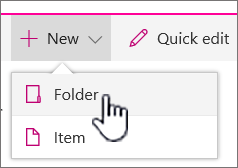
Na górnym pasku narzędzi wybierz przycisk + Nowy , a następnie wybierz Folder z listy rozwijanej.
Uwaga
Jeśli polecenie + Nowy folder jest niewidoczne, możesz je włączyć z powrotem z co najmniej uprawnieniami właściciela lub projektanta. Wybierz pozycję Ustawienia
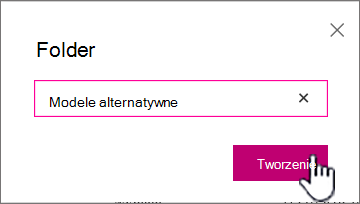
, wybierz pozycję Ustawienia listy, a następnie wybierz pozycję Ustawienia zaawansowane. W sekcji Foldery wybierz opcję Tak dla polecenia "Nowy folder". Następnie odśwież ekran i powtórz ten krok.W oknie dialogowym Folder wprowadź nazwę folderu w polu, a następnie wybierz pozycję Utwórz.
-
Uwaga
Aby zmienić nazwę folderu, wybierz wielokropek , a następnie wybierz pozycję Edytuj. Zmień nazwę folderu i kliknij przycisk Zapisz.
(Opcjonalnie) Możesz zaprosić inne osoby do współużytkowania folderu. Aby uzyskać więcej informacji, zobacz Edytowanie uprawnień do listy lub biblioteki programu SharePoint i zarządzanie nimi.
Porada
Rozważ użycie widoków programu SharePoint zamiast folderów, ponieważ umożliwiają one filtrowanie, grupowanie i sortowanie zawartości na wiele sposobów. Jeśli masz dużą listę, najlepszym rozwiązaniem może być połączenie widoków i folderów. Aby tworzyć widoki, zobacz Tworzenie, zmienianie i usuwanie widoku listy lub biblioteki.
Tworzenie folderu na liście środowiska klasycznego
Aby utworzyć folder w klasycznym środowisku programu SharePoint, wykonaj następujące czynności.
Uwaga
Jeśli polecenie Nowy folder jest niedostępne, możesz je ponownie włączyć, jeśli masz co najmniej uprawnienia właściciela lub projektanta. Na karcie Biblioteka wstążki wybierz pozycję Ustawienia biblioteki, a następnie wybierz pozycję Ustawienia zaawansowane. W sekcji Folder upewnij się, że opcja Tak jest wybrana dla polecenia "Nowy folder".
Przejdź do witryny programu SharePoint zawierającej listę, do której chcesz dodać folder.
Wybierz nazwę listy na pasku Szybkie uruchamianie lub wybierz pozycję
 i wybierz pozycję Zawartość witryny, a następnie wybierz tytuł listy, do której chcesz dodać foldery.
Uwaga
Projektanci mogą znacznie modyfikować wygląd witryny oraz sposób poruszania się po niej. W razie trudności z odnalezieniem danej pozycji, takiej jak polecenie, przycisk lub łącze, należy skontaktować się z administratorem.
Na wstążce wybierz kartę Elementy i w grupie Nowy wybierz pozycję Nowy folder.

Uwaga
Jeśli polecenie Nowy folder jest niedostępne, możesz je ponownie włączyć, jeśli masz co najmniej uprawnienia właściciela lub projektanta. Na karcie Lista wstążki wybierz pozycję Ustawienia listy, a następnie wybierz pozycję Ustawienia zaawansowane. W sekcji Folder upewnij się, że opcja Tak jest wybrana dla polecenia "Nowy folder".
Uwaga
Aby później zmienić nazwę folderu, wybierz wielokropek ... , wybierz wielokropek ... w oknie dialogowym, a następnie wybierz pozycję Zmień nazwę. Zmień nazwę folderu w polu Nazwa , a następnie wybierz pozycję Zapisz.
W oknie dialogowym Tworzenie nowego folderu wprowadź nazwę folderu w polu Nazwa , a następnie wybierz pozycję Utwórz.

Inne artykuły dotyczące folderów i plików
Przenoszenie lub kopiowanie folderu, pliku lub linku w bibliotece dokumentów
Przekazywanie plików do biblioteki
Tworzenie folderu w bibliotece dokumentów programu SharePoint
Usuwanie folderu z listy programu SharePoint
Usuwanie pliku, folderu lub linku z biblioteki dokumentów programu SharePoint
Zostaw komentarz
Czy ten artykuł był przydatny? Czy brakuje jakiejś zawartości? Jeśli tak, poinformuj nas, czego brakowało lub co było mylące, na dole tej strony. Dołącz informacje o swojej wersji programu SharePoint, systemie operacyjnym i przeglądarce. Skorzystamy z Twojej opinii, aby dokładnie sprawdzić wszystkie fakty, dodać informacje i zaktualizować ten artykuł.