Typy zawartości umożliwiają grupowanie informacji o elementach listy lub dokumentach, które chcesz przechwycić przy użyciu kolumn. W razie potrzeby można dodawać i usuwać kolumny z typów zawartości. Jednak do utworzenia lub usunięcia są wymagane uprawnienia administratora.
Aby dowiedzieć się więcej o dodawaniu kolumn do typów zawartości na poziomie witryny, biblioteki lub listy, zobacz Dodawanie kolumn do typu zawartości. Aby uzyskać więcej informacji na temat dodawania typów zawartości, zobacz Tworzenie lub dostosowywanie typu zawartości witryny i Dodawanie typu zawartości do listy lub biblioteki.
Aby usunąć kolumnę z typu zawartości, wykonaj następujące czynności:
Ostrzeżenie
Jeśli widoczne typy zawartości nie są hiperlinkami lub nie można ich wybrać, witryna dziedziczy swoje typy zawartości z innej witryny. Aby usunąć kolumnę z typu zawartości, należy ją zmienić w innej witrynie.
Usuwanie kolumny z typu zawartości witryny
Przejdź do witryny, w której chcesz zmienić typ zawartości witryny, dodając kolumnę.
Kliknij pozycję Ustawienia
 , a następnie wybierz pozycję Ustawienia witryny. (Jeśli nie widzisz opcji Ustawienia witryny , kliknij pozycję Zawartość witryny, a następnie kliknij pozycję Ustawienia witryny).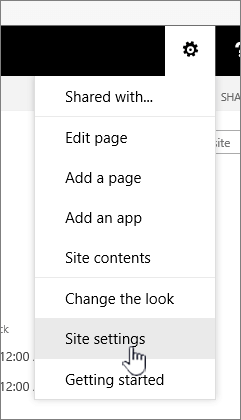
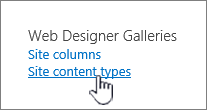
W obszarze Galerie Designer sieci Web wybierz pozycję Typy zawartości witryny.
Wybierz nazwę typu zawartości, z którego chcesz usunąć kolumnę.
W obszarze Kolumny wybierz nazwę kolumny, którą chcesz usunąć.
W sekcji Aktualizowanie typów zawartości listy i witryny w obszarze Czy zaktualizować wszystkie typy zawartości dziedziczące po tym typie? zaznacz pozycję Tak, jeśli chcesz zaktualizować wszystkie typy zawartości dziedziczące po tym typie zawartości witryny. Jeśli nie chcesz aktualizować typów zawartości dziedziczących po tej witrynie, zaznacz pozycję Nie.
W prawym dolnym rogu wybierz pozycję Usuń.
Jeśli wybrano opcję Tak powyżej, zostanie wyświetlony następujący monit: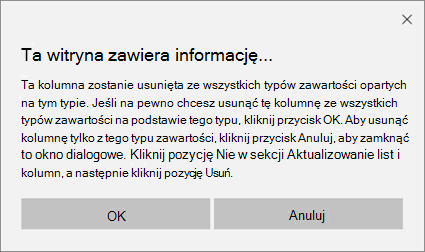
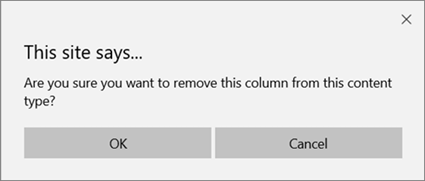
Jeśli wybrano pozycję Nie powyżej, zostanie wyświetlony następujący monit:
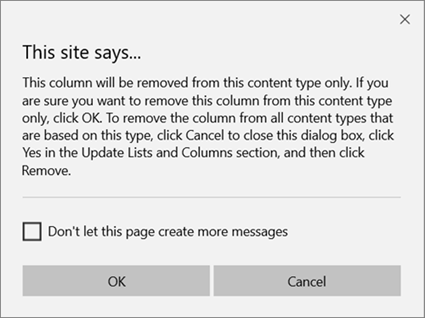
Potwierdź usunięcie, wybierając przycisk OK.
Usuwanie kolumny z typu zawartości listy lub biblioteki
Przejdź do listy lub biblioteki, w której chcesz zmienić typ zawartości, usuwając kolumnę.
Wykonaj jedną z następujących czynności:
Jeśli pracujesz na liście, wybierz kartę Lista , a następnie wybierz pozycję Ustawienia listy.
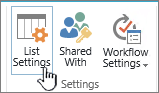
Jeśli pracujesz w bibliotece, wybierz kartę Biblioteka , a następnie wybierz pozycję Ustawienia biblioteki.

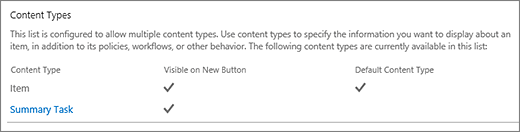
W obszarze Typy zawartości wybierz nazwę typu zawartości, z którego chcesz usunąć kolumnę.
Na stronie Zmienianie kolumny typu zawartości w obszarze Kolumny wybierz nazwę kolumny, którą chcesz usunąć.
Wybierz pozycję Usuń.
Potwierdź usunięcie kolumny, wybierając przycisk OK.