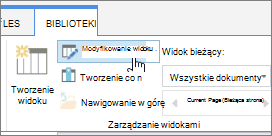
Sortowanie ułatwia uporządkowanie danych na podstawie danych z kolumn. Podczas sortowania zmieniasz tylko sposób wyświetlania danych, nie dodajesz ani nie usuwasz zawartości wyświetlanej w widoku.
Istnieją dwie metody sortowania widoku:
- Szybkie sortowanie z poziomu samego widoku,
- oraz bardziej elastyczne i trwałe sortowanie utworzone w widoku.
Szybkie sortowanie danych z poziomu widoku
W dowolnym widoku możesz zaznaczyć nagłówek kolumny listy lub biblioteki i wybrać sortowanie.
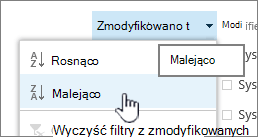 Możesz wybrać dowolną kolumnę do sortowania, ale tylko jedną kolumnę naraz. Po zamknięciu listy lub biblioteki kolumna powróci do domyślnej kolejności wyświetlania, chyba że widok zostanie zapisany.
Tworzenie posortowanego widoku
Podczas tworzenia lub edytowania widoku można określić sortowanie według jednej lub dwóch kolumn. Możesz sortować według kolumn, nawet jeśli nie są one widoczne w widoku. Aby skonfigurować sortowanie, wykonaj następujące czynności:
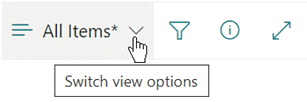
- Na pasku menu w prawym górnym rogu wybierz pozycję Opcje przełączania widoku > Zapisz widok jako i wprowadź nazwę:
(Wybrany rodzaj zostanie zapisany wraz z widokiem). - Na stronie tworzenia lub edytowania widoku przewiń w dół do pozycji Sortuj. W sekcji Sortowanie wybierz listę rozwijaną Najpierw sortuj według kolumny i wybierz pole. To pole jest jedną z wielu dostępnych kolumn listy lub biblioteki i może znajdować się w widoku lub poza nim.
- Wybierz pozycję Pokaż elementy w kolejności rosnącej lub Pokaż elementy w kolejności malejącej.
- Przewiń do góry lub do dołu strony i wybierz przycisk OK.
Modyfikowanie posortowanego widoku
Otwórz listę lub bibliotekę.
Wybierz pozycję Przełącz opcje widoku, a następnie pozycję Edytuj bieżący widok.
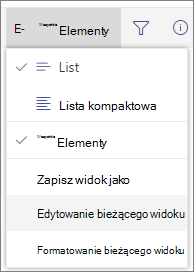
Przewiń w dół do sekcji Sortowanie .
Następnie możesz zmienić ustawienia, jak opisano w krokach od 2 do 4 w powyższej procedurze tworzenia posortowanego widoku .
Gdy kolumna nie jest sortowana poprawnie
Jeśli kolumna nie jest sortowana prawidłowo, prawdopodobnie jest skonfigurowana dla innego rodzaju danych niż rzeczywiste.
Na przykład liczby i tekst są różnymi rodzajami danych, a każdy rodzaj jest sortowany inaczej. Jeśli kolumna Tekst zawiera liczby, a nie wyrazy, podczas sortowania tej kolumny numeracja zostanie posortowana nieprawidłowo, jak pokazano poniżej:
1, 11, 12, 2, 21, 22, 3, 4, 5, 6, 7, 8, 9 ...
Można rozwiązać ten problem, zmieniając podstawowe ustawienie typu dla kolumny zgodnie z poniższym opisem:
Zmienianie typu kolumny, aby sortować ją poprawnie
Zaznacz nagłówek kolumny, którą chcesz zmienić, a następnie wybierz pozycjęEdytuj ustawienia >kolumny.
W obszarze Typ wybierz strzałkę w dół, aby otworzyć menu opcji.
Wybierz opcję, która najlepiej pasuje do rodzaju danych w kolumnie.
Przestroga
Zmiana typu informacji przechowywanych w kolumnie może spowodować utratę niektórych istniejących danych. Jeśli jednak wybierzesz opcję zgodną z rzeczywistymi danymi w kolumnie, utrata danych prawdopodobnie nie nastąpi. Na przykład w przytoczonym wcześniej przykładzie, w którym masz kolumnę Pojedynczy wiersz tekstu wypełnioną liczbami i zmienisz typ na Liczby, dane w kolumnie prawdopodobnie nie znikną.
Wybierz pozycję Zapisz.
Przetestuj sortowanie kolumny, aby upewnić się, że działa zgodnie z oczekiwaniami.
Sposób sortowania folderów z innymi elementami
Domyślnie foldery są wyświetlane nad wszelkimi plikami lub elementami (w sortowaniu rosnącym) lub pod wszelkimi plikami lub elementami (w sortowaniu malejącym) niezależnie od nazwy folderu.
Jeśli chcesz, aby sortowanie wpływało również na położenie folderów w widoku, wybierz opcję Sortuj tylko według określonych kryteriów (foldery mogą nie być wyświetlane przed elementami).
Kolumna, według której chcę sortować, jest niedostępna na liście
Nie można sortować kolumn, jeśli kolumna zawiera jeden z następujących typów danych:
- Wiele wierszy tekstu
- Wybór, w którym dozwolonych jest wiele wartości
- Hiperlink
- Obraz
Filtrowanie i grupowanie widoku posortowanych danych
Sortowanie można połączyć z widokiem filtrowanym i/lub zgrupowanym. Grupowanie umożliwia zwijanie posortowanych obszarów pod nagłówkami, a filtrowanie umożliwia zawężenie dużej listy elementów.
Aby zobaczyć, jak grupować dane w widoku, zobacz Modyfikowanie widoku programu SharePoint za pomocą grupowania.
Aby dowiedzieć się, jak filtrować dane w widoku, zobacz Modyfikowanie widoku programu SharePoint za pomocą filtrowania.