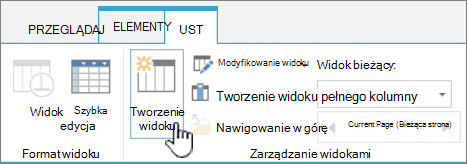
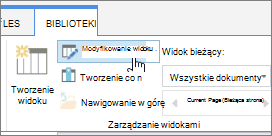
Grupowanie umożliwia organizowanie podobnych elementów listy lub dokumentów na podstawie wartości kolumny. Grupowanie widoku powoduje tylko zmianę sposobu wyświetlania danych. Nie powoduje dodania ani usunięcia zawartości z widoku. Możesz grupować elementy listy w ramach listy Microsoft, list i dokumentów w programie SharePoint.
Możesz wyświetlić tylko nagłówek grupowania lub rozszerzyć zaznaczenie, aby wyświetlić wszystkie elementy lub dokumenty pod nagłówkiem grupy.
Istnieją dwa sposoby grupowania widoków:
- Szybkie grupowanie w jednej kolumnie,
- lub bardziej elastyczne, trwałe grupy utworzone w widoku.
Szybkie grupowanie na liście lub w bibliotece
Na liście lub w bibliotece można grupować według jednej kolumny, zaznaczając jej nagłówek, a następnie wybierając pozycję Grupuj według [nazwa kolumny].
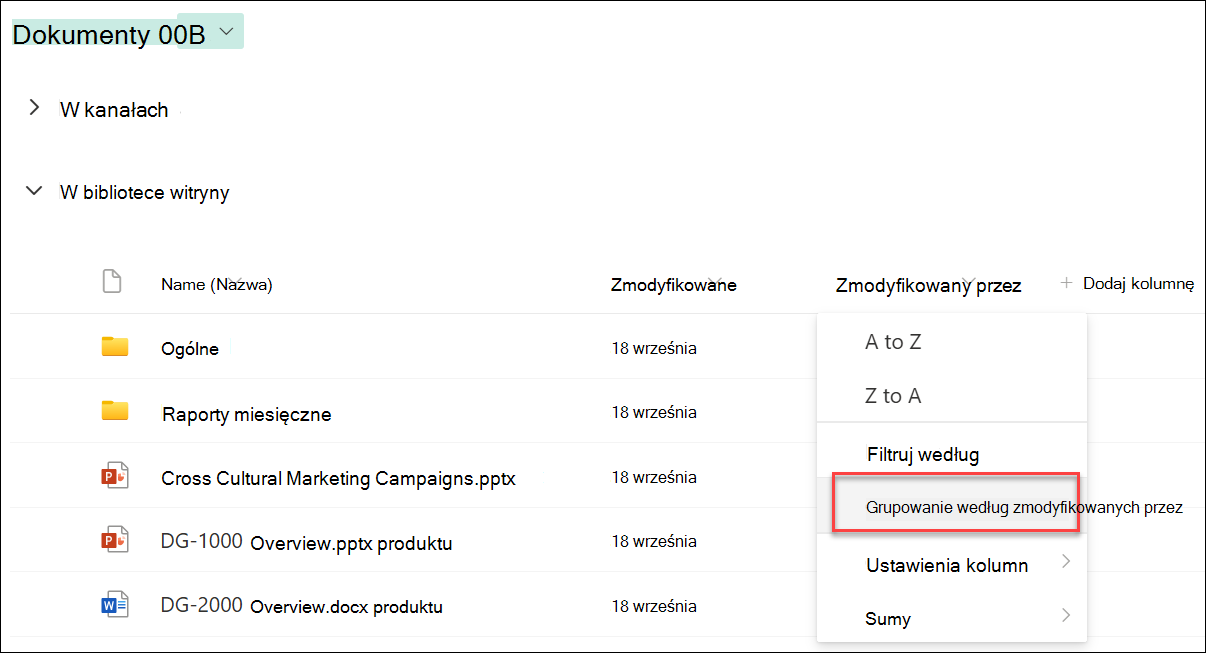
Program SharePoint lub Listy Microsoft wybierają wstępnie kolumnę, a następnie grupują wszystkie dane według różnic w danych tej kolumny. Aby cofnąć grupowanie, zaznacz nagłówek kolumny, a następnie ponownie wybierz pozycję Grupuj według .
Jeśli kolumna zawiera jeden z poniższych typów danych, nie może być grupowana
- Wiele wierszy tekstu
- Wybór, w którym dozwolonych jest wiele wartości
- Hiperlink
- Obraz
Grupowanie dokumentów lub elementów w widoku
Podczas tworzenia lub edytowania widoku można określić grupowanie według jednej lub dwóch kolumn. W razie potrzeby grupowanie można również łączyć z filtrowaniem lub sortowaniem.
Jeśli nie chcesz tworzyć nowego widoku, a jedynie edytować istniejący, przejdź do kroku 3.
Wybierz opcje> widokuZapisz widok jako.
Nadaj widokowi nazwę i określ, czy ma on być publiczny, tak aby inni użytkownicy tej listy lub biblioteki również mogli go zobaczyć.
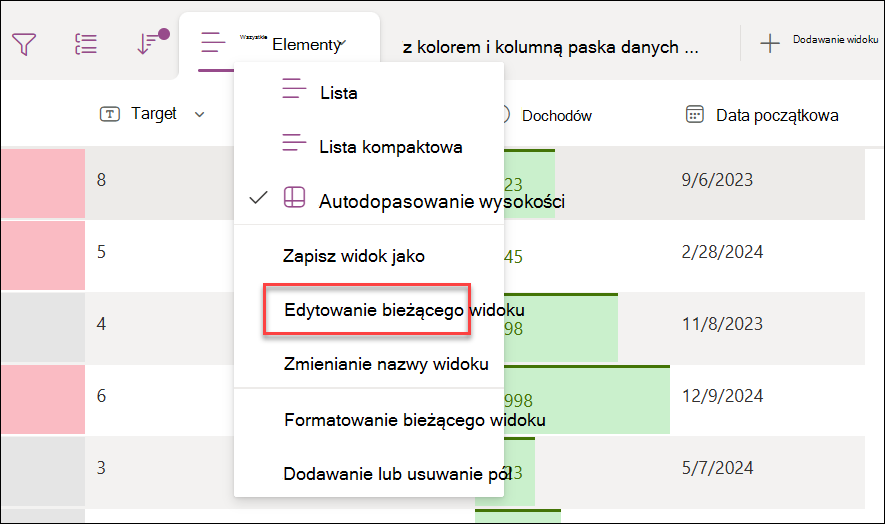
Wybierz pozycję Opcje>widoku, aby edytować bieżący widok.
Przewiń w dół i rozwiń funkcję Grupuj według. W sekcji Grupuj według w obszarze Najpierw grupuj według kolumny otwórz listę i wybierz nazwę kolumny.
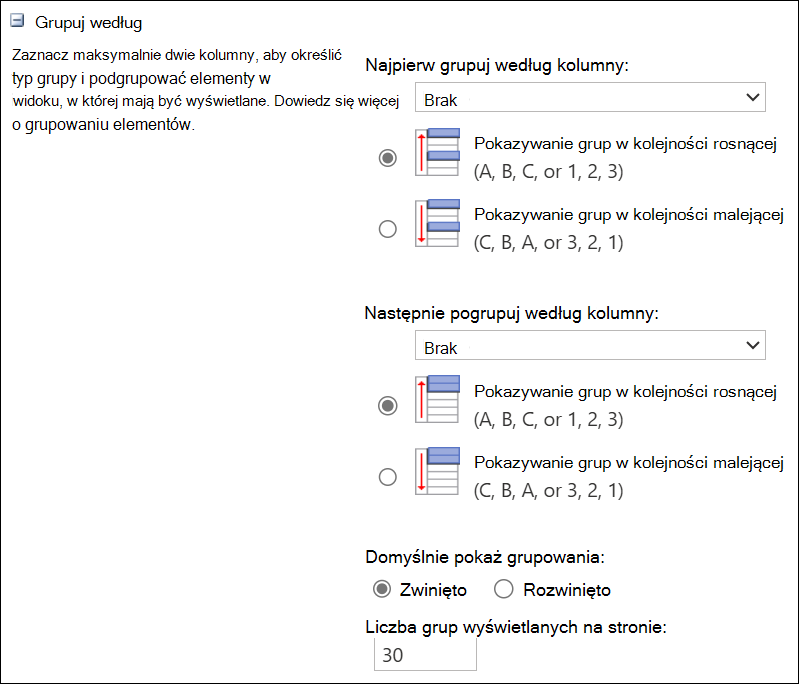
Kliknij pozycję Pokaż grupy w kolejności rosnącej lub Pokaż grupy w kolejności malejącej.
Jeśli chcesz także pogrupować według innej kolumny, w obszarze Następnie grupuj według kolumny wybierz inną nazwę kolumny. Następnie wybierz kolejność rosnącą lub malejącą.
Przewiń do góry lub do dołu strony i wybierz przycisk OK.
Zostanie wyświetlona lista z zastosowanym grupowaniem.
Uwaga
W przypadku grupowania według pól zarządzanych metadanych użycie więcej niż jednego pola zarządzanych metadanych w grupowaniu może mieć wpływ na wydajność ładowania stron w widoku biblioteki, w którym grupowanie jest włączone. (Na przykład: Kolumna 1 i Kolumna 2 to pola zarządzanych metadanych. Najpierw grupuje się według kolumny 1, a następnie według kolumny 2. Może to mieć wpływ na wydajność strony).
Sortowanie, filtrowanie i grupowanie widoku
Grupowanie można połączyć z sortowaniem i filtrowaniem danych. Warto wybrać kolumnę, według której chcesz grupować, a następnie skonfigurować filtrowanie i sortowanie. Podczas konfigurowania grupowania określa się kolejność rosnącą lub malejącą, dzięki czemu nie ma potrzeby tworzenia sortowania według tego samego pola. Możesz jednak utworzyć filtr dla grup, aby zawęzić liczbę grup.
Aby dowiedzieć się, jak sortować widok, zobacz modyfikowanie widoku programu SharePoint za pomocą sortowania.
Aby dowiedzieć się, jak filtrować widok, zobacz modyfikowanie widoku programu SharePoint za pomocą filtrowania.
Przesyłanie opinii
Czy ten artykuł był przydatny? Jeśli tak, zaznacz to na dole tej strony. Jeśli nie był pomocny, napisz, co było w nim niejasne lub czego brakowało. Dołącz informacje o używanych wersjach programu SharePoint, systemu operacyjnego i przeglądarki. Skorzystamy z Twojej opinii, aby dokładnie sprawdzić wszystkie fakty, dodać informacje i zaktualizować ten artykuł.