Modyfikowanie widoku programu SharePoint za pomocą filtrowania

Dotyczy
SharePoint Server 2019 SharePoint Server 2016 SharePoint Server 2013 SharePoint Server 2013 Enterprise SharePoint Server 2010

Filtrowanie zmniejsza liczbę elementów wyświetlanych w widoku do tylko tych danych, które chcesz wyświetlić. Filtr wybiera elementy spełniające konkretne kryteria, takie jak lokalizacja, typ elementu lub zakres cen. Przy włączonym filtrze lista zawiera tylko te elementy listy, które chcesz wyświetlić pod ustawionymi warunkami.

W przypadku dużej liczby elementów listy (przekraczającej próg widoku listy wynoszący 5000 elementów) można indeksować istniejące kolumny, aby zwiększyć wydajność filtrowania. Aby uzyskać więcej informacji, zobacz Dodawanie indeksu do kolumny listy lub biblioteki.

Używanie widoków filtrowanych

Filtry zmniejszają ilość zwracanych danych przez wybieranie elementów na podstawie operacji (takich jak większe lub mniejsze niż) i dopasowywanie danych. Podczas tworzenia widoku filtrowanego pierwsza kolumna indeksowana w wyrażeniu filtru powinna zmniejszać zestaw danych o największą ilość. Na przykład filtrowanie według pola stanu lub daty często może znacznie zmniejszyć zestaw danych. Jeśli masz 15 000 elementów, pierwszy indeks powinien zwracać mniej niż 5000 elementów. Nawet jeśli zestaw danych nie zawiera ponad 5000 elementów, nadal jest to dobre rozwiązanie.

Program SharePoint wybiera pierwszą kolumnę indeksowaną w zapytaniu, a następnie używa pozostałych kolumn do wybierania danych. Pozostałe kolumny określone w filtrze widoku mogą być indeksowane lub nie. Widok nie używa tych indeksów nawet wtedy, gdy widok filtrowany zwraca mniej wyników niż wynosi wartość progu widoku listy.

Na przykład masz zapytanie: rozmiar = duży ORAZ kolor = czerwony. Na liście rozmiar nie jest indeksowany, natomiast kolor tak. Dopóki na liście jest mniej niż 5000 elementów „czerwony”, wyniki zapytania są wyświetlane na dużej liście. Jednak jeśli masz zapytanie rozmiar = duży LUB kolor = czerwony, baza danych, mimo znalezienia wszystkich elementów "czerwony", musi przeskanować całą listę, aby znaleźć wszystkie elementy "duży". Jeśli zapytanie zwraca więcej niż 5000 elementów, jest ono ograniczane.

Jeśli w wyrażeniu filtru są używane co najmniej dwie kolumny, indeksy decydujące powinny korzystać z operatora ORAZ. Na przykład jeśli chcesz z dużej listy zwierząt zwrócić wynik Psy. Masz kolumnę nieindeksowaną o nazwie Gatunek, w której znajduje się wartość Pies. Jeśli po prostu wyślesz zapytanie Gatunek = Pies, zapytanie zostanie ograniczone. Jednak jeśli masz kolumnę indeksowaną o nazwie Klasa, zapytanie przyjmuje postać Klasa = Ssaki ORAZ Gatunek = Pies. Możesz również wyszukać koty i psy za pomocą zapytania Klasa = Ssaki ORAZ (Gatunek = Pies LUB Gatunek = Kot). Drugie zapytanie zaznacza wszystkie ssaki, a następnie filtruje psy i koty.

Uwaga

Elementy przeniesione do Kosza nadal będą liczone podczas określania, czy wyrażenie filtru przekracza próg widoku listy. Po wyczyszczeniu Kosza nie będą one dłużej liczone. Aby uzyskać więcej informacji, zobacz Opróżnianie kosza lub przywracanie plików.

Tworzenie, modyfikowanie i usuwanie filtrów i widoków

Jeśli kolumny, które będą używane do filtrowania, nie mają indeksów, możesz zacząć od utworzenia indeksów. Aby uzyskać więcej informacji, zobacz Dodawanie indeksu do kolumny programu SharePoint.

Za pomocą kolumn można filtrować dane na liście, co powoduje utworzenie widoku. Następnie możesz edytować, wyświetlać i usuwać filtry. Ukryte kolumny również mogą być używane do sortowania listy, nawet jeśli nie są wyświetlane.

Tworzenie widoku

Otwórz listę lub bibliotekę, w której chcesz utworzyć widok.

  1. Kliknij nagłówek kolumny, którą chcesz filtrować, a następnie z menu wybierz pozycję Filtruj według .
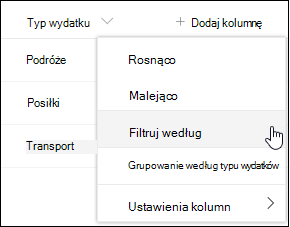
    Opcja menu Nagłówek kolumny programu SharePoint Filter By

  2. W okienku filtrowania, które zostanie otwarte w prawej części strony, wybierz wartości kolumn, według których chcesz filtrować listę. Po zakończeniu wybierz przycisk Zastosuj .
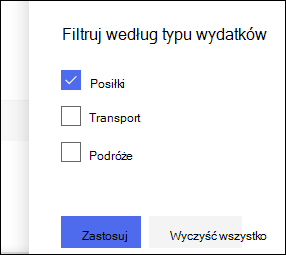
    Okienko filtru listy usługi SharePoint Online

    Powinieneś teraz zauważyć, że obok nagłówka kolumny znajduje się ikona filtru wskazująca, że lista jest filtrowana według wartości w tej kolumnie.
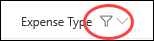
    Nagłówek kolumny programu SharePoint z ikoną filtru

    Jeśli chcesz dowiedzieć się więcej na temat okienka filtrów i sposobu filtrowania według wartości przechowywanych w kilku różnych kolumnach, przeczytaj Co to jest okienko filtrów list i bibliotek?

  3. Powtórz kroki 1 i 2 dla pozostałych kolumn, według których chcesz filtrować.

  4. Spójrz na menu Widoki w prawym górnym rogu listy lub biblioteki. Powinna być widoczna nazwa bieżącego widoku, obok której znajduje się gwiazdka (*), co oznacza, że widok nie został zapisany. Aby utworzyć nowy widok, wybierz nazwę bieżącego widoku, a następnie z menu opcji wybierz pozycję Zapisz widok jako .
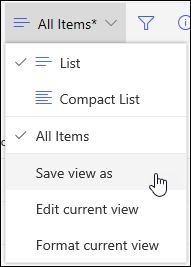
    Opcja Zapisz jako w menu widoku listy usługi SharePoint Online

  5. W wyświetlonym oknie "Zapisz jako" wpisz nową nazwę widoku. (Jeśli chcesz, aby wszyscy mogli zobaczyć ten widok, pozostaw zaznaczone pole wyboru Ustaw ten widok jako publiczny . W przeciwnym razie wyczyść to zaznaczenie, aby widok był widoczny tylko dla Ciebie). Kliknij przycisk Zapisz , aby utworzyć nowy widok.

    Widok listy usługi SharePoint Online Okno dialogowe Zapisywanie widoku

    Powinien zostać wyświetlony przefiltrowany widok listy lub biblioteki z przypisaną nazwą.

    Uwaga

    Listę lub bibliotekę można filtrować bez zapisywania jej jako widoku. 

Usuwanie filtru

Bieżące filtry są wyświetlane poniżej tytułu listy. Aby usunąć filtr, po prostu wybierz filtr poniżej tytułu listy. Aby usunąć wszystkie filtry jednocześnie, wybierz pozycję Wyczyść filtry po prawej stronie.  
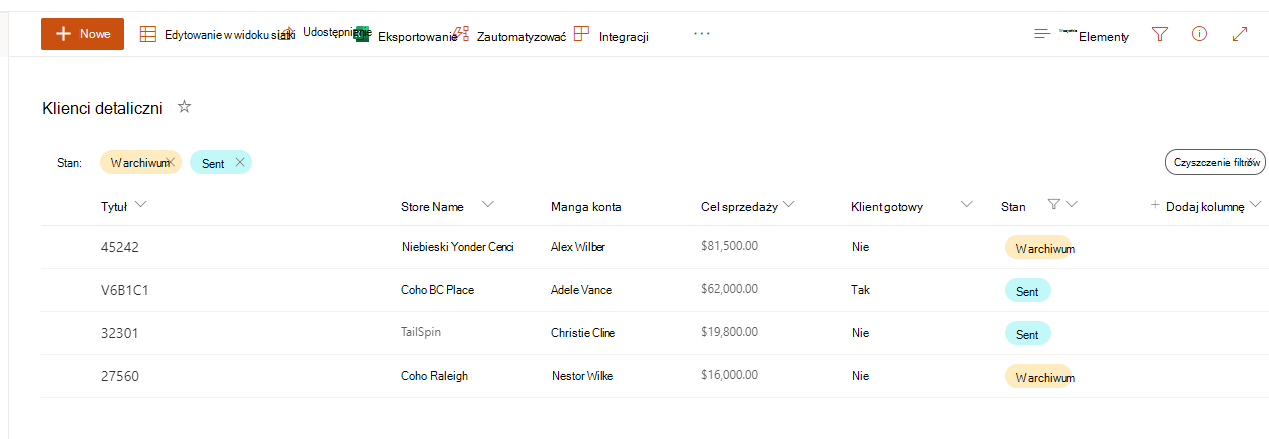
Zrzut ekranu przedstawiający posortowaną listę w programie SharePoint.

Modyfikowanie widoku

Otwórz listę lub bibliotekę, w której chcesz utworzyć widok.

  1. Wprowadź dodatkowe zmiany w widoku, takie jak sortowanie, grupowanie lub dodanie dodatkowych filtrów.
  2. Wykonaj instrukcje w krokach 3 i 4 w sekcji Tworzenie widoku, ale tym razem nie zmieniaj nazwy widoku. Kliknij przycisk Zapisz. Spowoduje to zaktualizowanie istniejącego widoku.

Jeśli chcesz mieć bardziej szczegółową kontrolę nad widokiem, możesz zmodyfikować widok przy użyciu klasycznego edytora widoków. W tym celu wybierz nazwę bieżącego widoku w menu widoku, wybierz pozycję Edytuj bieżący widok z menu, a następnie postępuj zgodnie z poniższymi instrukcjami.
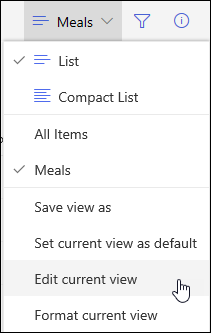
Opcja menu Edytuj bieżący widok w usłudze SharePoint Online

Modyfikowanie widoku w klasycznym edytorze widoków

  1. Przewiń w dół do sekcji Filtry i wybierz pozycję Pokaż elementy tylko wtedy, gdy spełnione są następujące warunki.
  2. Dodaj instrukcje, aby określić, według których kolumn chcesz filtrować.
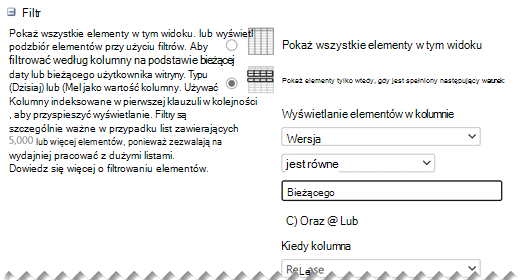
    W obszarze Edytowanie ustawień zdefiniuj filtry, które chcesz zastosować do widoku.
    Jeśli masz instrukcje Or , określ je najpierw. Następnie dodaj wszelkie wymagane instrukcje And .
  3. Jeśli chcesz dodać kolejny wpis do definicji filtru, wybierz pozycję Pokaż więcej kolumn w prawym dolnym rogu. Definicja filtru może zawierać maksymalnie 10 instrukcji.
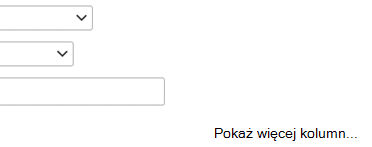
    Jeśli chcesz dodać kolejny wpis do definicji filtru, wybierz pozycję Pokaż więcej kolumn.
  4. Po zakończeniu wybierz przycisk OK u góry lub u dołu strony, aby zapisać widok.
    Strona Edytuj widok zostanie zamknięta i zastąpiona zdefiniowanym widokiem.

Konfigurowanie filtrów

Aby można było szybko filtrować widok zawierający wiele elementów, pierwsza kolumna w filtrze musi być indeksowana. Inne kolumny określone w filtrze widoku mogą, ale nie muszą być indeksowane — te indeksy i tak nie będą używane w widoku. Pierwsza kolumna filtru powinna zwrócić mniej elementów niż określono za pomocą progu widoku listy.

Jeśli pierwsza kolumna filtru zwróci więcej elementów niż określono za pomocą progu widoku listy, można użyć filtru z dwiema kolumnami lub większą ich liczbą. W przypadku definiowania widoku filtrowanego korzystającego z co najmniej dwóch kolumn użycie operatora ORAZ ogranicza łączną liczbę zwracanych elementów. Jednak nawet wówczas jako pierwszą kolumnę w filtrze należy określić tę, która z największym prawdopodobieństwem zwróci mniej danych. Użycie operatora LUB prawie zawsze zwiększa liczbę zwracanych elementów i w tej sytuacji nie będzie efektywne.

Aby uzyskać dodatkowe informacje na temat widoków, zobacz Tworzenie, modyfikowanie i usuwanie widoku listy lub biblioteki.

Ważne

Mimo że można zindeksować pojedynczą kolumnę odnośnika w celu zwiększenia wydajności, użycie zindeksowanej kolumny odnośnika, aby zapobiec przekroczeniu progu widoku listy nie przyniesie rezultatu. Użyj innego typu kolumny jako indeksu podstawowego i pomocniczego.

Ważne

Jeśli filtrujesz listę według pola indeksowanego, sprawdź, czy w koszu nie znajdują się usunięte elementy z listy lub biblioteki. Elementy umieszczone w koszu wliczają się w próg widoku listy i nie są usuwane z wewnętrznej bazy danych, dopóki nie zostaną usunięte z kosza. Jeśli łączna liczba filtrowanych elementów na liście i w koszu jest większa niż ograniczenie progu listy, uzyskane wyniki mogą być niepełne lub zablokowane. Aby uzyskać więcej informacji, zobacz Opróżnianie kosza lub przywracanie plików.

Filtrowanie według dat dynamicznych lub bieżącego użytkownika

Istnieją dwa słowa kluczowe, których można użyć do filtrowania według bieżącego dnia [Dzisiaj] lub bieżącego użytkownika [Ja]. Są one dynamiczne, bo zmieniają się wraz z użytkownikiem lub datą.

Uwaga

W przypadku filtrowania według nagłówka kolumny nie można użyć filtrów [Dzisiaj] ani [Ja]. Aby filtrować kolumny za pomocą tych słów kluczowych, musisz użyć edytora widoku klasycznego.

Używanie słowa kluczowego [Ja] może być przydatne, jeśli chcesz po prostu wyświetlić swoje dokumenty w dużej bibliotece. Słowo kluczowe [Ja] działa na kolumnach zawierających dane osób, takich jak Utworzone przez lub Zmodyfikowane przez. Aby na przykład wyświetlić wszystkie utworzone przez siebie dokumenty, ustaw filtr z kolumną Utworzone przez równą wartości [Ja]. Jeśli jesteś redaktorem i chcesz zobaczyć ostatnie pliki, nad którymi pracowano, ustaw filtr w kolumnie Zmodyfikowane przez na wartość równą [Ja]. Aby wyświetlić oba rodzaje plików, utwórz dwa filtry połączone operatorem Lub.

Filtry, w których użyto słowa kluczowego [Ja] Słowo kluczowe [Dzisiaj] działa na kolumnach opartych na datach. Możesz użyć wyrażeń matematycznych do pobrania zakresów zmieniających się wraz z bieżącą datą. Aby na przykład wyświetlić wszystkie dokumenty, które zostały zmodyfikowane w ciągu ostatnich 30 dni, możesz utworzyć filtr w kolumnie Data, który jest większy niż lub równy wartości [Dzisiaj]-30. Aby pominąć bieżący dzień, ustaw drugi filtr w kolumnie Data na mniejszy niż [Dzisiaj] i połącz je operatorem I.

Filtr, w którym użyto słowa kluczowego [Dzisiaj]

Filtrowanie według zarządzanych metadanych

Listę programu SharePoint zawierającą kolumnę metadanych można filtrować. 

Dodawanie kolumny metadanych do listy

Przejdź do swojej listy i wybierz pozycję +Dodaj kolumnę.
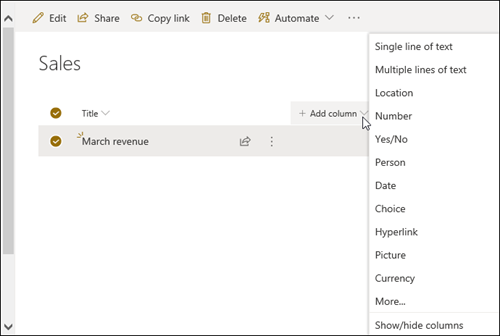
Kolumna dodawania metadanych

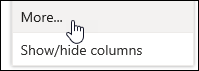
Wybierz pozycję Więcej.Więcej wybierz przycisk radiowy Zarządzane metadane, a następnie wybierz przycisk OK.
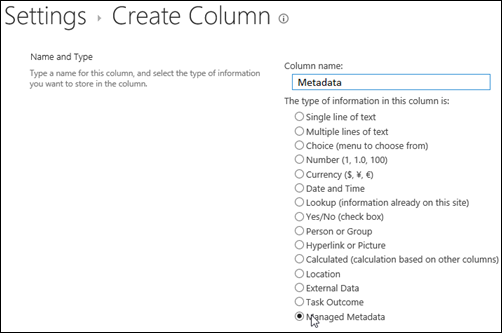
Tworzenie kolumny listy

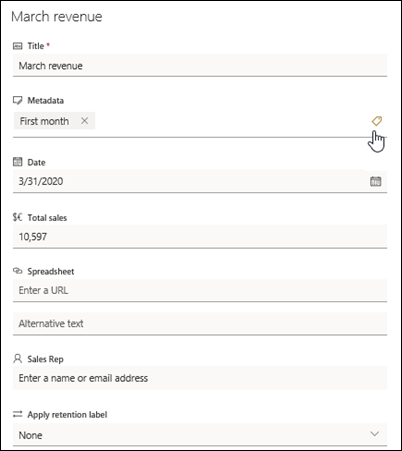
Alternatywnie, po utworzeniu kolumny zarządzanych metadanych i dodaniu elementów do listy możesz zastosować tagi metadanych, klikając ikonę tagu Ikona tagu w okienku edytowania elementu listy.

Okienko tagów metadanych

Stosowanie tagów metadanych w okienku widoku drzewa .
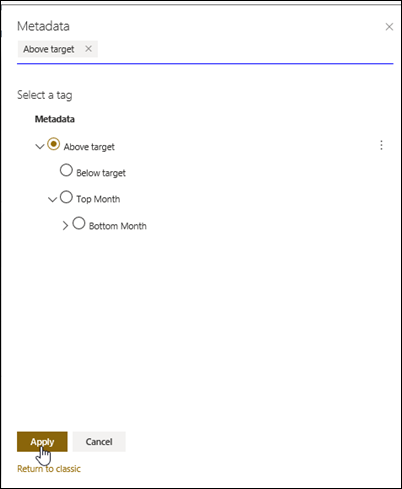
Widok drzewa

Filtrowanie według tagów zarządzanych metadanych

  1. Wybierz ikonę filtru Ikona filtru , aby uzyskać dostęp do okienka filtru.
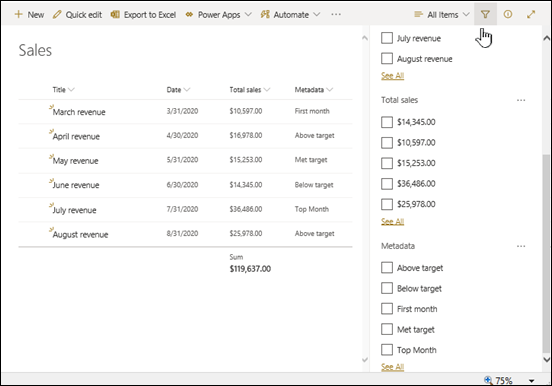
    Okienko Filtr

    Uwaga

    Możesz wybrać opcję widoku drzewa z listy rozwijanej w górnej części okienka, która udostępnia hierarchiczny widok terminów skojarzonych z wybraną kolumną.

  2. Wybierz tagi metadanych, według których chcesz filtrować.
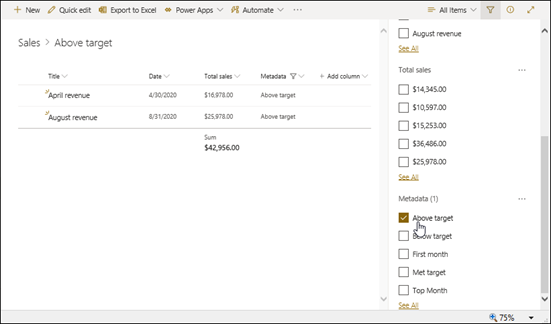
    Filtrowanie metadanych

  3. Alternatywnie, jeśli masz co najmniej 5 wartości zdefiniowanych w kolumnie zarządzanych metadanych , wybierz link Zobacz wszystko , aby wyświetlić okienko filtru.
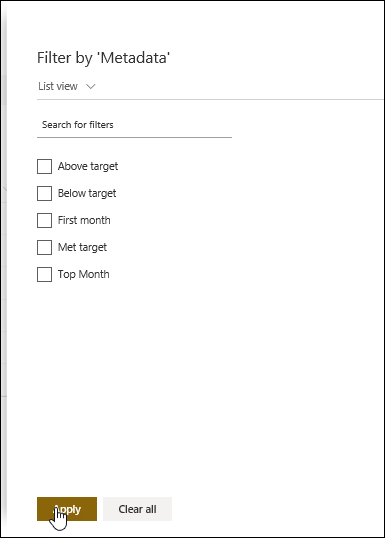
    Okienko filtru metadanych

  4. Zaznacz tagi metadanych, według których chcesz filtrować, a następnie wybierz pozycję Zastosuj.

Typowe widoki filtrowane

Poniżej przedstawiono sugestie dotyczące typowych widoków, które sprawdzają się podczas pracy z kolumnami indeksowanymi:

Kryterium filtrowania: Indeksowanie: Na przykład:
Ostatnio zmienione elementy Kolumna Zmodyfikowano Aby wyświetlić tylko te elementy, które zostały zmienione w ostatnim tygodniu, zastosuj filtr Zmodyfikowano jest większe niż[Dzisiaj]-7.
Nowe elementy Kolumna Utworzono Aby utworzyć widok tylko tych elementów, które zostały dodane w ostatnim tygodniu, zastosuj filtr Utworzone jest większe niż[Dzisiaj]-7.
Moje elementy Kolumna Utworzone przez Aby utworzyć widok tylko elementów dodanych przez siebie, zastosuj filtr Utworzone przez równa się[Ja].
Elementy, dla których termin wykonania upływa dzisiaj Kolumna Data ukończenia (utworzona przez Ciebie na liście lub w bibliotece) Aby utworzyć widok tylko tych elementów, dla których data ukończenia przypada dzisiaj, zastosuj filtr Data ukończenia jest równa[Dzisiaj].
Aktualizacje tablic dyskusyjnych Kolumna Ostatnia aktualizacja Aby utworzyć widok tylko tych dyskusji, które zostały zaktualizowane w ubiegłym miesiącu, zastosuj filtr Ostatnia aktualizacja jest większa niż[Dzisiaj]-30.
Pliki archiwum w bibliotece dokumentów Data modyfikacji Aby utworzyć widok dokumentów, które nie były zmieniane od 2016 roku (i które mają zostać następnie zarchiwizowane), zastosuj filtr Data modyfikacji jest mniejsze niż 31 grudnia 2016.
Znalezienie podzbioru danych finansowych Region, Rok (jako dwa indeksy proste) Aby utworzyć widok danych finansowych dla regionu północno-wschodniego w 2015 roku, zastosuj filtr Region równa się „Płn.-wsch.” ORAZ Rok równa się 2015, ponieważ kolumna Region będzie prawdopodobnie miała mniej wartości niż kolumna Rok.
Metadane Kolumna zarządzanych metadanych Aby utworzyć widok zarządzanych metadanych, zastosuj filtr oparty na tagach metadanych zdefiniowanych w okienku filtrów listy i biblioteki. Aby uzyskać więcej informacji, zobacz Co to jest okienko filtrów list i bibliotek?

Uwaga

Nawet jeśli widok filtrowany jest tworzony na podstawie indeksów kolumn, gdy przekraczasz próg widoku listy, określone operacje dodatkowe mogą być zablokowane ze względu na konieczność uzyskania dostępu do całej listy lub biblioteki. Są to między innymi następujące operacje: dodawanie i usuwanie indeksu, tworzenie sortowania w definicji widoku, wyświetlanie sum kolumn, a także dodawanie, aktualizowanie lub usuwanie pól obliczeniowych. Jeśli tak się zdarzy, spróbuj wykonać operację w trakcie dziennego przedziału czasu, gdy limity są podwyższone.

Obsługiwane i nieobsługiwane kolumny do indeksowania i filtrowania

Obsługiwane typy kolumn
  • Pojedynczy wiersz tekstu
  • Wybór (pojedyncza wartość)
  • Liczba
  • Waluta
  • Data i godzina
  • Osoba lub grupa (pojedyncza wartość)
  • Zarządzane metadane
  • Tak/Nie
  • Odnośnik
Nieobsługiwane typy kolumn
  • Wiele wierszy tekstu
  • Wybór (wiele wartości)
  • Obliczeniowe
  • Hiperlink lub obraz
  • Kolumny niestandardowe
  • Osoba lub grupa (wiele wartości)
  • Dane zewnętrzne

Przesyłanie opinii

Czy ten artykuł był przydatny? Jeśli tak, zaznacz to na dole tej strony. Jeśli nie był pomocny, napisz, co było w nim niejasne lub czego brakowało. Dołącz informacje o używanych wersjach programu SharePoint, systemu operacyjnego i przeglądarki. Skorzystamy z Twojej opinii, aby dokładnie sprawdzić wszystkie fakty, dodać informacje i zaktualizować ten artykuł.

Zobacz również

Tworzenie, zmienianie lub usuwanie widoku

Modyfikowanie widoku programu SharePoint za pomocą sortowania

Używanie grupowania do modyfikowania widoku programu SharePoint
Usuwanie widoku listy

2010 – 2019

Używanie widoków filtrowanych

Filtry zmniejszają ilość zwracanych danych przez wybieranie elementów na podstawie operacji (takich jak większe lub mniejsze niż) i dopasowywanie danych. Podczas tworzenia widoku filtrowanego pierwsza kolumna indeksowana w wyrażeniu filtru powinna zmniejszać zestaw danych o największą ilość. Na przykład filtrowanie według pola stanu lub daty często może znacznie zmniejszyć zestaw danych. Jeśli masz 15 000 elementów, pierwszy indeks powinien zwracać mniej niż 5000 elementów. Jeśli zestaw danych nie ma więcej niż 5000 elementów, nadal jest to dobre rozwiązanie.

Program SharePoint wybiera pierwszą kolumnę indeksowaną w zapytaniu, a następnie używa pozostałych kolumn do wybierania danych. Pozostałe kolumny określone w filtrze widoku mogą być indeksowane lub nie. Widok nie używa tych indeksów, nawet jeśli widok filtrowany zwraca mniej wyników niż określono za pomocą progu widoku listy.

Na przykład masz zapytanie: rozmiar = duży ORAZ kolor = czerwony. Na liście rozmiar nie jest indeksowany, natomiast kolor tak. Dopóki na liście jest mniej niż 5000 elementów "czerwony", wyniki zapytania są wyświetlane na dużej liście. Jednak jeśli masz zapytanie rozmiar = duży LUB kolor = czerwony, baza danych, mimo znalezienia wszystkich elementów "czerwony", musi przeskanować całą listę, aby znaleźć wszystkie elementy "duży". Jeśli zapytanie zwraca więcej niż 5000 elementów, jest ono ograniczane.

Jeśli w wyrażeniu filtru są używane co najmniej dwie kolumny, indeksy decydujące powinny korzystać z operatora ORAZ. Na przykład jeśli chcesz z dużej listy zwierząt zwrócić wynik Psy. Masz kolumnę nieindeksowaną o nazwie Gatunek, w której znajduje się wartość Pies. Jeśli po prostu wyślesz zapytanie Gatunek = Pies, zapytanie zostanie ograniczone. Jednak jeśli masz kolumnę indeksowaną o nazwie Klasa, zapytanie przyjmuje postać Klasa = Ssaki ORAZ Gatunek = Pies. Możesz również wyszukać koty i psy za pomocą zapytania Klasa = Ssaki ORAZ (Gatunek = Pies LUB Gatunek = Kot). Drugie zapytanie zaznacza wszystkie ssaki, a następnie filtruje psy i koty.

Uwaga

Elementy przeniesione do Kosza nadal będą liczone podczas określania, czy wyrażenie filtru przekracza próg widoku listy. Po wyczyszczeniu Kosza nie będą one dłużej liczone. Aby uzyskać więcej informacji, zobacz Opróżnianie kosza lub przywracanie plików.

Tworzenie lub modyfikowanie widoku filtrowanego opartego na indeksach kolumn

Jeśli kolumny, które będą używane do filtrowania, nie mają indeksów, zacznij od utworzenia indeksów. Aby uzyskać więcej informacji, zobacz Dodawanie indeksu do kolumny programu SharePoint.

Można dodać zindeksowaną kolumnę do widoku podczas jego tworzenia lub modyfikowania, a następnie przy jej użyciu przefiltrować widok. Przed utworzeniem widoku można dodać do listy więcej kolumn, aby zwiększyć elastyczność sortowania, grupowania i filtrowania. W przypadku sortowania i filtrowania możesz wybrać kolumny, które znajdują się w zestawie danych, ale nie są wyświetlane.

Tworzenie widoku

Otwórz listę lub bibliotekę, w której chcesz utworzyć widok.

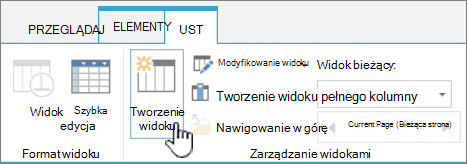
  1. Kliknij kartę Lista lub Biblioteka , a następnie kliknij pozycję Utwórz widok.

    Przycisk Utwórz widok biblioteki programu SharePoint na wstążce.

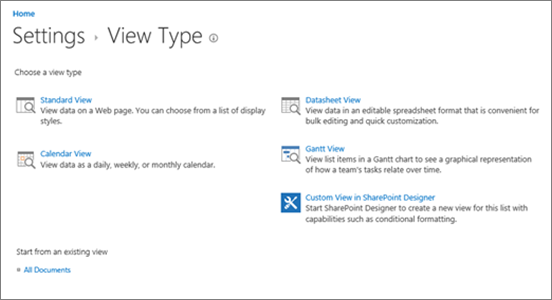
  2. Na stronie Typ widoku kliknij widok, którego chcesz użyć. Jeśli nie masz pewności, wybierz pozycję Widok standardowy.

    Strona typów widoków

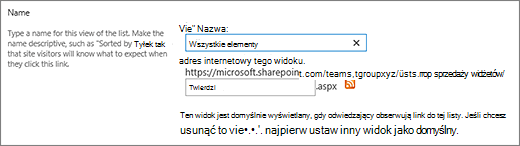
  3. Wpisz wartość w polu Nazwa widoku.

    Ustawianie nazwy i opcjonalne nazwy pliku dla widoku

  4. Edytuj adres internetowy widoku lub zaakceptuj adres domyślny. Możesz później to zmienić.

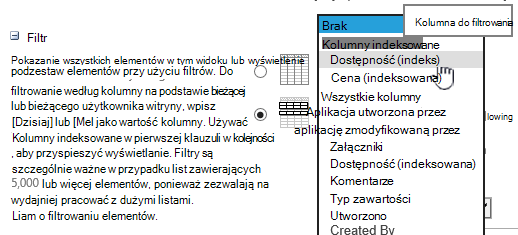
  5. W sekcji Filtrowanie kliknij pozycję Pokaż elementy tylko wtedy, gdy następujące stwierdzenie jest prawdą, a następnie wybierz sposób filtrowania elementów na podstawie jednej z kolumn indeksowanych.
    Aby na przykład utworzyć widok tylko tych elementów, które zostały zmienione dzisiaj, wybierz kolumnę Zmodyfikowano (Indeksowany), wybierz warunek jest równe, a następnie wpisz ciąg [Dzisiaj].

    W usłudze SharePoint Online wybierz pole indeksowane

    Uwaga

    Jeśli żadne kolumny z tekstem (Indeksowany) po nazwie nie są widoczne, oznacza to, że nie ma kolumn indeksowanych dotyczących danej listy lub biblioteki. Najpierw musisz utworzyć indeks prosty lub złożony.

  6. Aby ograniczyć liczbę elementów wyświetlanych na każdej stronie, przewiń w dół do pozycji Limit elementów i ustaw wartość Liczba wyświetlanych elementów. Podczas tworzenia widoku domyślna liczba wyświetlanych elementów to 30.

    Ustawianie liczby elementów, które mają być wyświetlane na stronie Ustawienia widoku

  7. Podczas ustawiania limitu elementów na stronie można wybrać jedną z dwóch opcji:

    • Wyświetl elementy w porcjach o określonym rozmiarze, która powoduje wyświetlanie danych strona po stronie, co jest przydatne podczas przeglądania elementów w sposób nieinterakcyjny.
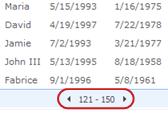
      Jeśli liczba elementów jest większa niż ustawiony limit, dane są wyświetlane na stronach.
      Lista programu SharePoint z wyświetlaniem stronicowanym elementów z kontrolkami nawigacji Wstecz i Dalej, gdy liczba elementów przekracza limit
    • Ogranicz całkowitą liczbę zwracanych elementów do podanej wartości powoduje utworzenie górnego limitu, który niekoniecznie musi zapewnić zwrócenie wszystkich wyników danej operacji filtrowania. Może to być przydatne podczas testowania widoku, tworzenia prototypu lub gdy chcesz pobrać tylko najwyższe wartości w widoku.
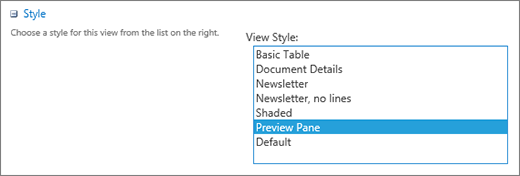
  8. W obszarze Styl możesz wybrać pozycję Okienko podglądu, aby wyświetlić wszystkie informacje dotyczące elementów na liście w formacie pionowego okienka. Okienko podglądu jest jednym ze stylów widoku, który możesz wybrać w obszarze Styl podczas edytowania lub tworzenia widoku.

    Opcje stylów na stronie Ustawienia widoku

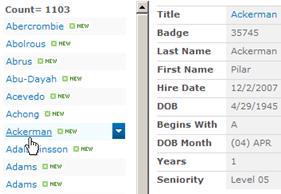
    Zatrzymując wskaźnik myszy na tytule elementu w regionie przewijania w lewej części strony, można szybciej poruszać się wśród danych i korzystać z widoku wszystkich wartości kolumn bieżącego elementu wyświetlanych pionowo w prawej części strony. Początkowo jest wyświetlanych mniej danych, co przyspiesza wyświetlanie widoku. Ten styl jest również bardzo przydatny, gdy listy są szerokie lub mają wiele kolumn i wyświetlenie danych wymaga przewijania w poziomie.
    Styl widoku listy programu SharePoint w okienku podglądu z tytułami elementów po lewej stronie i wszystkimi wartościami kolumn wyświetlanymi w pionie po prawej stronie

  9. Kliknij przycisk OK.

Dla widoku można wykonać więcej kroków, ale te wystarczą, aby wyświetlić dane przekraczające próg widoku listy, jeśli blokuje to dalszą pracę. Można też posortować lub pogrupować według sum zestawu, rozwinąć foldery i zoptymalizować wyświetlanie widoku na urządzeniu przenośnym.

Modyfikowanie widoku

Otwórz listę lub bibliotekę, w której chcesz utworzyć widok.

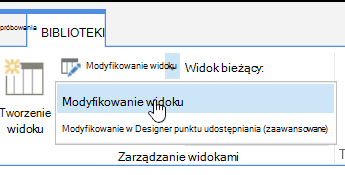
  1. Kliknij kartę Lista lub Biblioteka , wybierz widok w obszarze Widok bieżący, a następnie kliknij pozycję Modyfikuj widok.

    Karta Biblioteka z wyróżnioną pozycją Modyfikuj widok

  2. Przewiń w dół do sekcji Widoki, a następnie kliknij widok.

  3. Następnie możesz zmienić ustawienia zgodnie z opisem w krokach od 5 do 9 w sekcji Tworzenie widoku.

  4. Kliknij przycisk OK.

Konfigurowanie filtrów

Aby można było szybko filtrować widok zawierający wiele elementów, pierwsza kolumna w filtrze musi być indeksowana. Inne kolumny określone w filtrze widoku mogą, ale nie muszą być indeksowane — te indeksy i tak nie będą używane w widoku. Pierwsza kolumna filtru powinna zwrócić mniej elementów niż określono za pomocą progu widoku listy.

Jeśli pierwsza kolumna filtru zwróci więcej elementów niż określono za pomocą progu widoku listy, można użyć filtru z dwiema kolumnami lub większą ich liczbą. W przypadku definiowania widoku filtrowanego korzystającego z co najmniej dwóch kolumn użycie operatora ORAZ ogranicza łączną liczbę zwracanych elementów. Jednak nawet wówczas jako pierwszą kolumnę w filtrze należy określić tę, która z największym prawdopodobieństwem zwróci mniej danych. Użycie operatora LUB prawie zawsze zwiększa liczbę zwracanych elementów i w tej sytuacji nie będzie efektywne.

Aby uzyskać dodatkowe informacje na temat widoków, zobacz Tworzenie, modyfikowanie i usuwanie widoku listy lub biblioteki.

Ważne

Mimo że można zindeksować pojedynczą kolumnę odnośnika w celu zwiększenia wydajności, użycie zindeksowanej kolumny odnośnika, aby zapobiec przekroczeniu progu widoku listy nie przyniesie rezultatu. Użyj innego typu kolumny jako indeksu podstawowego i pomocniczego.

Ważne

Jeśli filtrujesz listę według pola indeksowanego, sprawdź, czy w koszu nie znajdują się usunięte elementy z listy lub biblioteki. Elementy umieszczone w koszu wliczają się w próg widoku listy i nie są usuwane z wewnętrznej bazy danych, dopóki nie zostaną usunięte z kosza. Jeśli łączna liczba filtrowanych elementów na liście i w koszu jest większa niż limit progu listy, uzyskane wyniki mogą być niepełne lub zablokowane. Aby uzyskać więcej informacji, zobacz Opróżnianie kosza lub przywracanie plików.

Filtrowanie według dat dynamicznych lub bieżącego użytkownika

Istnieją dwa słowa kluczowe, których można użyć do filtrowania według bieżącego dnia [Dzisiaj] lub bieżącego użytkownika [Ja]. Są one dynamiczne, bo zmieniają się wraz z użytkownikiem lub datą.

Uwaga

W przypadku filtrowania według nagłówka kolumny nie można użyć filtrów [Dzisiaj] ani [Ja]. Aby filtrować kolumny za pomocą tych słów kluczowych, musisz użyć edytora widoku klasycznego.

Używanie słowa kluczowego [Ja] może być przydatne, jeśli chcesz po prostu wyświetlić swoje dokumenty w dużej bibliotece. Słowo kluczowe [Ja] działa na kolumnach zawierających dane osób, takich jak Utworzone przez lub Zmodyfikowane przez. Aby na przykład wyświetlić wszystkie utworzone przez siebie dokumenty, ustaw filtr z kolumną Utworzone przez równą wartości [Ja]. Jeśli jesteś redaktorem i chcesz zobaczyć ostatnie pliki, nad którymi pracowano, ustaw filtr w kolumnie Zmodyfikowane przez równy wartości [Ja]. Aby wyświetlić oba rodzaje plików, utwórz dwa filtry połączone operatorem Lub.

Filtry, w których użyto słowa kluczowego [Ja] Słowo kluczowe [Dzisiaj] działa na kolumnach zawierających daty. Możesz użyć wyrażeń matematycznych do pobrania zakresów zmieniających się wraz z bieżącą datą. Aby na przykład wyświetlić wszystkie dokumenty, które zostały zmodyfikowane w ciągu ostatnich 30 dni, możesz utworzyć filtr w kolumnie Data, który jest większy niż lub równy wartości [Dzisiaj]-30. Aby pominąć bieżący dzień, ustaw drugi filtr w kolumnie Data na mniejszy niż [Dzisiaj] i połącz je operatorem I.

Filtr, w którym użyto słowa kluczowego [Dzisiaj]

Filtrowanie według zarządzanych metadanych

Listę programu SharePoint zawierającą kolumnę metadanych można filtrować. 

Dodawanie kolumny metadanych do listy

Przejdź do swojej listy i wybierz pozycję +Dodaj kolumnę.

Kolumna dodawania metadanych

Wybierz pozycję Więcej.Więcej wybierz przycisk radiowy Zarządzane metadane, a następnie wybierz przycisk OK.

Tworzenie kolumny listy

Alternatywnie, po utworzeniu kolumny zarządzanych metadanych i dodaniu elementów do listy możesz zastosować tagi metadanych, klikając ikonę tagu Ikona tagu w okienku edytowania elementu listy.

Okienko tagów metadanych

Stosowanie tagów metadanych w okienku widoku drzewa .

Widok drzewa

Filtrowanie według tagów zarządzanych metadanych

  1. Wybierz ikonę filtru Ikona filtru , aby uzyskać dostęp do okienka filtru.
    Okienko Filtr

    Uwaga

    Możesz wybrać opcję widoku drzewa z listy rozwijanej w górnej części okienka, która udostępnia hierarchiczny widok terminów skojarzonych z wybraną kolumną.

  2. Wybierz tagi metadanych, według których chcesz filtrować.

    Filtrowanie metadanych

  3. Alternatywnie, jeśli masz co najmniej 5 wartości zdefiniowanych w kolumnie zarządzanych metadanych , wybierz link Zobacz wszystko , aby wyświetlić okienko filtru.
    Okienko filtru metadanych

  4. Zaznacz tagi metadanych, według których chcesz filtrować, a następnie wybierz pozycję Zastosuj.

Typowe widoki filtrowane

Poniżej przedstawiono sugestie dotyczące typowych widoków, które sprawdzają się podczas pracy z kolumnami indeksowanymi:

Kryterium filtrowania: Indeksowanie: Na przykład:
Ostatnio zmienione elementy Kolumna Zmodyfikowano Aby wyświetlić tylko te elementy, które zostały zmienione w ostatnim tygodniu, zastosuj filtr Zmodyfikowano jest większe niż[Dzisiaj]-7.
Nowe elementy Kolumna Utworzono Aby utworzyć widok tylko tych elementów, które zostały dodane w ostatnim tygodniu, zastosuj filtr Utworzone jest większe niż[Dzisiaj]-7.
Moje elementy Kolumna Utworzone przez Aby utworzyć widok tylko elementów dodanych przez siebie, zastosuj filtr Utworzone przez równa się[Ja].
Elementy, dla których termin wykonania upływa dzisiaj Kolumna Data ukończenia (utworzona przez Ciebie na liście lub w bibliotece) Aby utworzyć widok tylko tych elementów, dla których data ukończenia przypada dzisiaj, zastosuj filtr Data ukończenia jest równa[Dzisiaj].
Aktualizacje tablic dyskusyjnych Kolumna Ostatnia aktualizacja Aby utworzyć widok tylko tych dyskusji, które zostały zaktualizowane w ubiegłym miesiącu, zastosuj filtr Ostatnia aktualizacja jest większa niż[Dzisiaj]-30.
Pliki archiwum w bibliotece dokumentów Data modyfikacji Aby utworzyć widok dokumentów, które nie były zmieniane od 2016 roku (i które mają zostać następnie zarchiwizowane), zastosuj filtr Data modyfikacji jest mniejsze niż 31 grudnia 2016.
Znalezienie podzbioru danych finansowych Region, Rok (jako dwa indeksy proste) Aby utworzyć widok danych finansowych dla regionu północno-wschodniego w 2015 roku, zastosuj filtr Region równa się „Płn.-wsch.” ORAZ Rok równa się 2015, ponieważ kolumna Region będzie prawdopodobnie miała mniej wartości niż kolumna Rok.
Metadane Kolumna zarządzanych metadanych Aby utworzyć widok zarządzanych metadanych, zastosuj filtr oparty na tagach metadanych zdefiniowanych w okienku filtrów listy i biblioteki. Aby uzyskać więcej informacji, zobacz Co to jest okienko filtrów list i bibliotek?

Uwaga

Nawet jeśli widok filtrowany jest tworzony na podstawie indeksów kolumn, gdy przekraczasz próg widoku listy, określone operacje dodatkowe mogą być zablokowane ze względu na konieczność uzyskania dostępu do całej listy lub biblioteki. Są to między innymi następujące operacje: dodawanie i usuwanie indeksu, tworzenie sortowania w definicji widoku, wyświetlanie sum kolumn, a także dodawanie, aktualizowanie lub usuwanie pól obliczeniowych. Jeśli tak się zdarzy, spróbuj wykonać operację w trakcie dziennego przedziału czasu, gdy limity są podwyższone.

Obsługiwane i nieobsługiwane kolumny do indeksowania i filtrowania

Obsługiwane typy kolumn
  • Pojedynczy wiersz tekstu
  • Wybór (pojedyncza wartość)
  • Liczba
  • Waluta
  • Data i godzina
  • Osoba lub grupa (pojedyncza wartość)
  • Zarządzane metadane
  • Tak/Nie
  • Odnośnik
Nieobsługiwane typy kolumn
  • Wiele wierszy tekstu
  • Wybór (wiele wartości)
  • Obliczeniowe
  • Hiperlink lub obraz
  • Kolumny niestandardowe
  • Osoba lub grupa (wiele wartości)
  • Dane zewnętrzne

Przesyłanie opinii

Czy ten artykuł był przydatny? Jeśli tak, zaznacz to na dole tej strony. Jeśli nie był pomocny, napisz, co było w nim niejasne lub czego brakowało. Dołącz informacje o używanych wersjach programu SharePoint, systemu operacyjnego i przeglądarki. Skorzystamy z Twojej opinii, aby dokładnie sprawdzić wszystkie fakty, dodać informacje i zaktualizować ten artykuł.

Zobacz również

Tworzenie, zmienianie lub usuwanie widoku

Modyfikowanie widoku programu SharePoint za pomocą sortowania

Używanie grupowania do modyfikowania widoku programu SharePoint
Usuwanie widoku listy