
W okienku informacji biblioteki dokumentów programu SharePoint można wyświetlić wszystkie właściwości pliku, folderu lub linku. W zależności od uprawnień przyznanych przez administratora użytkownik może wyświetlać lub edytować nazwę pliku, która domyślnie jest nazwą pierwotnie przekazanego pliku, oraz tytułem, który można doprecyzować. Możesz także wyświetlić miniaturę zawartości elementu.
Uwaga
Liczba właściwości dostępnych do wyświetlania i edytowania pliku, folderu lub linku może się różnić w zależności od właściwości przypisanych do tego elementu, właścicielowi lub administratorowi. Mogą być wymagane niektóre z tych właściwości.
Aby wyświetlić informacje o elemencie w bibliotece dokumentów
Przejdź do biblioteki dokumentów zawierającej plik, folder lub link, o których informacje chcesz wyświetlić.
Jeśli biblioteka jest wyświetlana w widoku listy, kliknij ikonę po lewej stronie pliku, folderu lub linku, aby go zaznaczyć. W widoku miniatur kliknij prawy górny róg obrazu pliku, folderu lub linku, aby go zaznaczyć.
W prawym górnym rogu strony biblioteki dokumentów kliknij
 , aby otworzyć okienko informacji i wyświetlić informacje dotyczące tego elementu.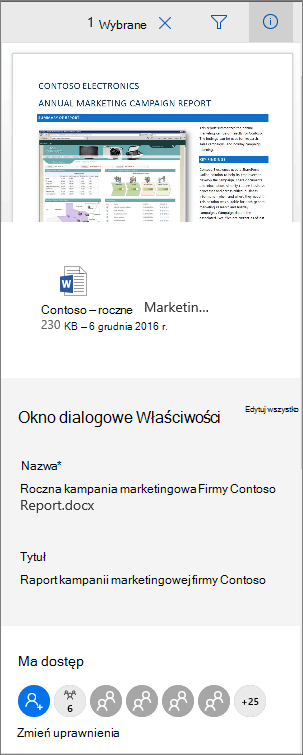
Program SharePoint na platformie Microsoft 365
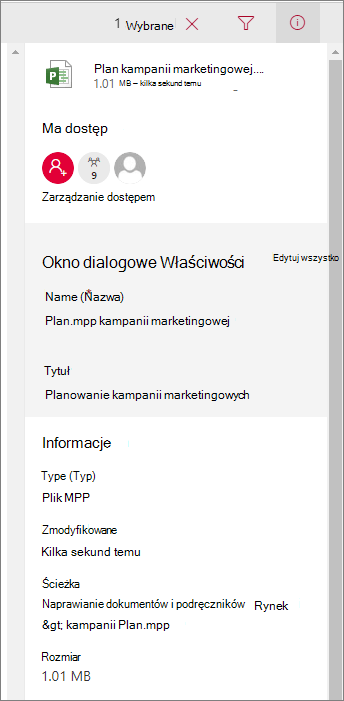
SharePoint Server 2019
Twój ekran wygląda inaczej? Administrator może ustawić klasyczne środowisko programu SharePoint dla biblioteki dokumentów. Aby wyświetlić informacje o elemencie w środowisku klasycznym, kliknij prawym przyciskiem myszy element, a następnie wybierz pozycję Szczegóły.
Aby edytować informacje o elemencie w bibliotece dokumentów
Przejdź do biblioteki dokumentów zawierającej plik, folder lub link, którego informacje chcesz edytować.
Kliknij ikonę po lewej stronie pliku, folderu lub linku, aby go zaznaczyć. Jeśli jesteś w widoku miniatur, kliknij prawy górny róg pliku, folderu lub linku, aby go zaznaczyć.
W prawym górnym rogu strony biblioteki dokumentów kliknij
, aby otworzyć okienko informacji.Kliknij wartość właściwości, którą chcesz edytować, pod nazwą właściwości, wpisz nową wartość, a następnie naciśnij klawisz Enter na klawiaturze. Zmiana zostanie zapisana automatycznie. Aby edytować więcej niż jedną właściwość naraz, kliknij pozycję Edytuj wszystkie, edytuj właściwości, które chcesz zmienić, a następnie wybierz pozycję Zapisz.
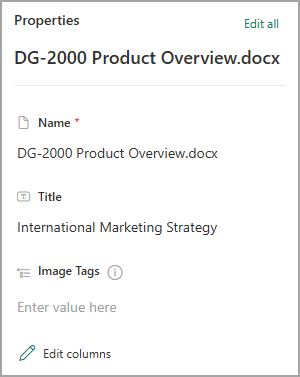
Uwaga
Twój ekran wygląda inaczej? Administrator może ustawić klasyczne środowisko programu SharePoint dla biblioteki dokumentów. Aby edytować informacje o elemencie w środowisku klasycznym, kliknij prawym przyciskiem myszy element, wybierz pozycję Więcej , a następnie wybierz pozycję Edytuj właściwości.
Tematy pokrewne
- Aby wybrać kolumny, posortować i filtrować elementy oraz zapisać widok niestandardowy, zobacz Tworzenie widoku niestandardowego biblioteki dokumentów.
- Aby dowiedzieć się, jak ewidencjonować i wyewidencjonowywać pliki, zobacz Wyewidencjonowywanie i ewidencjonowanie plików w bibliotece dokumentów.
Zostaw komentarz
Czy ten artykuł był przydatny? Jeśli tak, zaznacz to na dole tej strony. Jeśli nie był pomocny, napisz, co było w nim niejasne lub co pominięto. Skorzystamy z Twojej opinii, aby dokładnie sprawdzić wszystkie fakty, dodać informacje i zaktualizować ten artykuł.