
Podczas tworzenia listy na podstawie szablonu w usłudze Listy Microsoft lub programie SharePoint można szybko przekształcić listę w aplikację biznesową automatyzującą zadania. Na przykład kilka szablonów list zawiera przepływ usługi Power Automate, który wysyła przypomnienie, gdy zbliża się data ukończenia. Po utworzeniu listy na podstawie szablonu, który zawiera funkcje aplikacji biznesowych, musisz dokończyć konfigurowanie przepływów dołączonych do szablonu.
Tworzenie listy na podstawie szablonu
W aplikacji Listy Microsoft wybierz pozycję + Nowa lista, aby otworzyć okno wyboru Utwórz listę.
Na stronie głównej witryny programu SharePoint wybierz pozycję +Nowa>lista.
Wybierz szablon, który ma dodatkowe funkcje aplikacji biznesowej, a następnie wybierz pozycję Użyj szablonu. (W tym przykładzie przedstawiono szablon Śledzenie pracy. Inne szablony zawierające funkcje aplikacji biznesowych to między innymi Harmonogram zawartości i Śledzenie rekrutacji).
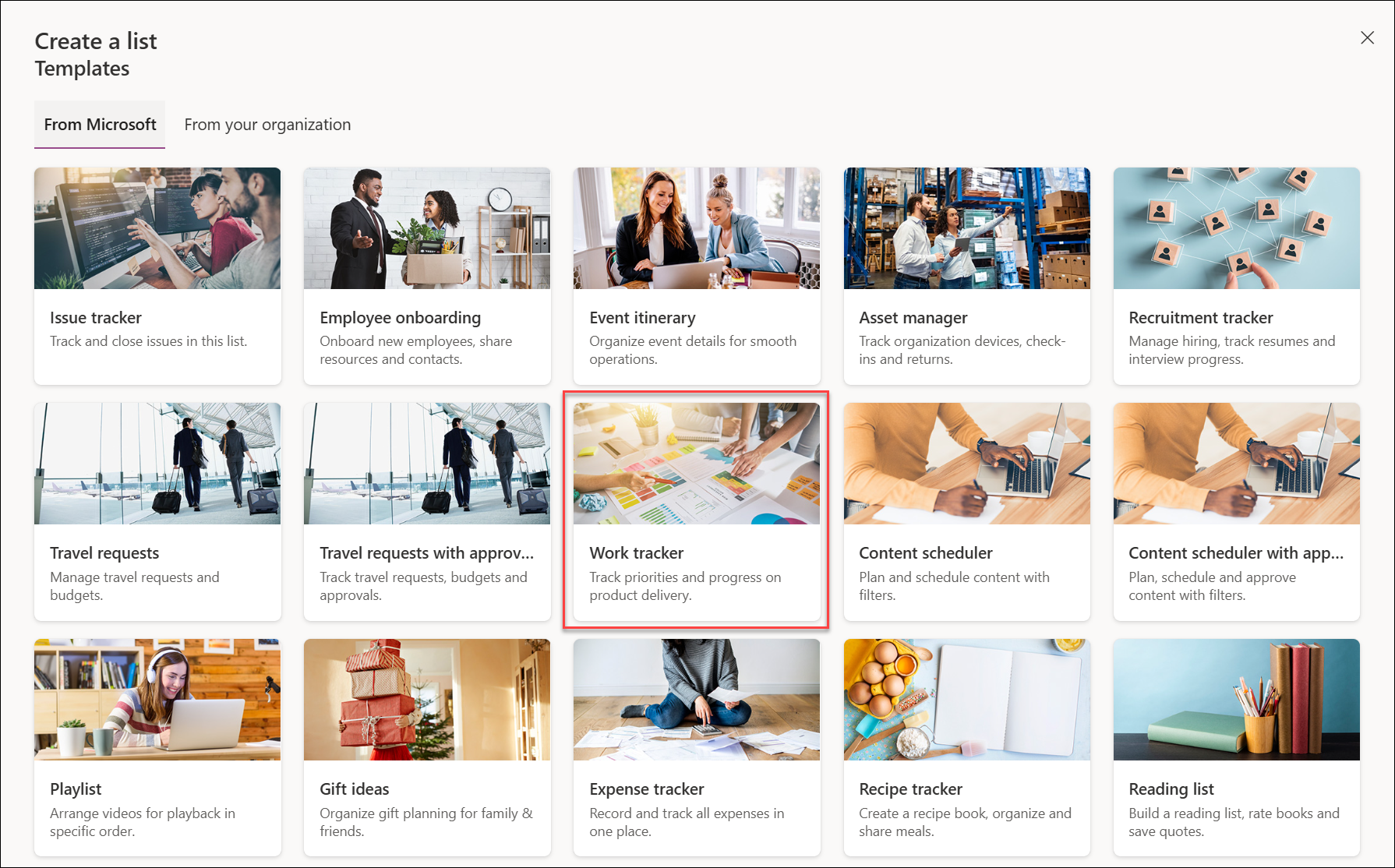
Jeśli nie widzisz oczekiwanego szablonu, wybierz pozycję Wstecz , aby powrócić do selektora tworzenia listy. Aby uzyskać szczegółowe informacje na temat dostępnych szablonów, zobacz Szablony list.
Wprowadź nazwę listy i (opcjonalnie) opis, a także wybierz kolor i ikonę.
Upewnij się, że zaznaczono witrynę programu SharePoint w polu Zapisz w (dostępnym tylko w przypadku rozpoczynania pracy w Listy Microsoft), ponieważ wbudowane funkcje aplikacji biznesowych nie są zawarte w szablonach zapisywanych na listach użytkowników.
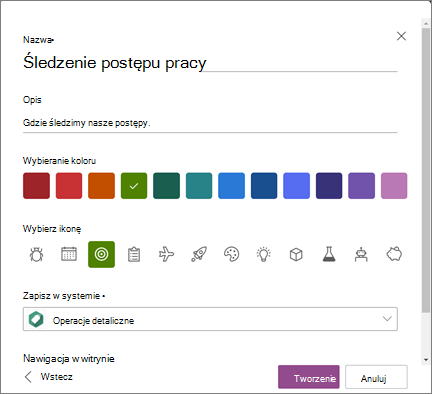
Wybierz pozycję Utwórz.
Uwaga
Przy pierwszym użyciu szablonu możesz użyć nazwy szablonu jako nazwy listy. Następnie musisz zmienić nazwę na unikatową.
Kończenie konfigurowania szablonu
Po zakończeniu tworzenia nowej listy na podstawie szablonu, który zawiera funkcje aplikacji biznesowych, zostanie wyświetlone przypomnienie o konieczności ukończenia konfigurowania listy.
W oknie dialogowym Prawie gotowe wybierz pozycję Dalej.
Porada
Jeśli wcześniej wybrano opcję Zrób to później, możesz wybrać pozycję Zakończ konfigurowanie na pasku poleceń u góry listy.
Na ekranie Konfigurowanie połączeń dla przepływów usługi Power Automate sprawdź, czy wszystkie połączenia z innymi aplikacjami, których używa ten przepływ, są skonfigurowane, a następnie wybierz przycisk Dalej. Poszukaj zielonego znacznika wyboru obok każdej aplikacji.
Uwaga
Ten ekran może nie być wyświetlany w przypadkach, gdy wszystkie połączenia zostały już skonfigurowane.
Zostanie wyświetlony ekran Aktualizowanie z informacją, że możesz zamknąć ten ekran i zacząć korzystać z listy podczas oczekiwania. Wybierz pozycję Zamknij , a po zakończeniu wyślemy Ci wiadomość e-mail.