
Listy Microsoft ułatwiają organizowanie, współpracę i udostępnianie ważnych informacji.
Możesz tworzyć i udostępniać listy, które pomogą Ci śledzić problemy, zasoby, procedury, kontakty, spis i nie tylko. Rozpocznij od aplikacji Listy Microsoft, usługi Microsoft Teams lub programu SharePoint przy użyciu szablonu, pliku programu Excel lub od podstaw.
W tym artykule omówiono szablony list dołączone do platformy Microsoft 365. Dowiedz się, jak utworzyć listę na podstawie szablonu.
Szablony list
Szablony ułatwiają tworzenie list przy użyciu wstępnie skonfigurowanych układów, które zawierają kolumny, formatowanie kolorów i strukturę danych. Każdą listę można dostosować do swojej sytuacji, zmieniając formatowanie w celu wyróżniania ważnych danych, konfigurując formularze tak, aby szybko wyświetlać więcej informacji, oraz ustawiając przypomnienia w celu informowania siebie i zespołu o postępach.
Po utworzeniu listy na podstawie szablonu listy Microsoft dostępne są opcje dostosowywania listy do specyficznych potrzeb organizacji. Dowiedz się więcej o edytowaniu list, dostosowywaniu kolumn i zmienianiu kolejności kolumn. Aby dowiedzieć się więcej o elementach listy, zobacz Dodawanie, edytowanie i usuwanie elementów listy.
Wybierz jeden z poniższych szablonów list w celu uzyskania szczegółowych informacji o kolumnach nowo utworzonej listy.
Menedżer zasobów

Szablon Menedżer składników majątku ułatwia śledzenie fizycznych środków trwałych używanych przez zespół, dzięki czemu wiadomo, kto posiada dany środek trwały, które środki trwałe są w naprawie oraz jakie są daty zaewidencjonowania i wyewidencjonowania każdego z nich.
Przykładowa lista
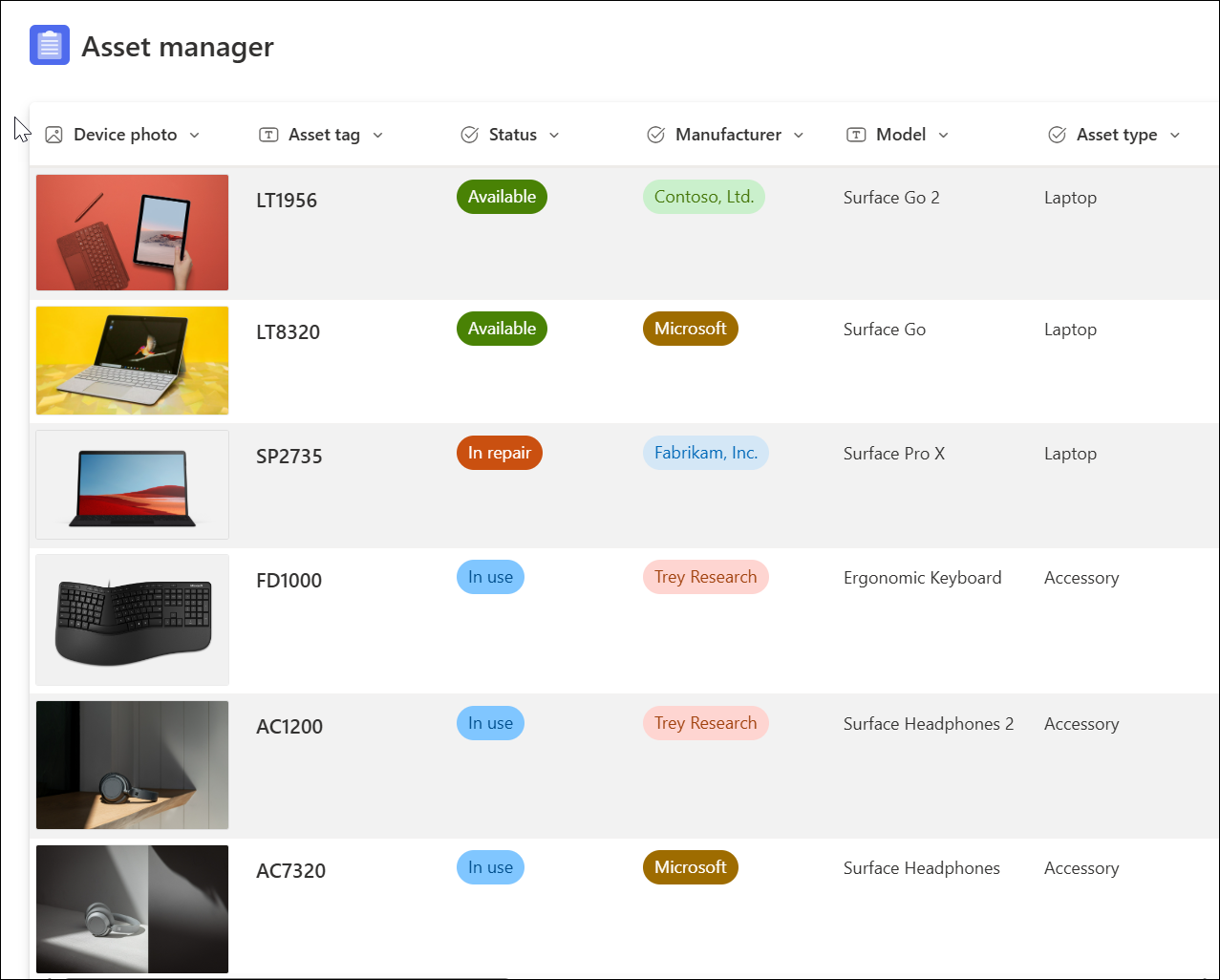
Szczegóły kolumny listy
| Kolumna listy | Opis | Typ kolumny |
|---|---|---|
| Znacznik zasobu | Numer identyfikacyjny środka trwałego | Tekst jednowierszowy |
| Stan | Wybierz spośród dostępnych, zarezerwowanych, w użyciu, w naprawie lub wycofanych | Opcja |
| Producent | Producent środka trwałego | Opcja |
| Model | Model/marka urządzenia | Tekst jednowierszowy |
| Typ zasobu | Wybierz typ zasobu | Opcja |
| Kolor | Wybierz kolor zasobu | Opcja |
| Numer seryjny | Numer seryjny powiązany ze środkiem trwałym | Tekst jednowierszowy |
| Data zakupu | Wprowadź datę zakupu środka trwałego | Data i godzina |
| Cena zakupu | Cena zakupu środka trwałego | Waluta |
| Numer zamówienia | Numer zamówienia lub faktury dla środka trwałego | Tekst jednowierszowy |
| Bieżący właściciel | Imię i nazwisko lub adres e-mail osoby obecnie korzystającej z zasobu | Osoba |
| Poprzedni właściciel | Imię i nazwisko lub adres e-mail osoby, która ostatnio używała zasobu | Osoba |
| Data ukończenia | Data zwrotu środka trwałego | Data i godzina |
| Uwagi dotyczące warunków | Uwagi na temat bieżącego stanu środka trwałego | Tekst wielowierszowy |
| Załączniki | Wstawianie pliku powiązanego z zasobem | Plik zewnętrzny |
Harmonogram zawartości

Szablon Harmonogram zawartości ułatwia planowanie strategii dotyczącej zawartości i zarządzanie nią. Filtruj w dół do elementów, które mają zostać wkrótce ukończone, lub otrzymuj powiadomienia, gdy autorzy zaewidencjonują swoje wersje robocze.
Przykładowa lista
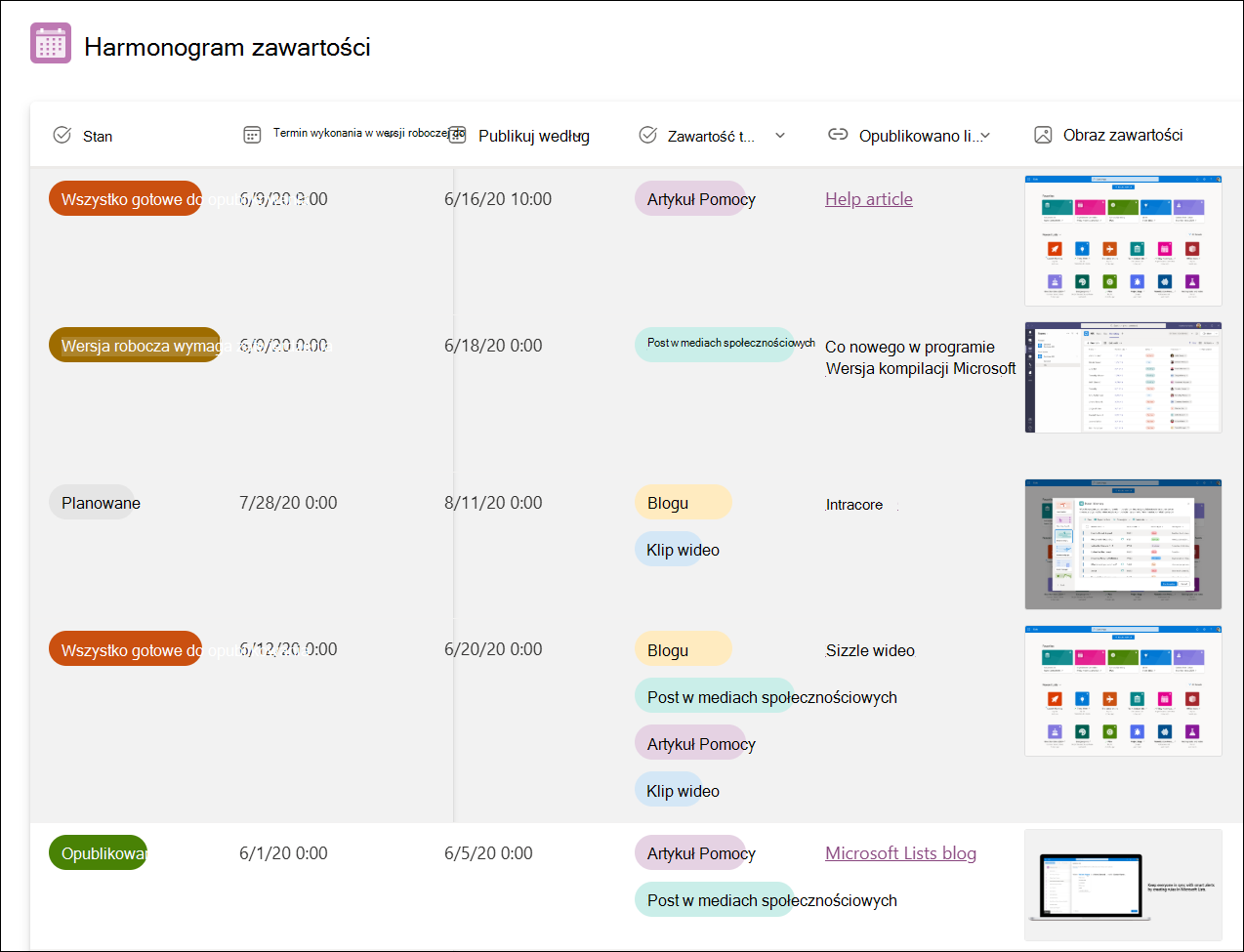
Szczegóły kolumny listy
| Kolumna listy | Opis | Typ kolumny |
|---|---|---|
| Tytuł treści | Nazwa zawartości | Tekst jednowierszowy |
| Opis | Opis zawartości | Tekst wielowierszowy |
| Autor | Twórca zawartości | Osoba |
| Stan | Wybierz spośród planowanych, przypisanych, wersji roboczych wymaga zatwierdzenia, gotowych do opublikowania, publikowania | Opcja |
| Wersja robocza wymagana do by | Data, w której przypada termin udostępnienia zawartości | Data i godzina |
| Publikowanie przez | Data publikacji treści w dniu | Data i godzina |
| Typ zawartości | Wybierz artykuł pomocy, wpis w blogu, klip wideo lub wpis w mediach społecznościowych | Opcja |
| Opublikowany link | Link do opublikowanej zawartości | Hiperlink |
| Obraz zawartości | Kopiowanie zawartości | Obraz |
| Pliki zawartości | Załącznik do kopii zawartości, jeśli jest przechowywany w pliku | Plik zewnętrzny |
Wdrażanie pracowników

Szablon wdrażania nowego pracownika ułatwia zarządzanie procesem wdrażania nowego pracownika i przeprowadzanie go przez odpowiednie kontakty i zasoby.
Przykładowa lista
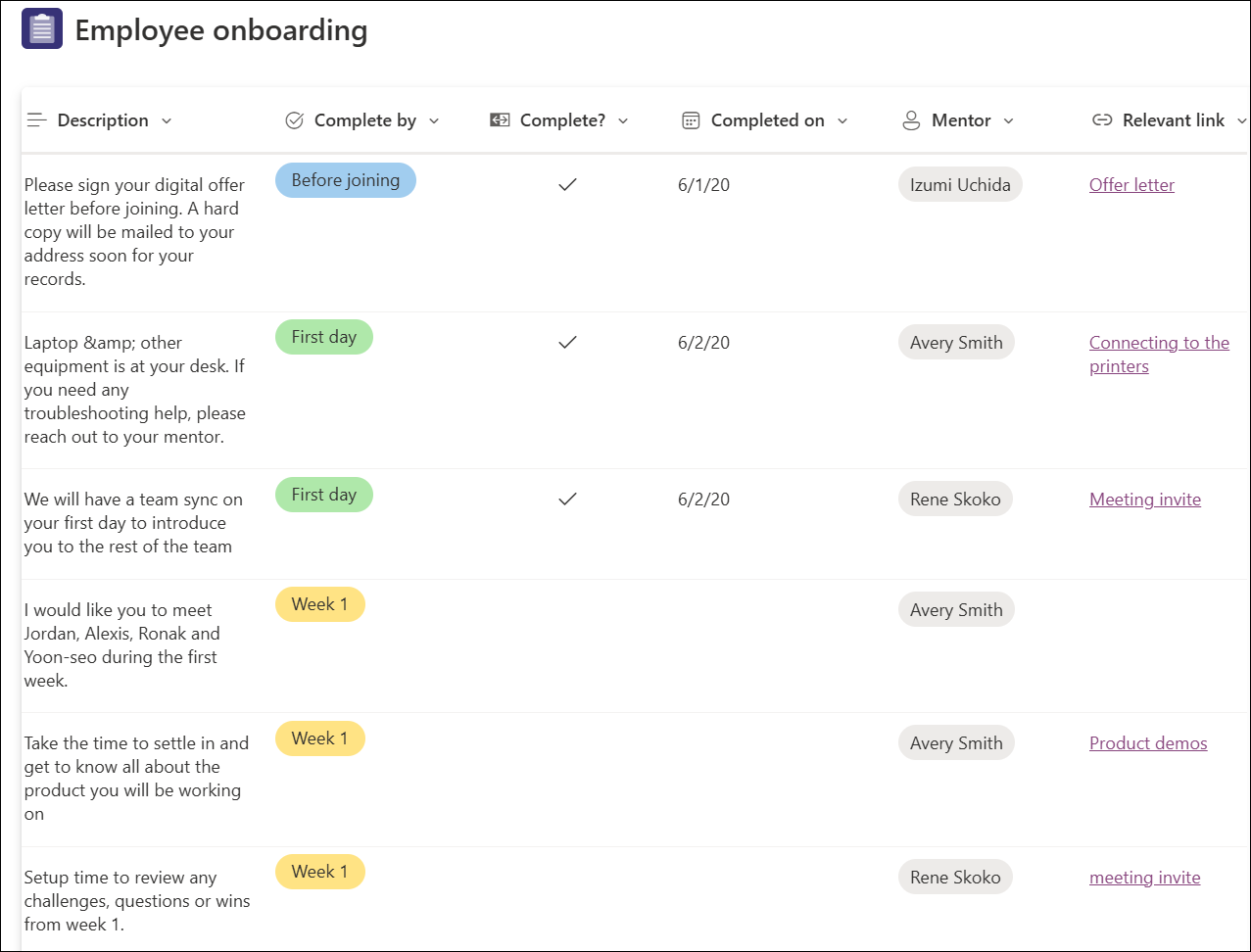
Szczegóły kolumny listy
| Kolumna listy | Opis | Typ kolumny |
|---|---|---|
| Praca | Nazwa elementu roboczego | Tekst jednowierszowy |
| Opis | Podsumowanie elementu roboczego | Tekst wielowierszowy |
| Uzupełnij do | Termin wykonania, w którym prace powinny zostać ukończone | Data i godzina |
| Wypełnić | Oznacz zakończenie pracy | Tak/Nie |
| Zakończono w dniu | Data zakończenia pracy w dniu | Data i godzina |
| Mentor | Punkt kontaktowy w celu uzyskania pomocy dotyczącej elementu roboczego | Osoba |
| Odpowiedni link | Link do obsługi elementu roboczego | Hiperlink |
| Odpowiednie pliki | Plik do obsługi elementu roboczego | Plik zewnętrzny |
Plan wydarzenia
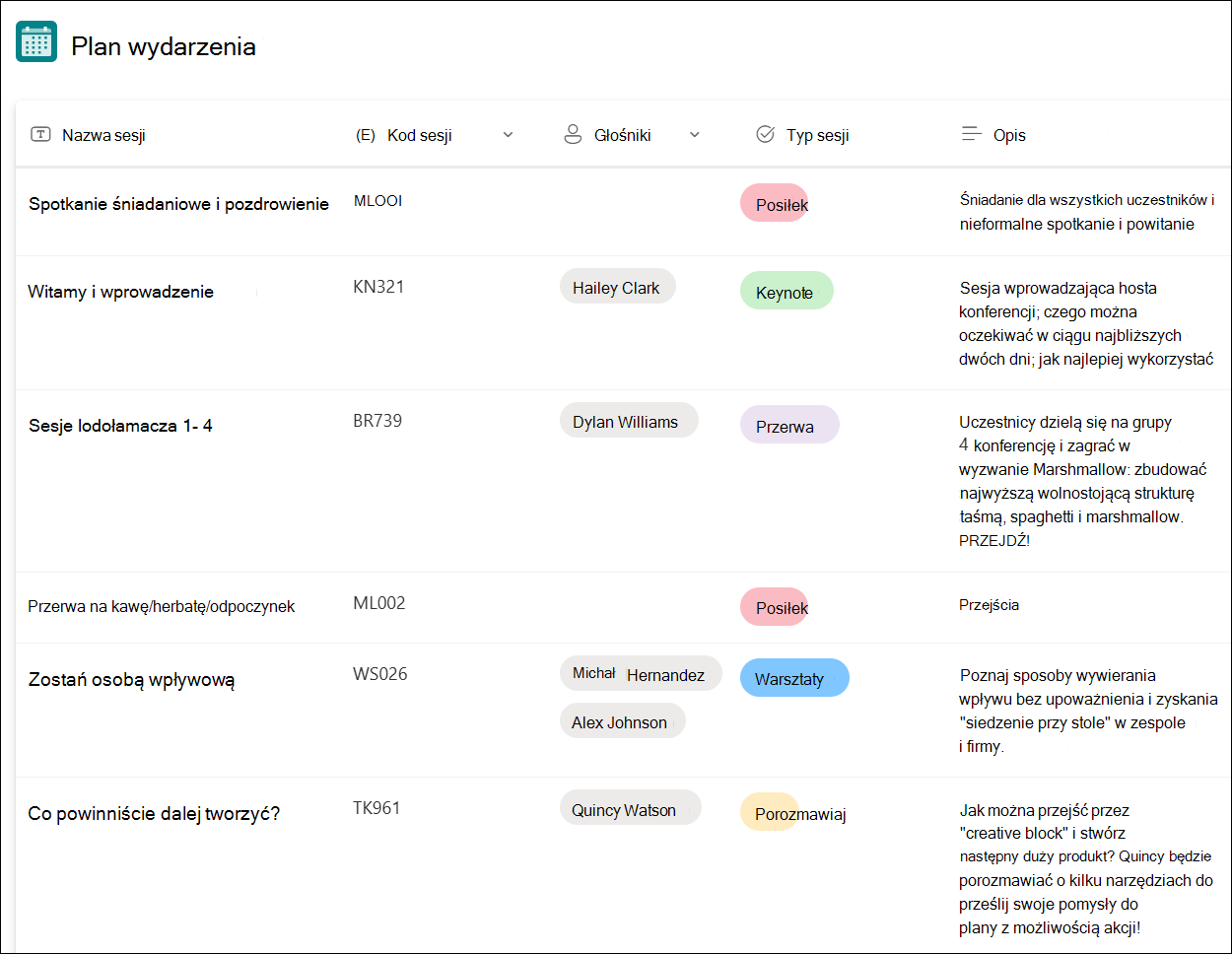
Szablon planu wydarzenia ułatwia zorganizowanie wszystkich ważnych szczegółów wydarzenia w jednym miejscu, dzięki czemu wszystko przebiega sprawnie. Przełączając się na widok kalendarza, uzyskasz jasny obraz aktywności związanej ze zdarzeniami w czasie (dzień, tydzień, miesiąc).
Przykładowa lista
Szczegóły kolumny listy
| Kolumna listy | Opis | Typ kolumny |
|---|---|---|
| Nazwa sesji | Nazwa wydarzenia | Tekst jednowierszowy |
| Kod sesji | Identyfikator skojarzony ze zdarzeniem | Tekst jednowierszowy |
| Głośnik (głośniki) | Imię i nazwisko prelegenta wydarzenia | Osoba |
| Typ sesji | Typ zdarzenia | Tekst jednowierszowy |
| Opis | Opis wydarzenia | Tekst wielowierszowy |
| Data i godzina rozpoczęcia | Data i godzina rozpoczęcia wydarzenia | Data i godzina |
| Data i godzina zakończenia | Data i godzina zakończenia zdarzenia | Data i godzina |
| Czas trwania | Czas trwania wydarzenia | Tekst jednowierszowy |
| Pojemność | Maksymalna liczba osób | Liczba |
| Lokalizacja | Miejsce wydarzenia | Tekst jednowierszowy |
| Notatki | Informacje dotyczące wydarzenia | Tekst wielowierszowy |
Śledzenie problemów

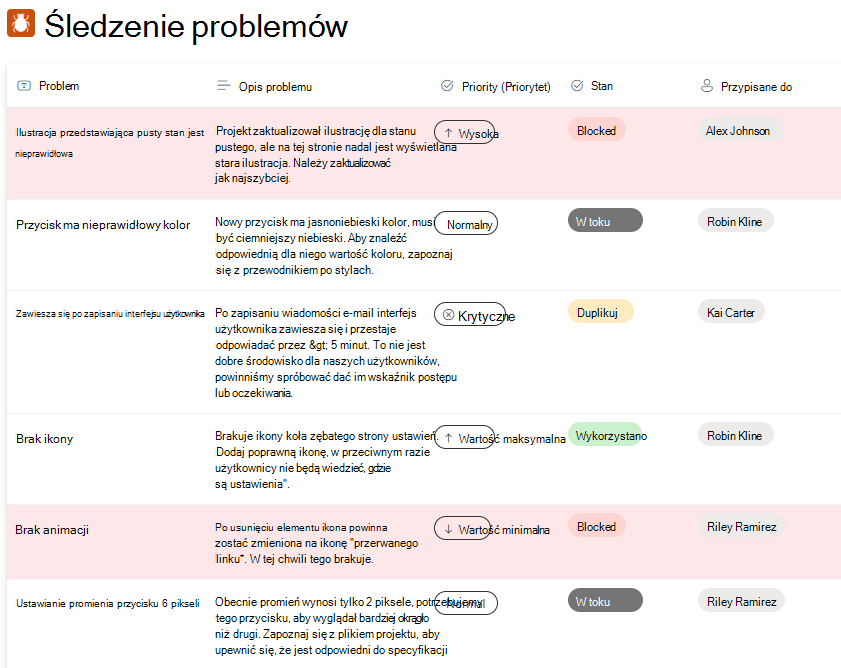
Szablon śledzenia problemów ułatwia śledzenie, zarządzanie i kończenie problemów, tworząc go
Łatwe ustawianie priorytetów w kolumnie Stan i wysyłanie powiadomień do członków zespołu w przypadku wystąpienia problemów.
Przykładowa lista
Szczegóły kolumny listy
| Kolumna listy | Opis | Typ kolumny |
|---|---|---|
| Problem | Nazwa problemu | Tekst jednowierszowy |
| Opis problemu | Opis problemu | Tekst wielowierszowy (edytor tekstów sformatowanych) |
| Priority (Priorytet) | Wybierz krytyczne, wysokie, normalne lub niskie | Opcja |
| Stan | Wybierz pozycję zablokowane, w toku, ukończone, duplikat, zgodnie z projektem, nie będzie naprawiać, nowy | Opcja |
| Przypisane do | Imię lub nazwisko osoby albo nazwę grupy, do której jest przypisany problem | Osoba |
| Skojarzone pliki | Files skojarzone z problemem | Załączniki |
| Pokrewny problem | Wybierz spośród innych elementów na liście, aby oznaczyć je jako powiązane | Odnośnik |
Formatowanie niestandardowe
Uwaga
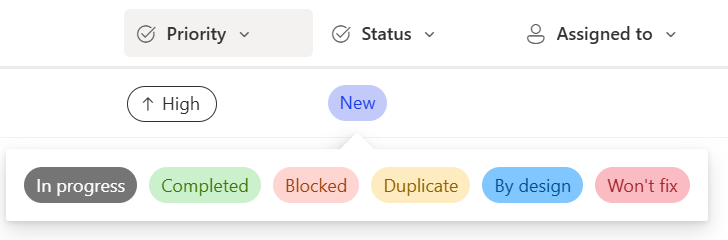
Zaktualizowanie opcji kolumny Stan spowoduje usunięcie formatowania niestandardowego. Możesz odwołać się do innej listy, aby zaktualizować kod JSON i postępować zgodnie ze wskazówkami: Dostosowywanie programu SharePoint za pomocą formatowania kolumn.
Użyj niestandardowego objaśnienia, aby wprowadzić szybkie zmiany w stanie problemu, klikając wartość pigułki. Aby zaktualizować elementy, możesz również użyć normalnego widoku siatki lub środowiska formularza edycji.
Reguły automatyczne
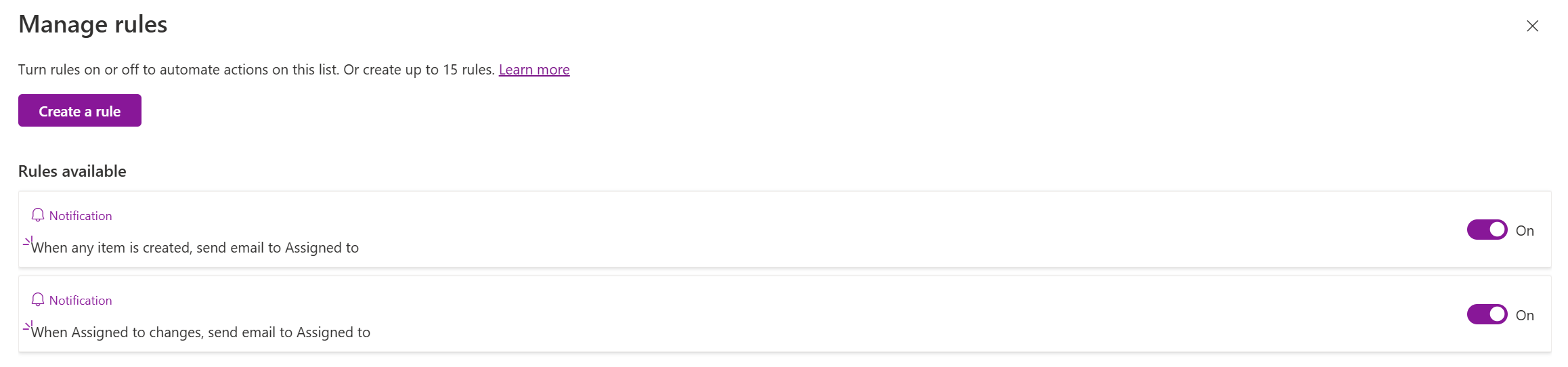
Ten szablon zawiera dwie gotowe reguły wysyłania wiadomości e-mail do przypisanej osoby. W dowolnym momencie możesz dodać więcej reguł, edytować lub usunąć reguły, przechodząc do listy rozwijanej Automatyzuj i wybierając pozycję Zarządzaj regułami.
Śledzenie rekrutacji

Szablon Śledzenie rekrutacji ułatwia śledzenie procesu rekrutacji i zarządzanie nim w organizacji lub zespole, pomagając trzymać na bieżąco informacje zwrotne od wszystkich kandydatów.
Przykładowa lista
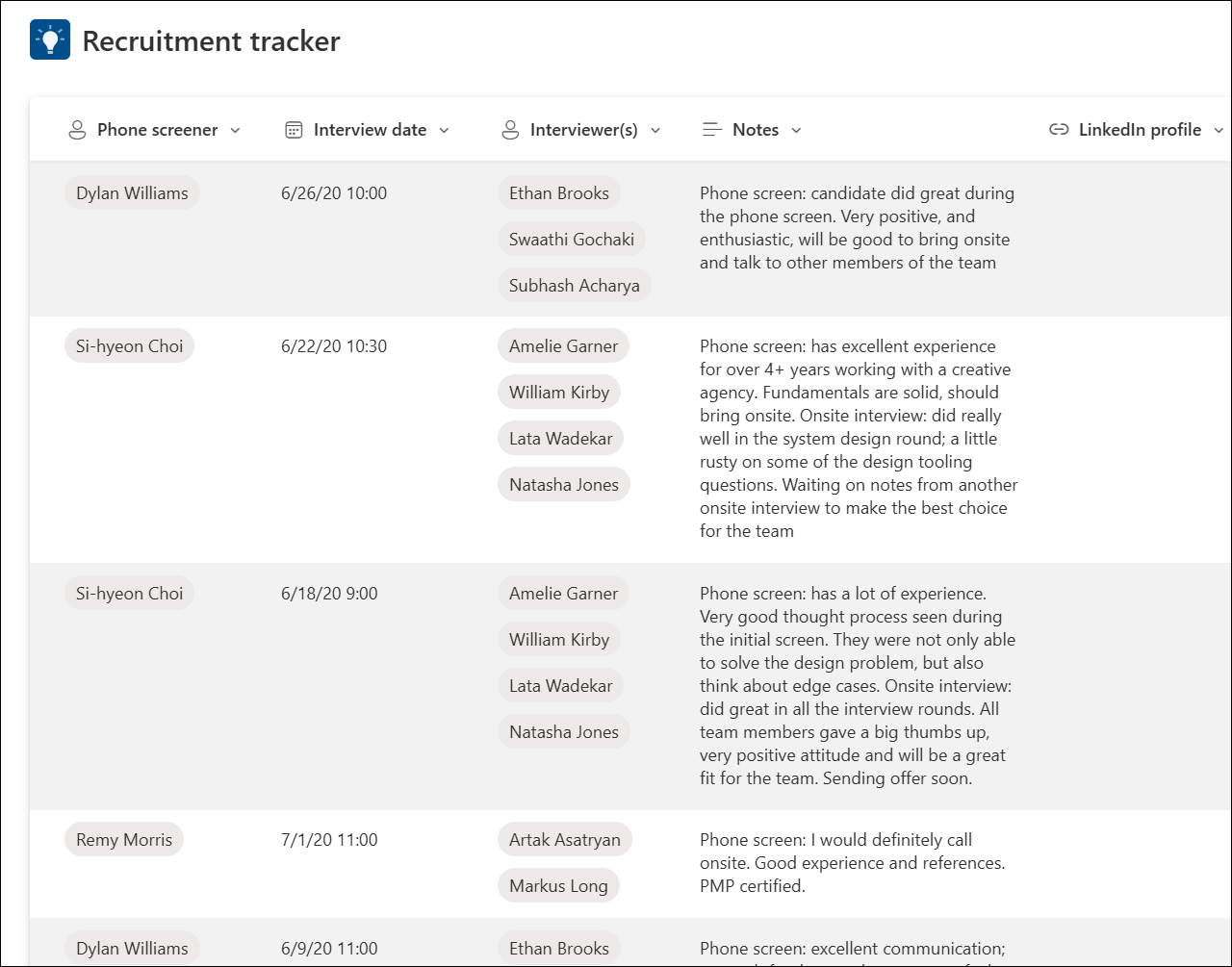
Szczegóły kolumny listy
| Kolumna listy | Opis | Typ kolumny |
|---|---|---|
| Nazwisko kandydata | Imię i nazwisko kandydata | Tekst jednowierszowy |
| Ustalanie położenia | Stanowisko, na które aplikuje kandydat | Opcja |
| Postęp | Miejsce w procesie rekrutacji | Opcja |
| Osoba przeprowadzająca rekrutację | Imię i nazwisko osoby zarządzającej rekrutacją | Osoba |
| Data składania wniosków | Data złożenia wniosku | Data i godzina |
| Szczegóły ekranu telefonu | Data wyświetlenia ekranu telefonu | Data i godzina |
| Ekran telefonu | Osoba sprawdzająca kandydata | Osoba |
| Data rozmowy kwalifikacyjnej | Data i godzina rozmowy kwalifikacyjnej | Data i godzina |
| Osoba przeprowadzająca wywiad | Imiona i nazwiska osób, które wezmą udział w rozmowie kwalifikacyjnej z kandydatem | Osoba |
| Notatki | Uwagi dotyczące kandydata i/lub stanowiska | Tekst wielowierszowy |
| Profil LinkedIn | Link do profilu kandydata w serwisie LinkedIn | Hiperlink |
| Życiorys lub CV | Załącznik do życiorysu lub życiorysu kandydata | Plik zewnętrzny |
Wnioski o wyjazd

Szablon wniosku o wyjazd ułatwia zarządzanie wszystkimi wnioskami o wyjazd i pilnowanie budżetów.
Przykładowa lista
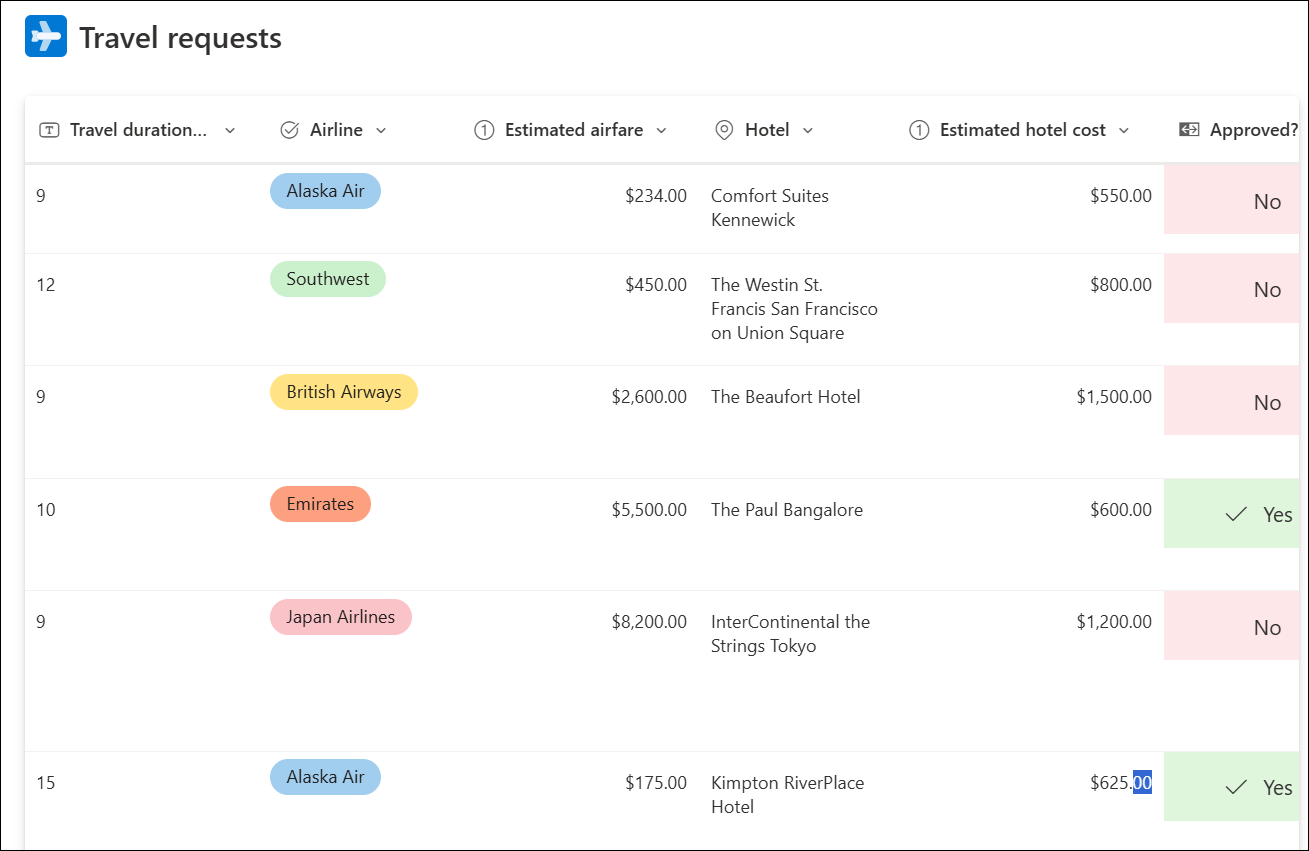
Szczegóły kolumny listy
| Kolumna listy | Opis | Typ kolumny |
|---|---|---|
| Tytuł podróży | Nazwa wniosku o wyjazd | Tekst jednowierszowy |
| Powód podróży | Powód wniosku o wyjazd | Tekst wielowierszowy (edytor tekstów sformatowanych) |
| Strona żądająca | Imię i nazwisko osoby ubiegającej się o podróż | Osoba |
| Miejsce docelowe | Miejsce, do którego osoba podróżuje | Lokalizacja |
| Data rozpoczęcia podróży | Data rozpoczęcia podróży | Data i godzina |
| Data zakończenia podróży | Data zakończenia podróży | Data i godzina |
| Czas trwania podróży | Liczba dni, w których odbędzie się podróż | Liczba |
| Linia lotnicza | Wybierz nazwę linii lotniczej | Opcja |
| Szacowana cena biletu lotniczego | Oszacuj koszt biletu lotniczego | Waluta |
| Hotel | Nazwa hotelu dla podróżnego | Tekst jednowierszowy |
| Szacowany koszt hotelu | Oszacuj koszt hotelu | Waluta |
| Zatwierdzono | Czy wniosek o wyjazd został zatwierdzony? | Tak/Nie |
Śledzenie pracy

Szablon Śledzenie pracy ułatwia śledzenie priorytetów i postępów w trakcie pracy nad dostarczaniem produktów i usług.
Przykładowa lista
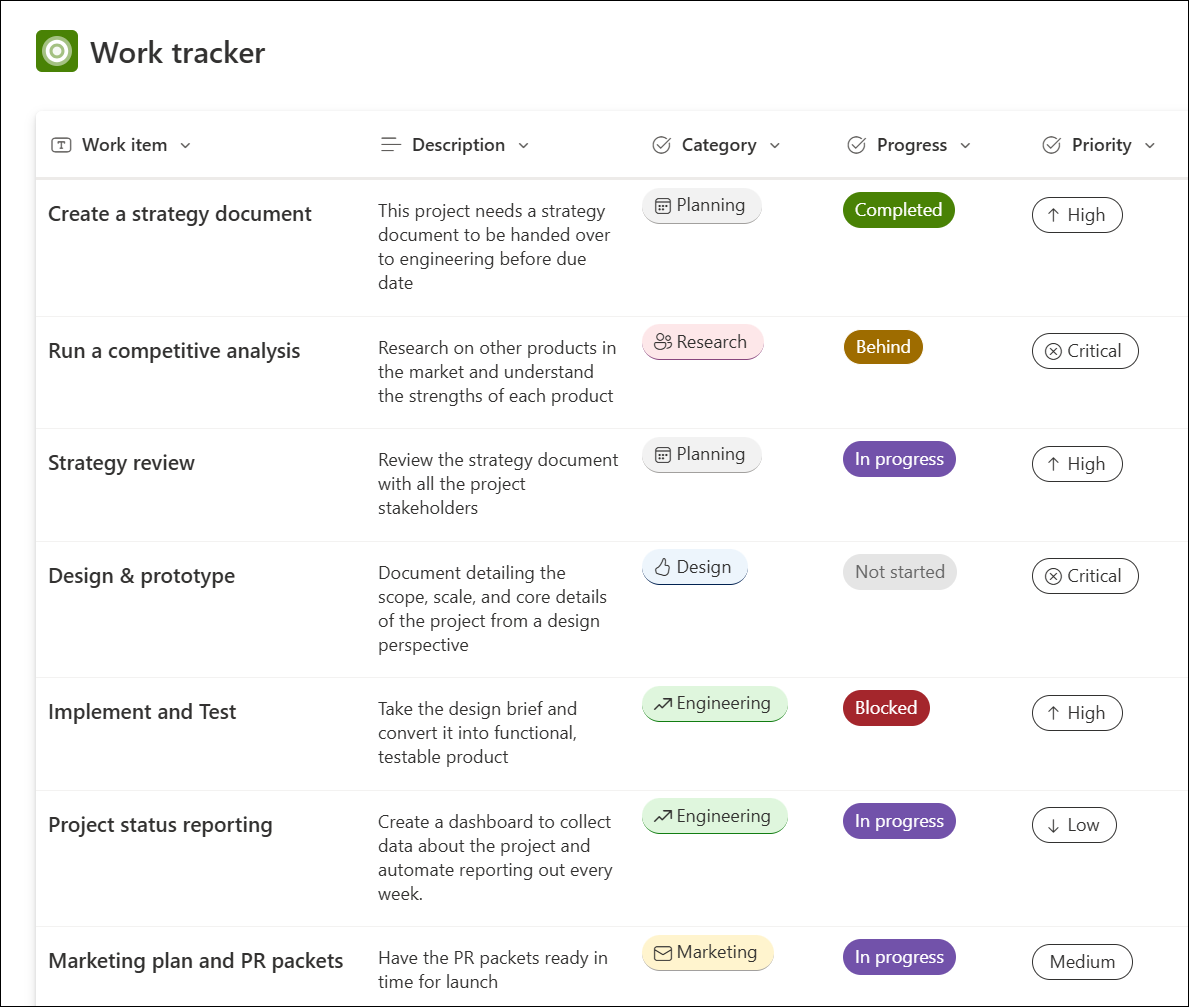
Szczegóły kolumny listy
| Kolumna listy | Opis | Typ kolumny |
|---|---|---|
| Element roboczy | Nazwa pracy do wykonania | Tekst jednowierszowy |
| Opis | Opis elementu roboczego | Tekst wielowierszowy |
| Kategoria | Wybierz planowanie, projektowanie, inżynierię, marketing | Opcja |
| Postęp | Wybierz pozycję nie rozpoczęte, w toku, ukończone, zablokowane, za | Opcja |
| Priority (Priorytet) | Wybierz krytyczne, wysokie, średnie, niskie | Opcja |
| Data początkowa | Data uruchomienia elementu roboczego | Data i godzina |
| Data ukończenia | Data, w której należy ukończyć element roboczy | Data i godzina |
| Przypisane do | Osoba lub grupa, do której jest przypisany element roboczy | Osoba |
| Notatki | Dodawanie notatek specyficznych dla elementu roboczego | Tekst wielowierszowy |
| Kluczowi interesariusze | Dodaj osoby, aby być na bieżąco z postępami | Osoba |
Reguły automatyczne
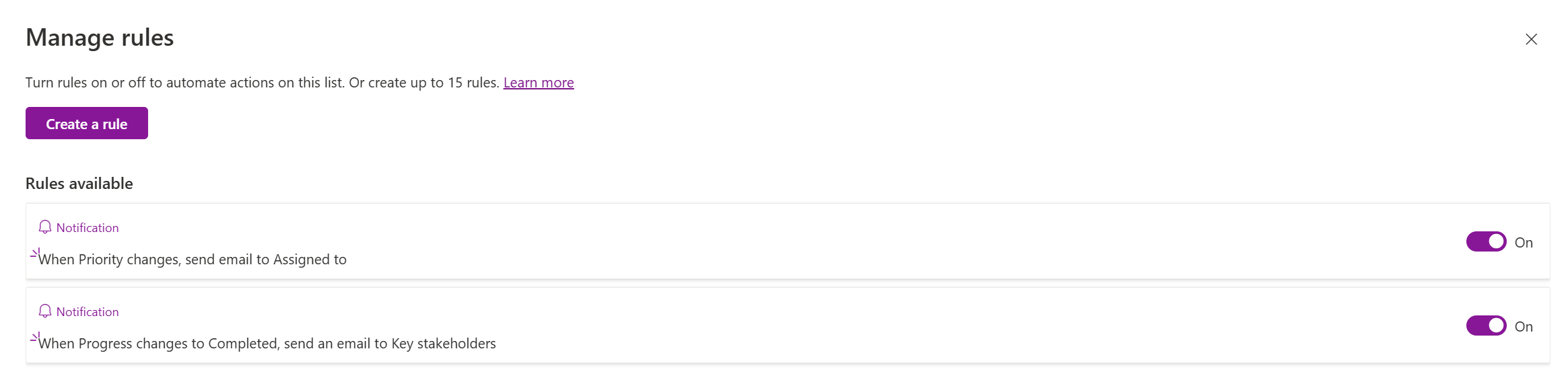
Ten szablon zawiera dwie gotowe reguły wysyłania wiadomości e-mail na podstawie pól Priorytet i Postęp. W dowolnym momencie możesz dodać więcej reguł, edytować lub usunąć reguły, przechodząc do listy rozwijanej Automatyzuj i wybierając pozycję Zarządzaj regułami.
Uwaga
- Listy Microsoft integrują się z usługą Power Automate, aby ułatwić automatyzowanie typowych zadań między programem SharePoint i innymi usługami platformy Microsoft 365 oraz usługami innych firm. Aby dowiedzieć się więcej, zobacz Wprowadzenie do usługi Power Automate.
- Listy można dostosowywać przy użyciu usługi Microsoft Power Apps, środowiska projektowania aplikacji umożliwiającego tworzenie aplikacji niestandardowych dla potrzeb biznesowych. Po utworzeniu nowej listy otwórz formularz Nowy element i wybierz pozycję Edytuj formularz>Dostosuj za pomocą usługi Power Apps. Aby dowiedzieć się więcej, zobacz Tworzenie aplikacji Power App dla listy w programie SharePoint.