
Możesz tworzyć i udostępniać listy, które pomogą Ci śledzić problemy, zasoby, procedury, kontakty, spis i nie tylko. Rozpocznij od aplikacji Listy Microsoft, usługi Microsoft Teams lub programu SharePoint na platformie Microsoft 365 przy użyciu szablonu, pliku programu Excel lub od podstaw.
W tym artykule omówiono korzystanie z szablonów listy firmy Microsoft, które są dołączone do platformy Microsoft 365. Aby uzyskać więcej informacji na temat szablonów list, zobacz Szablony list na platformie Microsoft 365.
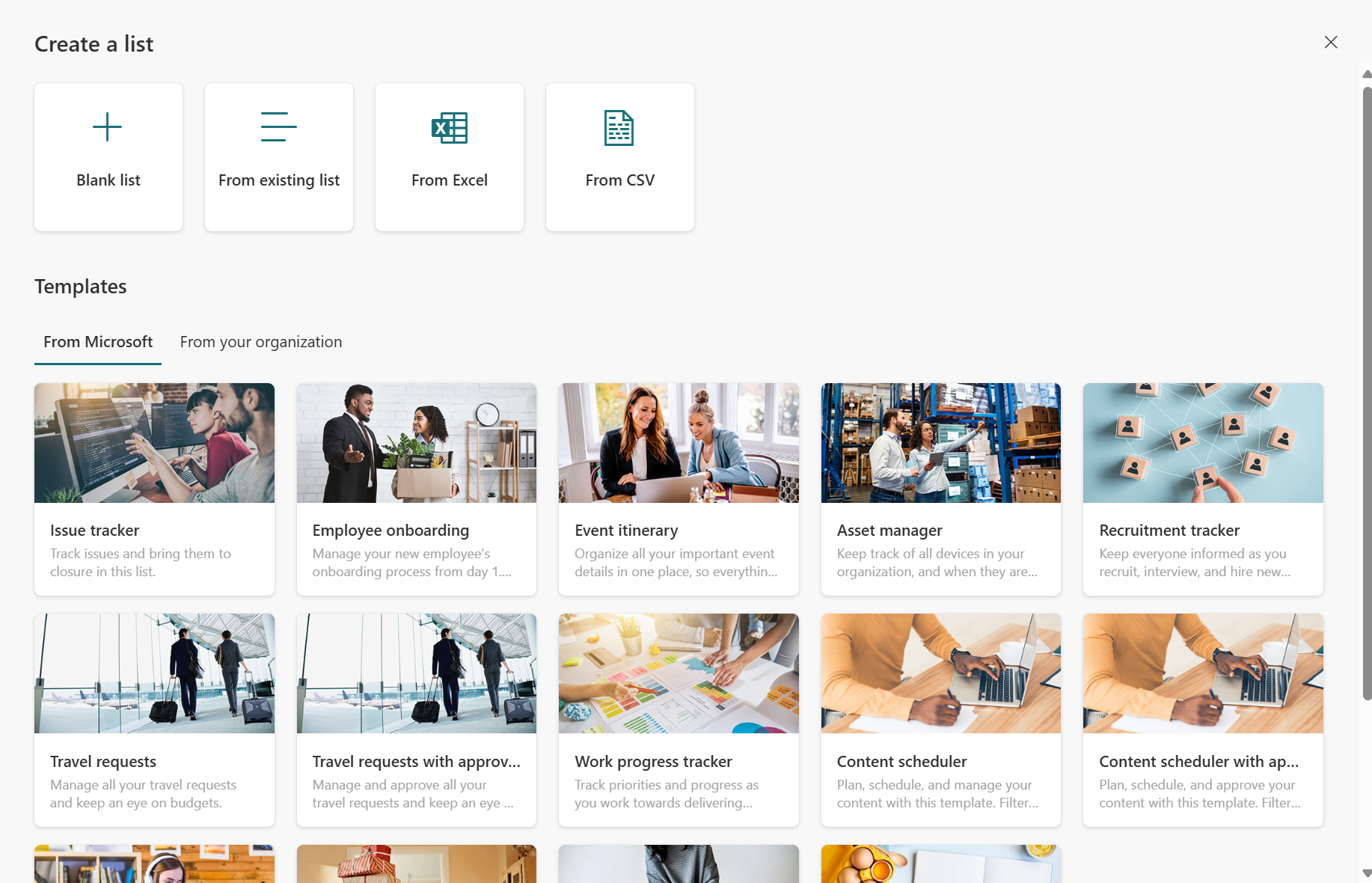
Wybierz pozycję + Nowa lista , aby otworzyć okno wyboru Utwórz listę.
W programie SharePoint wybierz pozycję +Nowa>lista.
Wybierz odpowiedni szablon, a następnie wybierz pozycję Użyj szablonu. (W tym przykładzie przedstawiono szablon śledzenia problemów).
Jeśli nie widzisz oczekiwanego szablonu, wybierz pozycję Wstecz , aby powrócić do selektora tworzenia listy. Aby uzyskać szczegółowe informacje na temat dostępnych szablonów, zobacz Szablony list.
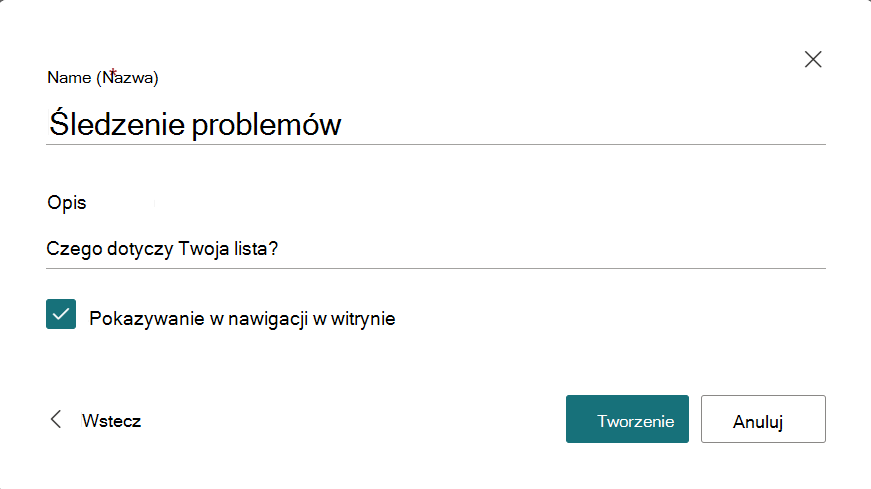
Wprowadź nazwę listy i (opcjonalnie) opis, wybierz (opcjonalnie) kolor, ikonę, witrynę do zapisania, a następnie kliknij przycisk Utwórz.
Uwaga
- Przy pierwszym użyciu szablonu możesz użyć nazwy szablonu jako nazwy listy. Następnie musisz zmienić nazwę na unikatową.
- Listy zapisywane na stronie Moje listy są zapisywane w Twoim własnym magazynie osobistym. Można je udostępniać innym osobom z tego miejsca, ale nie można łatwo przenosić ich do istniejącej witryny.
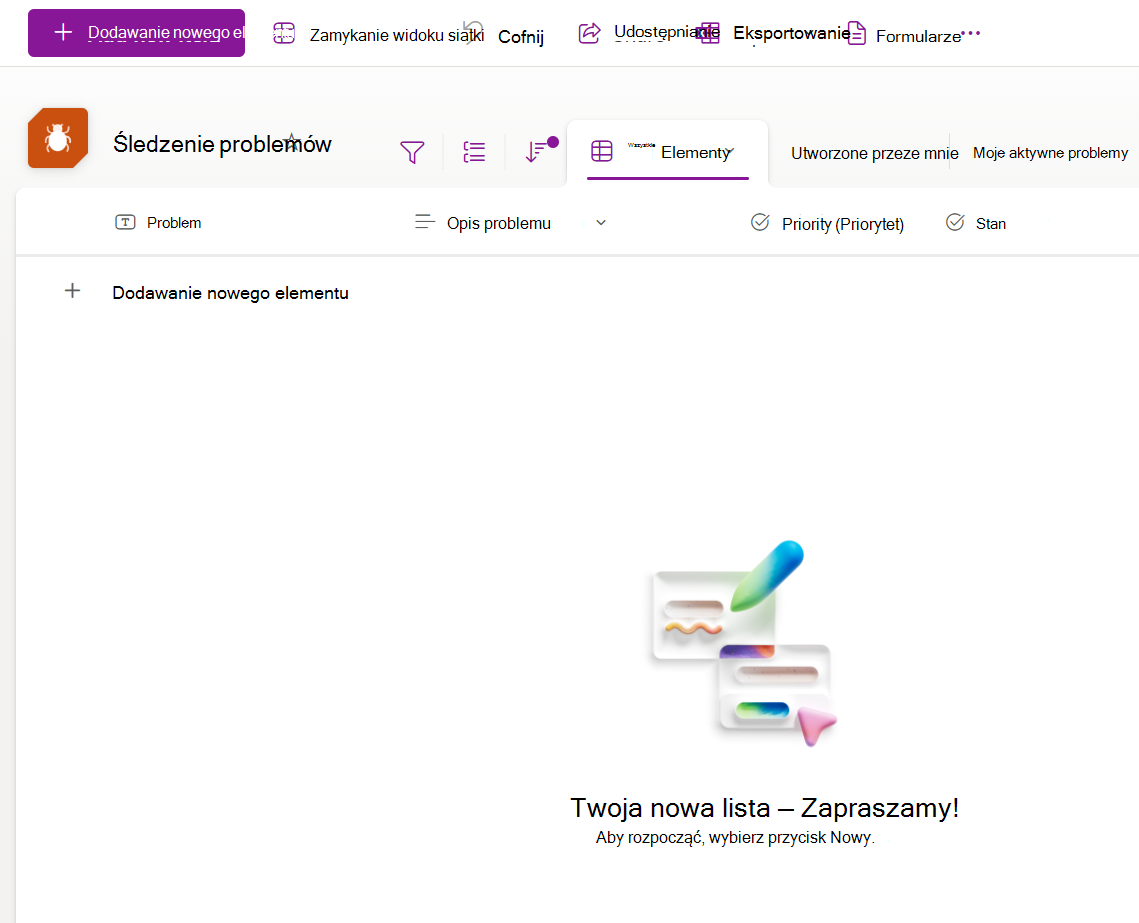
Po utworzeniu nowej listy wybierz pozycję + Dodaj nowy element na pasku poleceń. Spowoduje to otwarcie formularza nowego elementu dla wybranego szablonu.
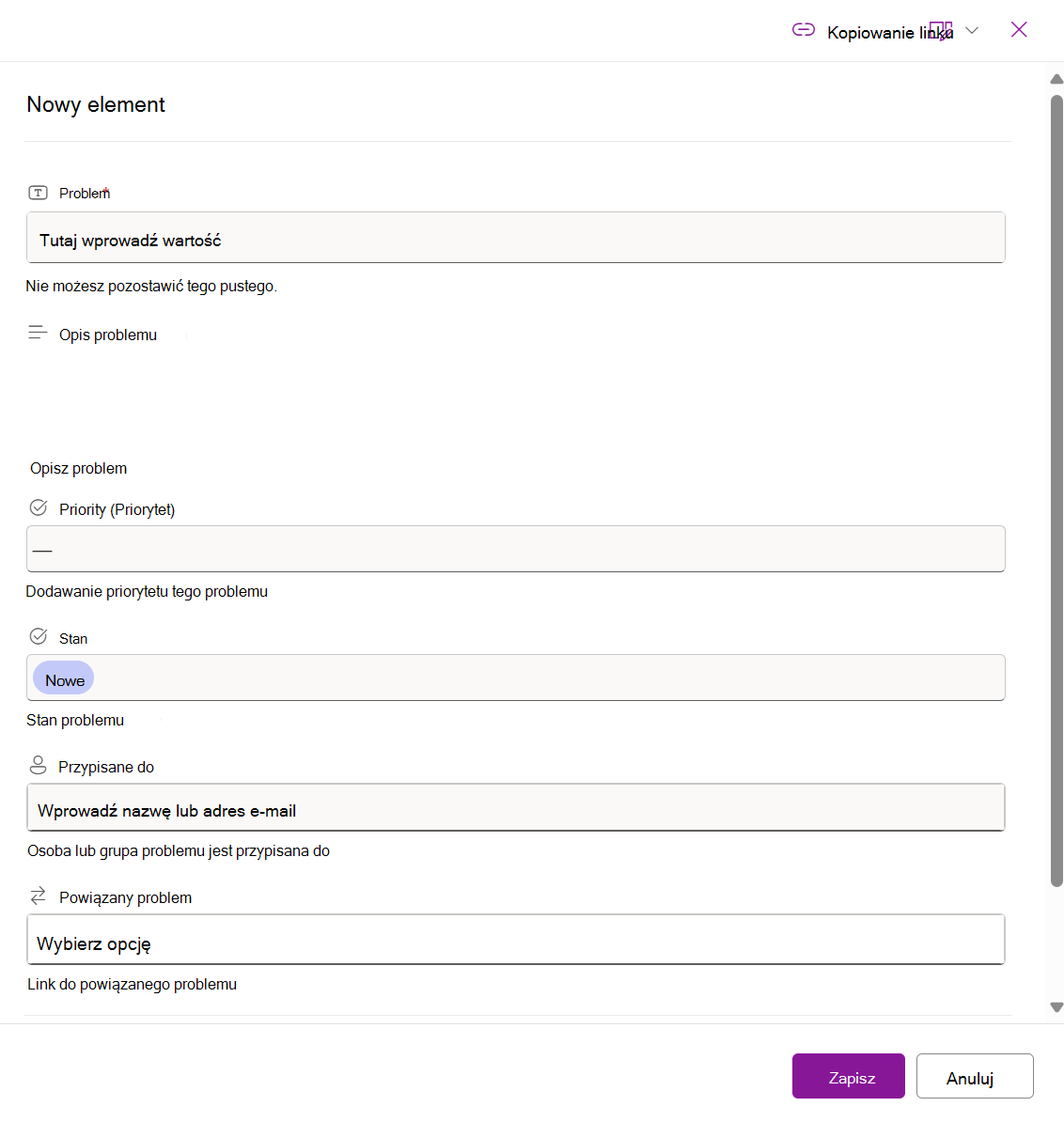
Uzupełnij wartości kolumny w formularzu Nowy element , a następnie kliknij przycisk Zapisz.
Uwaga
Kolumny listy oznaczone gwiazdką (*) są wymagane, więc nie można pozostawić ich pustych.