

Po utworzeniu witryny w programie SharePoint na platformie Microsoft 365 lub w programie SharePoint Server możesz zmienić ustawienia witryny, takie jak nazwa, logo, opis, poziom prywatności i klasyfikacja witryny, a także limity usług i uprawnienia dla witryny.
Opisy w tym temacie są oparte na witrynach programu Microsoft SharePoint zbudowanych przy użyciu standardowych składników interfejsu użytkownika. Jeśli wygląd witryny został radykalnie zmieniony przez administratora lub projektanta witryny, ten sam element może nie być widoczny tutaj. Aby uzyskać więcej informacji, skontaktuj się z administratorem programu SharePoint.
Ważne
Aby wprowadzić zmiany w logo, tytule, opisie i innych ustawieniach, musisz mieć uprawnienia właściciela lub projektanta w witrynie programu SharePoint. Aby uzyskać więcej informacji, zobacz Zarządzanie uprawnieniami witryny.
Możesz zmienić logo, tytuł i inne ustawienia programu SharePoint w witrynach do komunikacji zespołu platformy Microsoft 365 lub programu SharePoint 2019.
Uwaga
- Gdy tworzysz nowy zespół lub kanał prywatny w usłudze Microsoft Teams, w programie SharePoint jest automatycznie tworzona witryna zespołu. Aby edytować opis lub klasyfikację witryny dla tej witryny zespołu, przejdź do ustawień odpowiedniego kanału w aplikacji Microsoft Teams.
- Aby dowiedzieć się więcej na temat podstawowych elementów aplikacji Teams i programu SharePoint oraz ich relacji między sobą, zobacz Integracja aplikacji Teams i programu SharePoint.
Zmienianie tytułu, opisu i innych informacji o witrynie dla zespołu programu SharePoint na platformie Microsoft 365 lub witryny do komunikacji
Uwaga
W poniższym przykładzie pokazano, jak wprowadzać zmiany w witrynie zespołu przy użyciu uprawnień administratora. Jeśli nie widzisz pozycji Informacje o witrynie, może to oznaczać, że nie masz uprawnień do dostosowywania nazwy i opisu witryny programu SharePoint. Skontaktuj się z właścicielem witryny, aby uzyskać uprawnienia do samodzielnego wprowadzania zmian lub aby zmiany zostały wprowadzone za Ciebie. Aby uzyskać więcej informacji, zobacz Zarządzanie uprawnieniami witryny.
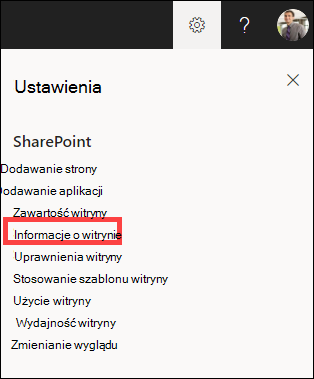
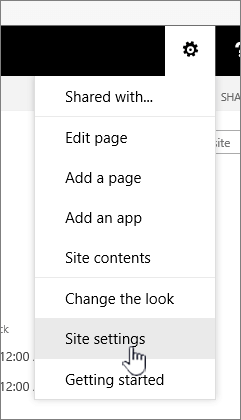
Wybierz pozycję Ustawienia, a następnie wybierz pozycję Informacje o witrynie.
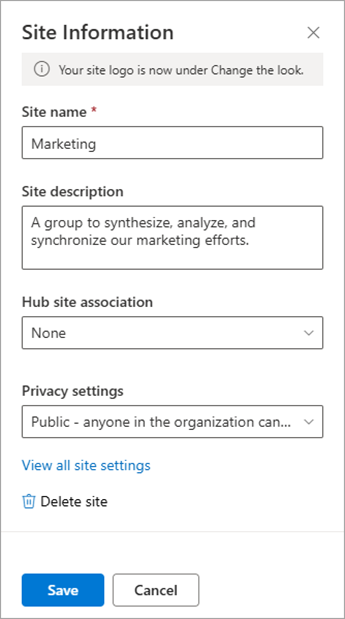
W razie potrzeby wprowadź zmiany w następujących polach:
- Nazwa witryny (wymagane)
- Opis witryny
-
Skojarzenie witryny centrum
Wybierz witrynę centrum programu SharePoint, aby skojarzyć ją z istniejącą witryną. -
Ustawienia prywatności (tylko witryny zespołów):
wybierz pozycję Publiczna , aby zezwolić każdej osobie w organizacji na dostęp do witryny; wybierz pozycję Prywatna , jeśli chcesz, aby członkowie mieli dostęp tylko do Twojej witryny.
Uwaga
Jeśli opcja skojarzenia witryny centrum jest wyszarzona lub nie ma żadnych witryn, być może nie masz uprawnień do kojarzenia witryn z witryną centrum lub Twoja organizacja nie korzysta z witryn centrum. Skontaktuj się z administratorem programu SharePoint, aby skonfigurować witrynę centrum programu SharePoint.
Po zakończeniu wprowadzania zmian wybierz pozycję Zapisz.
Zmienianie logo zespołu programu SharePoint na platformie Microsoft 365 lub witryny do komunikacji
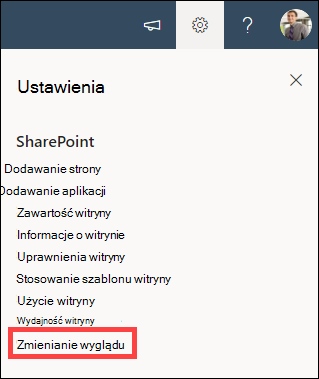
Wybierz pozycję Ustawienia, a następnie wybierz pozycję Zmień wygląd.
Uwaga
W poniższym przykładzie pokazano, jak wprowadzać zmiany w witrynie zespołu przy użyciu uprawnień administratora. Jeśli nie widzisz pozycji Zmień wygląd, być może nie masz uprawnień do dostosowywania nazwy i opisu witryny programu SharePoint. Skontaktuj się z właścicielem witryny, aby uzyskać uprawnienia do samodzielnego wprowadzania zmian lub aby zmiany zostały wprowadzone za Ciebie. Aby uzyskać więcej informacji, zobacz Zarządzanie uprawnieniami witryny.
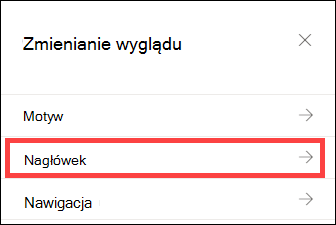
Wybierz pozycję Nagłówek.
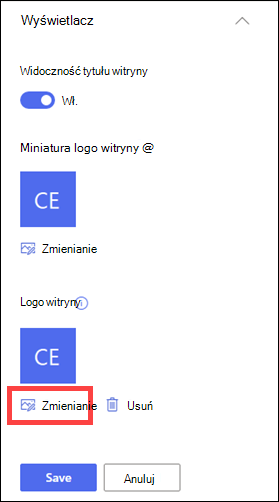
W sekcji Wyświetlanie w obszarze Logo witryny wybierz pozycję Zmień.
Uwaga
Aby mieć pewność, że ikona będzie renderowana poprawnie, wybierz ikonę mieszczącą się w zakresie od 64 x 64 piksele do 192 x 64 pikseli (szerokość x wysokość). Logo witryny zostanie wyświetlone w nagłówku witryny. Obraz miniatury logo witryny będzie wyświetlany w wynikach wyszukiwania, na karcie witryny i wszędzie tam, gdzie jest potrzebne kwadratowe logo.
Odszukaj na komputerze obraz używany w logo. Aby uzyskać listę zalecanych rozmiarów obrazów i akceptowanych formatów, zobacz Dostosowywanie witryny programu SharePoint.
Po zmianie logo wybierz pozycję Zapisz.
Ważne
- Program SharePoint w witrynach zespołów platformy Microsoft 365, które są połączone z grupą platformy Microsoft 365, używa tego samego logo co grupa platformy Microsoft 365.
- Gdy zmienisz logo dla witryny zespołu połączonej z grupą programu SharePoint, zmieni się również logo dla odpowiedniej grupy platformy Microsoft 365.
- Proces zmiany logo dla witryny komunikacji programu SharePoint na platformie Microsoft 365 i witryny zespołu programu SharePoint, która nie jest połączona z grupą platformy Microsoft 365, jest taki sam. W takim przypadku zmienione zostanie tylko logo witryny.
Stosowanie szablonu witryny programu SharePoint
Program SharePoint oferuje kilka szablonów witryn zawierających wstępnie wypełnione strony, szablony stron, szablony wpisów z wiadomościami i składniki Web Part, które można dostosować do potrzeb organizacji.
Wybierz pozycję Ustawienia, a następnie wybierz pozycję Zastosuj szablon witryny.

W oknie Wybierz szablon wybierz odpowiedni szablon .
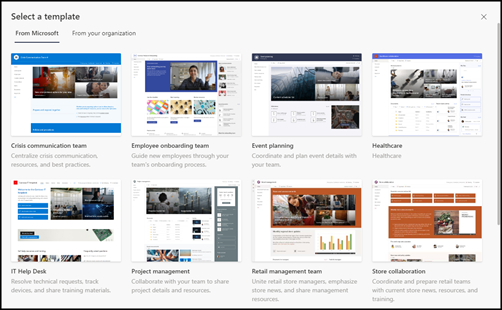
Zostanie wyświetlony podgląd szablonu z dodatkowymi informacjami. Wybierz pozycję Użyj szablonu , aby zastosować szablon do witryny.
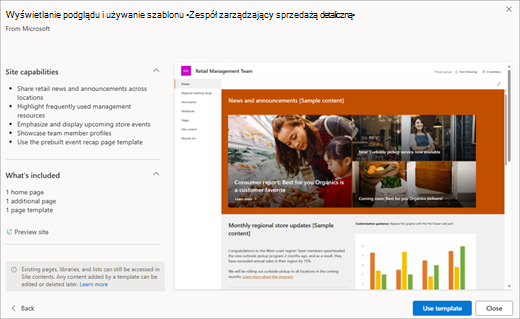
Aby uzyskać więcej informacji na temat szablonów programu SharePoint, zobacz Stosowanie i dostosowywanie szablonów witryn programu SharePoint.
Zarządzanie uprawnieniami witryny
Poziomy uprawnień witryny są oparte na grupach uprawnień programu SharePoint. Członkowie grupy uprawnień programu SharePoint mogą odwiedzać witrynę bez jej edytowania (Odwiedzający witrynę), edytować witrynę (Członkowie witryny) lub mieć pełną kontrolę nad witryną (Właściciele witryn).
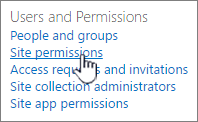
Wybierz pozycję Ustawienia, a następnie wybierz pozycję Uprawnienia witryny.
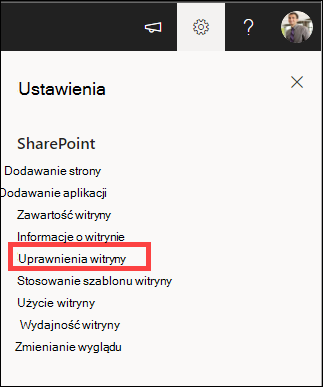
Tutaj możesz dodawać członków i zarządzać poziomami uprawnień, uprawnieniami udostępniania i wygasaniem gości.
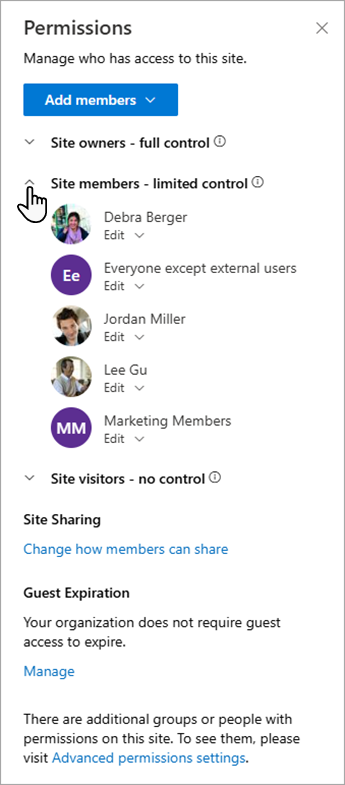
Jeśli masz dodatkowe grupy lub osoby, którym chcesz udzielić uprawnień do witryny, wybierz pozycję Ustawienia zaawansowane uprawnień.
Aby uzyskać więcej informacji, zobacz Udostępnianie i uprawnienia.
Zapraszanie osób do witryny zespołu programu SharePoint
Aby udzielić innym osobom dostępu do witryny, możesz dodać członków do grupy platformy Microsoft 365 skojarzonej z witryną lub udostępnić witrynę innym osobom bez dodawania ich do grupy platformy Microsoft 365. Aby uzyskać więcej informacji o uprawnieniach witryny, zobacz Opis poziomów uprawnień w programie SharePoint.
Uwaga
Jeśli jesteś właścicielem witryny, zobaczysz link do sekcji Zaawansowane ustawienia uprawnień , gdzie możesz skonfigurować dodatkowe ustawienia uprawnień programu SharePoint. Aby uzyskać więcej informacji, zobacz Opis poziomów uprawnień w programie SharePoint.
Wybierz pozycję Ustawienia, a następnie wybierz pozycję Uprawnienia witryny.
Wybierz pozycję Dodaj członków , a następnie wybierz jedną z następujących opcji.
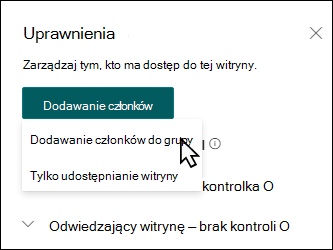
Dodaj członków do grupy , aby dodać członków do grupy platformy Microsoft 365 skojarzonej z Twoją witryną (preferowana metoda).
Po wybraniu tej opcji zostanie wyświetlone członkostwo w grupie w danej witrynie. Wybierz pozycję Dodaj członków, wprowadź imię i nazwisko lub adres e-mail, a następnie wybierz pozycję Zapisz.
Członkowie dodani do grupy platformy Microsoft 365 są domyślnie dodawani do grupy uprawnień członków witryny programu SharePoint i mogą edytować witrynę. Mają również pełny dostęp do zasobów grupy platformy Microsoft 365, takich jak konwersacje grupowe, kalendarz itp.
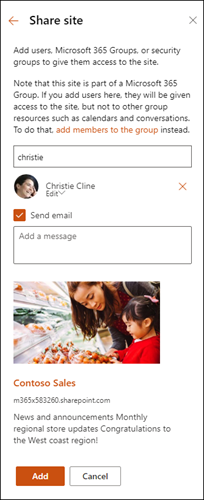
Udostępnij witrynę tylko w celu udostępnienia witryny innym osobom bez dodawania ich doGrupa Microsoft 365 skojarzona z witryną.
Wprowadź nazwę lub adres e-mail, wybierz strzałkę w dół, aby wybrać poziom uprawnień programu SharePoint, a następnie wybierz pozycję Dodaj.
Udostępnienie witryny daje użytkownikom dostęp do witryny, ale nie będą oni mieli dostępu do zasobów grupy platformy Microsoft 365, takich jak konwersacje grupowe, kalendarz itp.
Zmienianie uprawnień witryny dla poszczególnych osób
Aby zmienić poziom uprawnień dla osoby lub grupy, wybierz strzałkę w dół obok poziomu uprawnień programu SharePoint dla tej osoby lub grupy i wybierz pozycję Pełna kontrola , aby dodać je do grupy właścicieli witryny, lub wybierz pozycję Odczyt , aby dodać je do grupy odwiedzających witrynę.
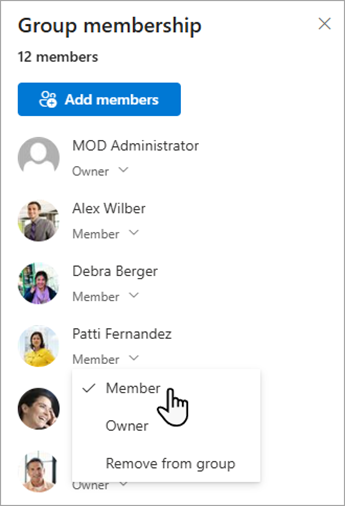
Zmienianie uprawnień witryny dla członka grupy platformy Microsoft 365
Zmieniając poziom uprawnień członka, który jest obecnie częścią platformy Microsoft 365, możesz zmienić poziom kontroli, jaką ma on w Twojej witrynie bez usuwania go z grupy platformy Microsoft 365.
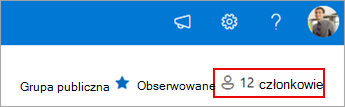
Wybierz pozycję Członkowie w prawym górnym rogu witryny.
Wybierz strzałkę w dół obok członka, którego chcesz zmienić, a następnie wybierz poziom uprawnień.
Odbieranie uprawnień dostępu do witryny określonym osobom
Aby usunąć osobę, która nie jest członkiem grupy platformy Microsoft 365 skojarzonej z Twoją witryną, w programie SharePoint na platformie Microsoft 365:
Uwaga
Opcja Usuń jest dostępna tylko dla osób, które nie należą do grupy platformy Microsoft 365.
Wybierz pozycję Ustawienia, a następnie wybierz pozycję Uprawnienia witryny.
Wybierz strzałkę w dół obok poziomu uprawnień, który ma zostać usunięty przez członka.
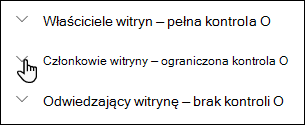
Wybierz strzałkę w dół obok członka do usunięcia, a następnie wybierz pozycję Usuń.
Uwaga
Jeśli usunięto członka, który został dodany przy użyciu funkcji Udostępnij witrynę, a także należy do grupy platformy Microsoft 365, nadal zachowa on swoje uprawnienia z grupy platformy Microsoft 365.
Usuwanie członków grupy platformy Microsoft 365 skojarzonej z witryną
Aby usunąć osobę będącą członkiem grupy platformy Microsoft 365 skojarzonej z Twoją witryną w programie SharePoint na platformie Microsoft 365:
Uwaga
Opcja Usuń z grupy jest dostępna tylko dla osób należących do grupy platformy Microsoft 365.
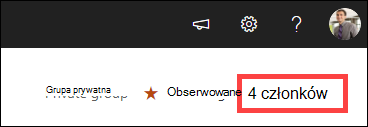
Wybierz pozycję Członkowiew prawym górnym rogu witryny.
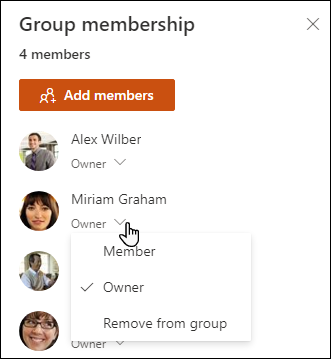
Wybierz strzałkę w dół obok poziomu uprawnień dla członka do usunięcia, a następnie wybierz pozycję Usuń z grupy.
Uwaga
Jeśli usunięty zostanie członek, który należał do grupy platformy Microsoft 365, ale został również dodany przy użyciu funkcji Udostępnij witrynę, nadal zachowa on swoje uprawnienia jako osoba.
Dodawanie czatu w czasie rzeczywistym
Połącz się z usługą Microsoft Teams lub innymi platformami współpracy, aby rozmawiać na czacie w czasie rzeczywistym i udostępniać zasoby zespołowi.
- Aby dowiedzieć się więcej na temat łączenia się z aplikacją Microsoft Teams, zobacz Tworzenie zespołu Microsoft w programie SharePoint.
- Aby dowiedzieć się, jak inne narzędzia do współpracy można zintegrować z programem SharePoint, zapewniając komunikację w czasie rzeczywistym, udostępnianie plików i bezproblemową pracę zespołową bezpośrednio w przepływach pracy. Aby uzyskać najbardziej aktualne instrukcje dotyczące podłączania preferowanych narzędzi, wyszukaj w Internecie najnowsze wytyczne od odpowiednich dostawców.
Dodatkowe ustawienia i limity dotyczące witryny
- Aby uzyskać informacje na temat limitów usługi SharePoint na platformie Microsoft 365, użytkowników i magazynu, zobacz limity programu SharePoint.
- Aby zarządzać dużymi ilościami danych, zobacz Zarządzanie dużymi listami i bibliotekami.
- Za pomocą programu Windows PowerShell ustaw przydział magazynowania i udostępnianie zewnętrzne. Przydział magazynowania i udostępnianie zewnętrzne można skonfigurować tylko przy użyciu programu Windows PowerShell. Jeśli jesteś administratorem, możesz to zrobić przy użyciu polecenia Set-SPOSite. Aby uzyskać informacje o zarządzaniu grupami za pomocą programu PowerShell, zobacz Zarządzanie Grupy Microsoft 365 za pomocą programu PowerShell.
Rozwiązywanie problemów z ustawieniami
- Najczęstszym problemem związanym z próbą zmiany ustawień jest brak odpowiednich uprawnień. Jeśli nie masz pewności, jakie są Twoje uprawnienia, skontaktuj się z administratorem programu SharePoint, sieci lub platformy Microsoft 365.
- Jeśli masz odpowiednie uprawnienia, upewnij się, z jakiej wersji programu SharePoint korzystasz. Aby uzyskać więcej informacji, zobacz Której wersji programu SharePoint używam? Jeśli witryna została utworzona przy użyciu starszej wersji programu SharePoint, może mieć klasyczny wygląd. Aby zmienić logo, opis lub inne ustawienia, wybierz kartę 2016 . W klasycznym środowisku programu SharePoint jest używany ten sam interfejs użytkownika dla ustawień, co w programie SharePoint 2016.




Uwaga
- Niektóre funkcje są wprowadzane stopniowo w organizacjach, które korzystają z opcji udostępniania kierowanego na platformie Microsoft 365. To znaczy, że ta funkcja może jeszcze nie być dostępna lub może się ona różnić wyglądem od tego, co opisano w artykułach Pomocy.
- Witryny zespołów połączone z grupą mają różne opcje dostosowywania. Aby uzyskać więcej informacji, zobacz Dostosowywanie "nowoczesnych" witryn zespołów.
- Nie można ukryć grup na listach adresów, aby umożliwić edycję odpowiedniego logo witryny programu SharePoint.