
Program SharePoint oferuje kilka szablonów witryn zawierających wstępnie wypełnione strony, szablony stron, szablony wpisów z wiadomościami i składniki Web Part, które można dostosować do potrzeb organizacji.
Tematy w tym artykule:
- Dowiedz się, jak zastosować szablon witryny programu SharePoint
- Dostosowywanie szablonów witryn programu SharePoint
- Wyświetlanie historii szablonów witryny
- Szablon recenzji witryny — często zadawane pytania
Uwaga
- Aby stosować szablony witryn programu SharePoint, musisz mieć co najmniej uprawnienia właściciela witryny.
- W poprzednich wersjach programu SharePoint szablony witryn były nazywane projektami witryn, ale w przyszłości będą nazywane szablonami witryn.
Stosowanie szablonu witryny programu SharePoint
Ważne
Po zastosowaniu szablonu do istniejącej witryny zawartość nie zostanie automatycznie scalona z nowym szablonem. Zamiast tego zostanie utworzona nowa domyślna strona główna wraz z inną nową zawartością. Istniejące strony, biblioteki i listy zostaną zapisane i będzie można uzyskać do nich dostęp z poziomu zawartości witryny.
Zacznij od utworzenia witryny do komunikacji lub witryny zespołu. Następnie możesz wprowadzić zmiany w nazwie, opisie, logo, poziomie prywatności i klasyfikacji witryny, a także w limitach usług i uprawnieniach witryny.
Przejdź do ustawień witryny i wybierz pozycję Zastosuj szablon witryny.

Wybierz szablon witryny, aby wyświetlić dodatkowe informacje. Jeśli spełnia wymagania Twojej organizacji, wybierz pozycję Użyj szablonu.
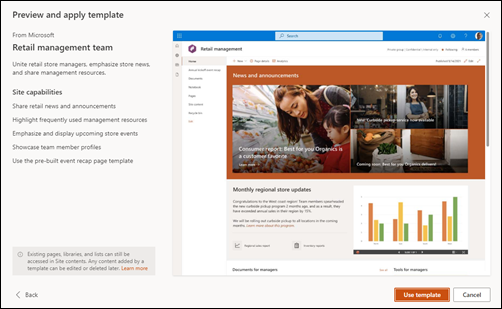
Przejrzyj nową witrynę, przejrzyj istniejącą zawartość witryny i uzyskaj poniższe wskazówki dotyczące dostosowywania.
Ponowne publikowanie zmian w witrynie w celu udostępnienia nowej zawartości osobom oglądającym.
Uwaga
Przycisk Opublikuj ponownie jest dostępny tylko podczas korzystania z programu SharePoint na platformie Microsoft 365. Ten przycisk nie jest dostępny w wersji subskrypcyjnej programu SharePoint Server ani w programie SharePoint Server 2019.

Dostosowywanie szablonu witryny
Wybierz szablon z poniższej listy, aby uzyskać wskazówki na temat dostosowywania witryny do celów biznesowych i znakowania organizacji.
Ważne
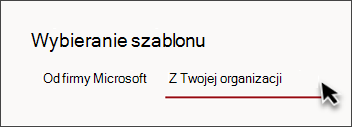
Szablony witryn udostępnione przez Twoją organizację będą widoczne na karcie Z Twojej organizacji podczas wybierania typu szablonu. Instrukcje dostosowywania będą się różnić w zależności od projektu szablonu witryny.

Engage widzów za pomocą zawartości informacyjnej, takiej jak wiadomości, ogłoszenia i wydarzenia.

Zapewnij scentralizowaną lokalizację dla zasobów marki i wytycznych.

Udostępniaj wiadomości, zapewniaj wsparcie i łącz ludzi z zasobami w czasie kryzysu.

Engage i łączyć widzów z wiadomościami z działu, informować o nadchodzących wydarzeniach i zapewniać łatwy dostęp do często używanych plików.
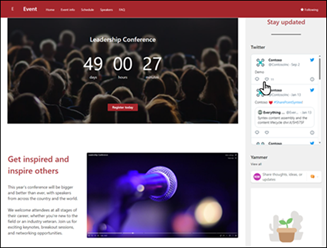
Podaj uczestnikom informacje na temat prelegentów, harmonogram sesji, rejestrację i odpowiedzi na często zadawane pytania.
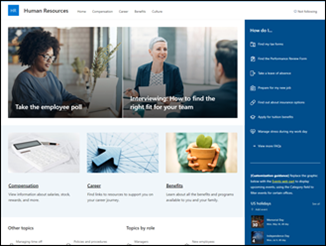
Zapewnij pracownikom dostęp do informacji dotyczących ich świadczeń, kariery, wynagrodzeń i zasad organizacji.
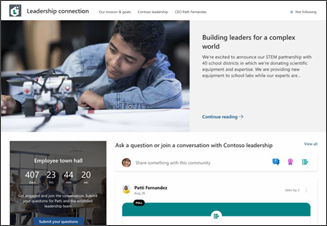
Buduj kulturę organizacyjną, łącząc kierownictwo i członków zespołu poprzez angażowanie się w konwersacje, wiadomości i wydarzenia.

Zapewnij wewnętrzne środowisko docelowe dla swojej organizacji, które służy jako pojedyncze miejsce, w którym są prezentowane wydarzenia, wiadomości i zasoby pozalekcyjne.

Usprawnij i udoskonal proces wdrażania nowych pracowników, angażując nowych pracowników i przeprowadzając ich przez proces wdrażania.

Udostępnij swoją organizację jako stronę główną online z wiadomościami, zasobami i spersonalizowaną zawartością.

Zaprezentuj produkt, wydarzenie lub zespół przy użyciu zawartości wizualnej, takiej jak obrazy i wideo.

Zapewnij wolontariuszom z organizacji non-profit centralne miejsce do angażowania się i uzyskiwania dostępu do kluczowych informacji i zasobów dotyczących szkoleń, wdrażania, nadchodzących wydarzeń i nie tylko.

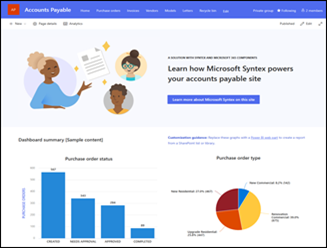
Utwórz własną witrynę niestandardową, zaczynając od pustej strony głównej.



Wyświetlanie historii szablonów witryny
Właściciele witryn będą mogli uzyskać dostęp do historii wszystkich szablonów witryn zastosowanych wcześniej do witryny, wyświetlić wszystkie akcje skryptów witryny i sprawdzić, czy te akcje napotkały błędy.
- Po uzyskaniu dostępu do witryny komunikacji lub zespołu przejdź do pozycji Ustawienia i wybierz pozycję Informacje o witrynie.

- W panelu informacji o witrynie wybierz pozycję Wyświetl historię szablonów.

- W historii szablonów zostaną wyświetlone wszystkie szablony witryn zastosowane wcześniej do witryny, począwszy od najnowszego.
- Wybierz wpis historii , aby wyświetlić dodatkowe informacje o akcjach skryptu witryny i wszelkich napotkanych błędach.

Szablon witryny — często zadawane pytania
P. Dlaczego nie widzę niestandardowego szablonu witryny na karcie "Z Twojej organizacji"?
ZA: Szablony niestandardowe utworzone przez organizację przy użyciu skryptów witryn są wyświetlane w galerii szablonów witryn na podstawie typu witryny wybranej przez użytkownika — witryny do komunikacji lub witryny zespołu. Z tego powodu prawdopodobnie nie wszystkie niestandardowe szablony witryn zostaną wyświetlone w galerii szablonów witryn jednocześnie. Wkrótce użytkownicy będą mieli możliwość wyboru wyświetlania wszystkich niestandardowych szablonów witryn na karcie Z organizacji , niezależnie od wybranego typu witryny.
P. Co się stanie, gdy zastosuję szablon do witryny skojarzonej z witryną centrum?
ZA: Jeśli witryna jest skojarzona z centrum, odziedziczy ono motyw z tego centrum. Po zastosowaniu szablonu zostanie on automatycznie użyty motyw z szablonu, ale wkrótce po ponownym opublikowaniu zostanie zaktualizowany do motywu centrum.
P. Jak zaktualizować motyw szablonu witryny do motywu, który nie został zdefiniowany przez moją organizację?
ZA: Jeśli motywy nie pasują do niestandardowych lub wstępnie zdefiniowanych motywów organizacji, możesz zmienić wygląd witryny w okienku Ustawienia w celu ręcznej aktualizacji motywu.
P. Nie chcę używać szablonu. Jak szybko utworzyć witrynę?
ZA: Istnieje kilka zasobów, które mogą zainspirować Cię podczas tworzenia następnej witryny programu SharePoint, takich jak książka przeglądowa programu SharePoint i przewodniki z przewodnikiem.
P. Jak mogę uzyskać więcej informacji na temat dostosowywania szablonów witryn utworzonych przez moją organizację?
ZA: Szablony witryn udostępnione przez Twoją organizację będą widoczne na karcie Z Twojej organizacji podczas wybierania typu szablonu. Instrukcje dostosowywania będą się różnić w zależności od projektu szablonu witryny. Przejrzyj poniższe zasoby dostosowywania, aby dowiedzieć się więcej o opcjach personalizacji witryny.
P. Jak utworzyć niestandardowe szablony witryn dla mojej organizacji?
ZA: Szablony witryn udostępniają listy wielokrotnego użytku, motywy, układy, strony lub akcje niestandardowe, dzięki czemu użytkownicy mogą szybko tworzyć nowe witryny programu SharePoint z potrzebnymi funkcjami. Dowiedz się więcej na temat tworzenia niestandardowych szablonów witryn dla organizacji.
P. Jak cofnąć zastosowanie szablonu?
ZA: Nie istnieje automatyczna metoda cofania zastosowania szablonu witryny. Jednak szablon nie wykonuje niczego, czego nie można ręcznie zastosować lub usunąć. Na przykład strony i elementy nawigacyjne można usuwać, a motywy aktualizować.
P. Jak można używać szablonu witryny w podwitrynie?
ZA: Szablony witryn dostarczone przez firmę Microsoft można stosować do podwitryn. Jeśli do podwitryny stosuje się niestandardowy szablon witryny, należy określić typ witryny dozwolony podczas tworzenia podwitryny w centrum administracyjnym programu SharePoint. Dowiedz się więcej na temat tworzenia projektów witryn i skryptów witryn programu SharePoint.
P: Co się stało z projektami witryn w panelu Ustawienia?
ZA: W poprzednich wersjach programu SharePoint szablony witryn były nazywane projektami witryn, ale w przyszłości będą nazywane szablonami witryn. Punkt wejścia Projekty witryn został zastąpiony punktem wejścia Zastosuj szablon witryny w panelu Ustawienia.
P. Co się stało z listą rozwijaną projektu witryny podczas tworzenia witryny?
ZA: Menu rozwijane podczas tworzenia witryny nie jest już dostępne. Szablon można zastosować natychmiast po utworzeniu witryny: w wyświetlonym oknie z monitem o zastosowanie szablonu lub w obszarze > Ustawienia witryny Zastosuj szablon witryny. Szablony witryn są teraz widoczne w galerii szablonów witryn, dlatego nie będą Get-SPOBuiltInDesignPackageVisibility dokładnie odzwierciedlać widoczności projektu witryny.
Więcej zasobów dotyczących dostosowywania witryny
Dostosowywanie witryny programu SharePoint
Dostosowywanie nawigacji witryny programu SharePoint
Kierowanie nawigacji, wiadomości i plików do określonych odbiorców