

W tym artykule omówiono, jak właściciel witryny lub użytkownik z uprawnieniami do projektowania zmienić ogólny wygląd witryny programu SharePoint. Wygląd witryny programu SharePoint można szybko i łatwo dostosować do swojego profesjonalnego stylu i marki. Dostępne opcje zależą od używanej wersji programu SharePoint.
Znajdowanie linku Zmień wygląd
Wybierz pozycję Ustawienia w prawym górnym rogu witryny programu SharePoint, a następnie wybierz pozycję Zmień wygląd.
Uwaga
- Jeśli nie widzisz pozycji Zmień wygląd, być może nie masz uprawnień do zarządzania tą opcją lub korzystasz ze środowiska klasycznego.
- Aby uzyskać więcej informacji o uprawnieniach, zobacz Opis poziomów uprawnień w programie SharePoint lub skontaktuj się z administratorem.
- Aby zmienić wygląd witryn programu SharePoint ze środowiskiem klasycznym, przejdź tutaj.
Zmienianie kolorów witryny programu SharePoint za pomocą motywu
Wybierz pozycję Zmień wygląd>Motyw.

|
Wybierz odpowiedni wygląd. Zostanie wyświetlony podgląd witryny po zastosowaniu wybranego motywu. Wybierz motyw firmowy z zatwierdzonym znakowaniem dla Twojej firmy lub użyj jednego z projektów środowiska klasycznego. Możesz wybrać jeden z domyślnych motywów programu SharePoint i dostosować go zgodnie z potrzebami. Lista kolorów głównych i kolorów wiodących zależy od domyślnego motywu programu SharePoint wybranego do dostosowania. Aby dostosować kolory jednego z domyślnych motywów programu SharePoint:
|
|---|
Uwaga
- Administrator mógł skonfigurować motywy witryny tak, aby była wyświetlana tylko lista motywów zatwierdzonych przez firmę. W takim przypadku nie będą widoczne żadne domyślne motywy programu SharePoint.
- Jeśli aktualizujesz motyw w podwitrynie lub administrator ustawił dla witryn środowisko klasyczne, postępuj zgodnie z instrukcjami w sekcji Projekty środowiska klasycznego.
- Obecnie nie można zmienić koloru tła witryny za pomocą tego ustawienia. Administratorzy programu SharePoint mogą wprowadzać zmiany w motywach zatwierdzonych przez firmę, zgodnie z opisem w sekcji Motywy programu SharePoint.
- Kolor przycisku jest oparty na kolorze wiodącym motywu witryny i nie może być zmieniany niezależnie od motywu witryny.
- Tutaj dowiesz się, jak dostosować obszar tytułu strony.
- Aby utworzyć i przekazać motyw firmowy, zobacz Tworzenie motywów witryn programu SharePoint.
- Aby poznać dodatkowe sposoby dostosowywania witryny, zobacz Dostosowywanie witryny programu SharePoint.
Dostosowywanie nagłówka witryny
Wybierz pozycję Zmień wygląd>nagłówka.
Uwaga
Minimalne i rozszerzone układy nagłówków zostaną tymczasowo usunięte z panelu Zmień wygląd dla klientów chmur GCC, GCC High, DoD, Gallatin i Sovereign. Witryny używające minimalnego nagłówka automatycznie przejdą do nagłówka kompaktowego, a witryny korzystające z rozszerzonego układu nagłówka automatycznie przejdą do nagłówka standardowego.

Wybierz układ (układ kompaktowy jest układem domyślnym we wszystkich nowoczesnych witrynach):
Minimalny układ: zmniejszona wysokość z całą zawartością w jednym wierszu, w tym małe logo witryny, tytuł witryny, nawigacja w witrynie oraz akcje i etykiety witryny.

Układ kompaktowy: układ o większej wysokości, w którym używane jest pełnowymiarowe logo witryny, a zawartość znajduje się w jednym wierszu.

Układ standardowy: układ z pełnowymiarowym logo witryny i zawartością podzieloną na 2 wiersze.

Układ rozszerzony: największy układ z zawartością podzieloną na 2 obszary zawartości z logo witryny, tytułem witryny i opcjonalnym obrazem tła oddzielonym od pozostałej zawartości poniżej.

Uwaga
Jeśli używasz nagłówka rozszerzonego w witrynie Centrum wyznaczonej jako Strona główna, nawigacja witryny zostanie zastąpiona paskiem nawigacyjnym Centrum.
Przejdź do karty Projektowanie, w sekcji Tło wybierz kolor motywu, aby zmienić kolor tła nagłówka witryny. Lub przekaż obraz jako tło i dostosuj nakładkę, krycie, punkt centralny obrazu tła.

W sekcji Typografia zmień czcionkę w tytule witryny, wybierając odpowiedni pakiet czcionek z listy:

W sekcji Wyświetlanie wykonaj następujące czynności:
- Wybierz przełącznik , aby ustawić widoczność tytułu witryny;
- Wybierz pozycję Zmień , aby dodać miniaturę logo witryny (musi to być kwadratowe logo do domyślnego użytku w środowiskach, które wymagają kwadratowego współczynnika proporcji);
- Wybierz pozycję Zmień , aby dodać logo witryny. Jeśli korzystasz z układu rozszerzonego, wybierz wyrównanie logo witryny .
Uwaga
Aby mieć pewność, że ikona będzie renderowana poprawnie, wybierz ikonę mieszczącą się w zakresie od 64 x 64 piksele do 192 x 64 pikseli (szerokość x wysokość).

Po zakończeniu wybierz pozycję Zapisz.
Zmienianie stylu nawigacji
Wybierz pozycję Zmień wygląd>Nawigacja.
W obszarze Orientacja wybierz pozycję Pozioma lub Pionowa. W przypadku wybrania opcji Poziomo można wybrać jedną z następujących opcji:
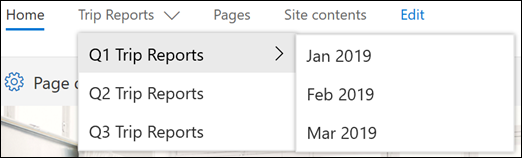
Megamenu

Kaskadowo
Uwaga
- Megamenu nie jest obsługiwane w witrynach z włączonymi klasycznymi funkcjami publikowania.
- Aby zmienić linki nawigacji, zobacz Dostosowywanie nawigacji w witrynie programu SharePoint.
- Linki dodane do 3. poziomu podczas korzystania ze stylu megamenu są wyświetlane tylko jako pojedyncza pionowa lista.
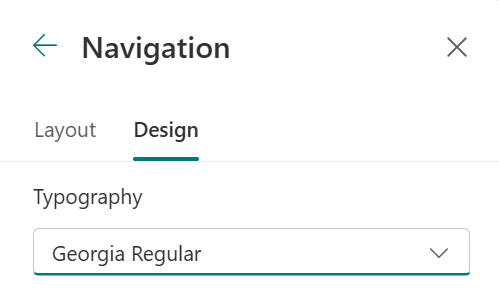
Przejdź do karty Projektowanie, w sekcji Typografia zmień czcionkę łączy nawigacyjnych, wybierając z dostępnej listy pakietów czcionek:
Wybierz pozycję Zapisz , aby zastosować zmiany.
Dodawanie stopki witryny
W witrynie kliknij przycisk Ustawienia
 a następnie kliknij pozycję Zmień wygląd>stopki.
Uwaga
- Jeśli nie widzisz pozycji Zmień wygląd w menu Ustawienia , być może nie masz uprawnień do zarządzania tą opcją. Aby uzyskać więcej informacji, zobacz Opis poziomów uprawnień w programie SharePoint lub skontaktuj się z administratorem.
- Funkcja stopki witryny jest dostępna tylko na stronach witryny do komunikacji. Nie są dostępne dla stron list, stron biblioteki ani innych stron w witrynie.

Aby dodać stopkę do witryny, ustaw przełącznik widoczności stopki w pozycji Wł .
Wybierz układ:
Prosty układ: Wyświetlanie jednego poziomu linków i etykiet o szerokości maksymalnie ośmiu kolumn.

Układ rozszerzony: Wyświetlanie dwóch poziomów linków i etykiet o szerokości do ośmiu kolumn.

4. Zmienianie wyrównania linków stopki.
5. Wybierz pozycję Przekaż , aby dodać obraz logo do stopki. Rozmiar obrazu zostanie automatycznie zmieniony.
Rozdział 6. Aby dodać nazwę stopki, wprowadź nazwę wyświetlaną.
7. Przejdź do karty Projektowanie, wybierz kolor tła lub dodaj obraz.

Rozdział 8. W sekcji Typografia zmień nazwę stopki i czcionkę łączy, wybierając z dostępnej listy pakietów czcionek:

9. Wybierz pozycję Zapisz , aby zapisać zmiany.
Edytowanie etykiet stopki i łączy
Po dodaniu stopki do witryny można dodać do niej linki lub etykiety. Wybierz pozycję Edytuj w stopce po lewej stronie menu, etykiet i linków.
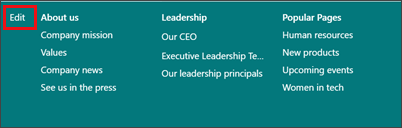
Aby uzyskać szczegółowe informacje na temat dodawania lub edytowania linków i etykiet, zobacz Dostosowywanie nawigacji w witrynie programu SharePoint. Możesz dodać jeden poziom składający się z maksymalnie ośmiu linków lub etykiet.


