
Witryny do komunikacji programu SharePoint są przeznaczone do informowania i angażowania. W przeciwieństwie do witryny zespołu, w której głównym celem jest współpraca nad tworzeniem zawartości z małą grupą, podstawowym celem witryny do komunikacji jest informowanie czytelników — przede wszystkim o tym, że mogą czytać, a nie tworzyć.
Chcesz utworzyć witrynę zespołu? Mimo to możesz postępować zgodnie ze wskazówkami zawartymi w tym artykule, ale pamiętaj, że witryny zespołów mają na ogół znacznie mniej odbiorców z bardzo konkretnymi celami i zadaniami, które należy wykonać. Witryny do komunikacji są przeznaczone do szerokiej komunikacji.
Witryny do komunikacji udostępniają doskonały sposób na:
- Udostępnianie informacji dziesiątkom lub setkom osób — lub całej organizacji
- Zaprezentuj usługi oferowane przez Twoją grupę lub opowiedz historię o wprowadzeniu nowego produktu na rynek w organizacji
- Udostępnianie wiadomości w atrakcyjnej graficznie formie
Witryny komunikacyjne i intranety
Jeśli tworzysz intranet, witryny do komunikacji stanowią podstawowy typ witryny, który będzie używany. Dlatego możesz oczekiwać, że Twoje witryny komunikacyjne zyskają szerokie grono czytelników. Gdy witryny przyciągają szerokie grono odbiorców, należy upewnić się, że:
- Przemyślane zarządzanie — rozwiązania dotyczące projektowania witryn i postępuj zgodnie ze wskazówkami dotyczącymi zarządzania dostarczonymi przez Twoją organizację
- Witryny tematyczne — intranet będzie się składał z wielu witryn komunikacyjnych specyficznych dla każdego tematu, funkcji, usługi, programu lub inicjatywy. Jeśli masz inną grupę osób odpowiedzialnych za dany temat lub funkcję, rozważ utworzenie osobnej witryny do komunikacji.
- Dobrze zaplanowana witryna główna — witryna główna to witryna do komunikacji, którą tworzysz i konfigurujesz jako główną stronę docelową dla wszystkich użytkowników w intranecie. Podczas planowania witryny głównej należy uwzględnić pewne szczególne kwestie.
Zaplanuj wdrożenie
Zrozumienie odbiorców
Pomyśl o każdej witrynie do komunikacji jako o okazji do opowiedzenia historii swoim czytelnikom. Dobra witryna do komunikacji zaczyna się od zrozumienia czytelnika. Podczas planowania witryny warto zastanowić się nad następującymi pytaniami:
- Kim są Twoi widzowie? Czego szukają?
- Czego chcą się nauczyć lub co chcą robić? Jakie są najważniejsze zadania, które muszą wykonać w oparciu o świadczone przez Ciebie usługi? (Pomyśl o najważniejszych zadaniach wykonywanych przez osoby , a nie tylko o tym, co mają być widoczne. Pomyśl o najczęstszych pytaniach lub rozmowach telefonicznych, które otrzymujesz — pytania, które otrzymujesz, mogą dostarczyć pewnych informacji na temat tego, czego Twoi czytelnicy potrzebują, a czego nie mogą łatwo znaleźć w Twoim obecnym intranecie).
- Jakie terminy mają dla nich sens? Pamiętaj, że Twoi czytelnicy nie wiedzą o Twoich treściach tyle, co Ty, więc musisz pomyśleć o ich "języku" i terminach, które coś dla nich znaczą.
- Jakie wyniki chcesz osiągnąć? Jak dowiesz się, czy Twoja witryna odniosła sukces?
- Czy masz globalną publiczność? Czy witryna musi być prezentowana w więcej niż jednym języku? Jeśli tak, koniecznie zapoznaj się ze sposobami tworzenia wielojęzycznych witryn, stron i wiadomości do komunikacji.
Wskazówka: Witryna do komunikacji będzie przydatna dla osób odwiedzających witrynę, ponieważ pomaga skrócić czas potrzebny na wykonanie zadań i łączy ich z często potrzebnymi zasobami. Twoja witryna będzie przydatna dla organizacji, gdy zmniejszy liczbę zgłoszeń do obsługi klienta lub zautomatyzuje zadania, takie jak przetwarzanie umów, lub pomoże ludziom odkrywać kursy rozwoju przywództwa i uczestniczyć w nich. Planowanie witryny z perspektywy odwiedzających witrynę i rozwiązywanie kluczowych problemów biznesowych pomaga zapewnić, że witryna do komunikacji będzie dostarczać zrozumiałe wyniki.
Po zdefiniowaniu głównych celów użytkownika przejdź do lookbooka , aby zobaczyć kilka przykładów, w jaki sposób możesz przedstawić cele związane z wynikiem dla użytkowników w swojej witrynie.
Przykład z życia wzięty: definiowanie wyników biznesowych
Warto pomyśleć o głównych typach odwiedzających, którzy będą odwiedzać Twoją witrynę i udokumentować swoje cele w następującym formacie: Jako ..., muszę..., aby...
Zapoznaj się z poniższym przykładem z witryny do komunikacji dla zespołu ds. talentów & rozwoju organizacji (T&OD), gdzie głównym celem biznesowym było doskonalenie umiejętności przywódczych w organizacji. Aby uzyskać wskaźnik sukcesu, zidentyfikowali wskaźnik poprawy umiejętności przywódczych – zwiększenie liczby osób, które uczestniczą w szkoleniach z zakresu rozwoju przywództwa.
Dla celów związanych z wynikami dla użytkowników zdefiniowano następujące elementy:
| Jako, że a(n)... | Muszę... | Tak, aby ... |
|---|---|---|
| Pracownik | Dowiedz się więcej o programach rozwoju przywództwa, które są dostępne dla mnie na moim stanowisku | Mogę łatwo zarejestrować się na wymagane i fakultatywne możliwości uczenia się. |
| Pracownik | znajdę materiały szkoleniowe – takie jak publikacje dotyczące przywództwa, do których mam dostęp | Mogę odnosić większe sukcesy w swojej pracy. |
| T&OD | promowanie możliwości uczenia się dla pracowników, aby ułatwić rejestrację na kursy | Widzimy znaczącą poprawę wyników przywództwa. |
| T&OD | promowanie różnych możliwości uczenia się w różnych porach roku | Możemy skuteczniej reagować na zmieniające się potrzeby. |
W tym rzeczywistym przykładzie organizacja przeprowadziła migrację z klasycznej witryny programu SharePoint do nowej witryny komunikacyjnej programu SharePoint, koncentrując się na realizacji tych celów. Zamiast tworzyć listę kursów w formie statycznego dokumentu, jak to miało miejsce w przeszłości, zespół utworzył listę kursów opisującą każdy kurs i listę kalendarzy kursów do zaplanowania każdego kursu. W ciągu pierwszych 90 dni od uruchomienia nastąpił 400% wzrost uczestnictwa w kursach rozwoju przywództwa w tym samym trzymiesięcznym okresie co w poprzednim roku!
Planowanie zawartości witryny
Twoja witryna do komunikacji opowiada historię dla Twoich czytelników. Twoja historia będzie głównie opowiadana za pomocą stron, ale w witrynie mogą znajdować się także inne zasoby, w tym listy i biblioteki dokumentów.
Kwestie, o których należy pamiętać podczas planowania zawartości witryny:
- Zminimalizuj czas (nie kliknięcia) potrzebny czytelnikom do dotarcia do potrzebnej zawartości
- Twórz witryny do komunikacji składające się z większej liczby stron niż dokumentów, aby ułatwić korzystanie z nich
- Utwórz stronę główną jako ostatnią, nawet jeśli wcześniej zaplanujesz tę stronę. Dzięki temu podczas tworzenia elementów nawigacji na stronie głównej, takich jak składniki Web Part Element główny lub Szybkie linki , można automatycznie pobierać obraz z każdej strony, aby zapewnić spójność wizualną po kliknięciu linku przez czytelnika.
Strony
Witryna składa się z dwóch typów stron:
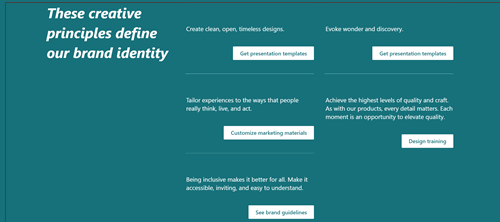
Strony nawigacyjne dostarczają czytelnikowi kategorii informacji. Strony nawigacyjne często udostępniają zawartość na wysokim poziomie, ale głównie prezentują kategorie informacji, aby pomóc czytelnikom w ich podróży po witrynie. Z tego powodu etykiety, których używasz do prezentacji tych kategorii, są szczególnie ważne i powinny być starannie zaplanowane. Strona główna witryny to szczególny typ strony nawigacji, który stanowi "drzwi wejściowe" do witryny.
Przykład strony nawigacji:
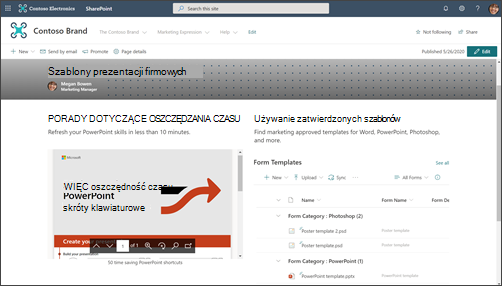
Strony docelowe stanowią koniec ścieżki w podróży czytelnika i prezentują informacje do przeczytania, pobrania lub wydrukowania. Twoim celem w przypadku stron docelowych jest utrzymanie ich krótkich i tematycznych, ponieważ ludzie nie czytają każdego słowa na stronach internetowych — skanują , a widzowie uzyskają znacznie lepsze wrażenia z wyszukiwania.
Przykład strony docelowej:
Zastanów się nad głównymi sekcjami lub kategoriami informacji w witrynie i nad tym, jak możesz wykorzystać kombinację nawigacji i stron docelowych, aby poprowadzić użytkowników i pomóc im dotrzeć do potrzebnych informacji możliwie najefektywniej.
Dla każdej strony, w tym strony głównej, upewnij się, że udostępniasz odbiorcy następujące informacje:
- Gdzie ja jestem?
- Co można tutaj zrobić?
- Co dalej?
Listy i biblioteki
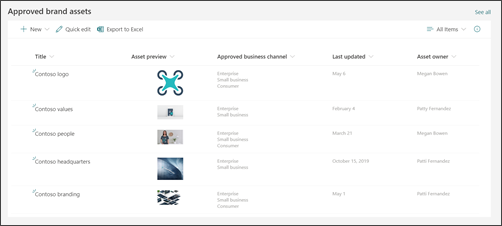
Używając list w witrynie, możesz dynamicznie wyświetlać zawartość w formacie przypominającym tabelę. Listy mogą służyć do wyświetlania zawartości osobom odwiedzającym witrynę lub zbierania informacji od odwiedzających witrynę.
Przykład składnika Web Part listy:
Wskazówka: Mimo że osoby odwiedzające witrynę domyślnie nie będą mogły edytować zawartości w witrynie do komunikacji, możesz zarządzać uprawnieniami do dowolnej listy w witrynie , aby odwiedzającym można udzielić dostępu do określonej listy, a nie do całej witryny. Za pomocą składnika Web Part listy można wyświetlać informacje dotyczące list na stronach.
Używaj bibliotek dokumentów do przechowywania i wyświetlania zawartości, takiej jak dokumenty i pliki. Twoja witryna do komunikacji będzie miała jedną domyślną bibliotekę dokumentów , ale możesz dodać więcej bibliotek dla różnych typów dokumentów. Za pomocą składnika Web Part biblioteki dokumentów można wyświetlić zawartość bibliotek dokumentów. Możesz również użyć składników Web Part, takich jak składnik Web Part Szybkie linki lub hiperlinki w składniku Web Part Tekst , aby zaprezentować linki do poszczególnych dokumentów. Linki do pojedynczych dokumentów ułatwiają czytelnikom dodawanie kontekstu i mogą być bardziej przydatne niż pokazywanie całej biblioteki. Jeśli chcesz pokazać zawartość biblioteki dokumentów, rozważ utworzenie widoków niestandardowych w celu filtrowania zawartości, która jest najbardziej istotna na każdej stronie, i używanie tego widoku w składniku Web Part biblioteki dokumentów. Dowiedz się więcej na temat tworzenia widoków niestandardowych w bibliotece dokumentów.
Wskazówka: Staraj się nie używać więcej niż jednego lub dwóch poziomów folderów w bibliotekach. Zamiast tego utwórz nową bibliotekę, aby struktury plików były bardziej płaskie, a zawartość łatwiejsza do odnalezienia. Zawartość bibliotek warto uporządkować za pomocą kolumn. Dobrym rozwiązaniem jest używanie kolumn witryny zamiast kolumn list, ponieważ kolumny witryny mogą być ponownie używane w dowolnej bibliotece lub na liście, a kolumn list można używać tylko na pojedynczej liście lub w pojedynczej bibliotece. Dowiedz się więcej o organizowaniu list i bibliotek przy użyciu kolumn.
Określanie sposobu organizowania stron
Planując zawartość witryny, pomyśl o sposobach grupowania i organizowania stron:
- Czy chcesz mieć możliwość "zestawiania" wszystkich artykułów z wiadomościami na określony temat lub określonego typu (na przykład w centrum uwagi People)? Jeśli tak, możesz dodać kolumny do stron, przy użyciu których będzie można grupować i organizować strony, podobnie jak pliki w bibliotece dokumentów.
- Będziesz mieć wiele stron poświęconych określonemu tematowi, które będą mogły być łatwo połączone ze sobą? W tym celu możesz także użyć właściwości strony (sposobu odwoływania się do kolumn w bibliotece stron witryny).
- Utwórz właściwości strony jako kolumny witryny, a nie kolumny listy. Umożliwi to potencjalne współużytkowanie tej samej właściwości zarówno dla dokumentów, jak i stron.
Dowiedz się, jak tworzyć i edytować właściwości strony. Dowiedz się, jak używać właściwości strony w składniku Web Part Wyróżniona zawartość ("rzutowanie"). Aby użyć właściwości strony w składniku Web Part Wyróżniona zawartość, wybierz bibliotekę stron w tej witrynie jako źródło.
Zapoznaj się z wytycznymi organizacji dotyczącymi ładu korporacyjnego i ułatwień dostępu
We współczesnym środowisku programu SharePoint możesz łatwo zmienić wygląd i sposób działania, aby dopasować je do marki firmy lub organizacji, ale Twoja organizacja może mieć ustanowione standardy, do których witryna musi być dostosowana. Jeśli te wskazówki nie są częścią projektu witryny użytej do utworzenia witryny, upewnij się, że rozumiesz, czym one są, aby witryna była zgodna ze wzorcami projektowymi Twojej organizacji. Ponadto upewnij się, że rozumiesz standardy ułatwień dostępu obowiązujące w Twojej organizacji. Zapoznaj się z tymi zasobami dotyczącymi tworzenia witryn z ułatwieniami dostępu w usłudze SharePoint Online.
Zbierając zawartość, zwłaszcza obrazy, do swojej witryny, szukaj obrazów i zasobów wideo o wysokiej wierności. Jeśli Twój plan zarządzania wymaga użycia obrazów zgodnych z marką, upewnij się, że wybierasz obrazy z bibliotek zasobów organizacji (znajdujących się w linku "Twoja organizacja" w selektorze obrazów). Upewnij się, że obrazy dodawane do stron programu SharePoint nie naruszają żadnych reguł dotyczących praw autorskich. Skorzystaj z bezpłatnych obrazów stockowych udostępnianych przez firmę Microsoft, które są dostępne w selektorze obrazów.
Planowanie stron
Unikaj przeładowania strony zbyt dużą ilością informacji
- Jeśli artykuł z wiadomościami lub strona z treścią jest istotna tylko dla określonej grupy osób, możesz skierować zawartość do tej grupy osób, korzystając zkierowania odbiorców. Kierowanie odbiorców umożliwia priorytetyzowanie określonej zawartości dla określonych odbiorców na stronie początkowej programu SharePoint, wiadomości w aplikacji mobilnej oraz w składnikach Web Part Wiadomości i Wyróżniona zawartość, gdy jest włączone kierowanie odbiorców.
- Widzowie starają się wykonać zadanie. Zbyt duża ilość treści staje się przytłaczająca, a znalezienie informacji zajmuje zbyt wiele czasu.
- Praktykuj stopniowe ujawnianie. Skup się najpierw na treściach o wysokim priorytecie i ujawniaj treści dodatkowe tylko wtedy, gdy widz zdecyduje się na podanie dodatkowych informacji
- Grupowanie szczegółowych informacji w kategorie przyrodnicze. Ułatw szybkie przeglądanie kategorii, aby następnie je kliknąć, aby dowiedzieć się więcej o danej kategorii.
- Podziel zawartość na sekcje. Sekcje pomagają poprawić czytelność zarówno na dużych, jak i małych ekranach.
- Aby wizualnie oddzielić sekcje tekstu, użyj wbudowanych stylów nagłówków. Style nagłówków obsługują tagi zakotwiczenia dla długich stron, a także umożliwiają osobom korzystającym z czytnika zawartości ekranu przechodzenie między sekcjami bez konieczności odczytywania całego ekranu.
Ustawianie stron jako "umożliwiających skanowanie"
Jeden pomysł na akapit tekstu. Pierwsze zdanie powinno zawierać streszczenie lub zakończenie.
Używanie list punktowanych.
Mniej znaczy więcej. Używaj jak najmniejszej liczby słów.
Nie podkreślaj wyrazów. Podkreślenia na stronach sieci Web sygnalizują hiperłącza, a podkreślenie tekstu, który nie jest hiperlinkiem, może zdezorientować czytelników.
Nigdy nie publikuj długiego adresu URL. Zamiast tego używaj wyrazów z hiperłączami.
Używaj obrazów do tworzenia angażujących treści. Dodawaj obrazy za pomocą składników Web Part i upewnij się, że są one związane z tematem i zgodne ze stylem marki Twojej organizacji.
Nigdy nie należy kojarzyć hiperlinku ze słowem "tutaj". Wielokrotne kliknięcie linku "tutaj" na Twojej stronie wymaga od czytelnika zatrzymania się, przeczytania tekstu przed i po słowie "tutaj", a następnie ustalenia, dokąd zmierzacel Twojego linku. Zamiast tego hiperlinki powinny być zawsze skojarzone z etykietą docelową, na przykład w następujący sposób:
- Nie używać: Kliknij tutaj, aby przejść do formularza zgłoszeniowego
- Lepiej: pobierz formularz zgłoszeniowy
- Najlepsza: formularz zgłoszeniowy
Zapewnianie dostępności stron
- Upewnij się, że obrazy mają tekst alternatywny. Gdy czytnik zawartości ekranu napotka obraz, spróbuje odczytać alternatywny tekst. Przejrzyj automatycznie wygenerowany "tekst alternatywny" dla przekazywanych obrazów i zmień opis, jeśli nie pasuje do obrazu.
- Przeglądarki wyświetlają tekst alternatywny, gdy obrazy się nie ładują. Alternatywy tekstowe są również ważne, gdy obrazy nie są ładowane z typowych powodów, takich jak słaba łączność sieciowa.
- Podczas korzystania z obrazów animowanych należy zachować ostrożność. Użytkownicy z zaburzeniami poznawczymi, wrażliwością ruchową lub zaburzeniami napadowymi mogą nie tolerować poruszania się, migania lub automatycznie animowanych obrazów (w tym plików GIF).
- Zapoznaj się z tymi zasobami dotyczącymi tworzenia witryn z ułatwieniami dostępu w usłudze SharePoint Online.
Planowanie strony głównej
Każda strona jest ważna, ale to właśnie na stronie głównej witryny użytkownicy uzyskują "pierwsze wrażenie". Strona główna odgrywa szczególnie ważną rolę w tworzeniu dobrego doświadczenia dla odwiedzających. Strona główna musi być jednocześnie atrakcyjna wizualnie, a jednocześnie funkcjonalna.
Przykład strony głównej:
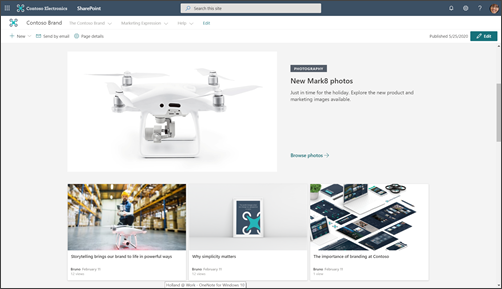
Lookbook zawiera przykłady pokazujące, jak możesz zaprojektować swoją stronę główną – ale wyniki biznesowe zidentyfikowane podczas planowania powinny wpływać na to, jak pomysły z lookbooka przekładają się na projekt strony głównej.
Projekt witryny do komunikacji użyty w tym artykule to przykład witryny znakowania .
Strona główna jest przede wszystkim stroną nawigacji. Celem jest przedstawienie przeglądu tego, co Twoja witryna ma do zaoferowania i danie czytelnikom szansy na wybór ścieżki na podstawie tego, co muszą wiedzieć lub osiągnąć. Strona główna nie musi zawierać linku do każdej strony w witrynie ani do każdego dokumentu. Jednak strona główna połączona z nawigacją witryny powinna prowadzić czytelnika do każdej głównej kategorii lub tematu poruszanego w witrynie.
Umieszczanie wartościowej zawartości u góry strony
Ponieważ są to drzwi wejściowe do Twojej witryny, szczególnie ważne jest, aby na górze strony umieszczać linki do najczęściej potrzebnych treści dla czytelników. Najczęściej potrzebna zawartość została zidentyfikowana podczas zbierania informacji potrzebnych do planowania witryny. Strona główna (i górny obszar nawigacji) to najlepsze miejsce, aby wprowadzić te informacje w życie! Składnik Web Part Szybkie linki udostępnia kilka różnych opcji układu umożliwiających prezentowanie linków do najczęściej potrzebnej zawartości lub tematów. Do tego celu można również użyć składnika Web Part element główny.
Wyświetlanie osobom przeglądającym witrynę informacji kontaktowych właściciela witryny
Dodanie nazwy właściciela witryny na stronie głównej może być bardzo pomocne. Najlepszym miejscem na te informacje jest dół strony. Chociaż jest to ważne, nie jest potrzebne przez cały czas. Jeśli u dołu strony głównej wszystkich witryn do komunikacji jest wyświetlany właściciel witryny (lub osoba kontaktowa witryny), odwiedzający rozpoznają ten wzorzec i będą wiedzieli, że należy przewinąć widok na dół, jeśli będą musieli znaleźć kontakt witryny. Użyj składnika Web Part People, aby dodać nazwę właściciela witryny.
Używanie wiadomości do promowania działań, punktów kontrolnych i zawartości
Wiadomości służą do promowania zawartości, punktów kontrolnych lub działań związanych z tematem lub działem witryny reprezentowanym przez witrynę. Możesz szybko tworzyć przyciągające wzrok wpisy, które mogą zawierać grafikę i zaawansowane formatowanie. Aby ułatwić tworzenie artykułów z wiadomościami, rozważ utworzenie szablonu strony dla wpisów z wiadomościami.
Wiadomości są zwykle wyświetlane na podstawie daty pierwszej publikacji artykułu, a najnowszy artykuł jest wymieniony jako pierwszy. Możesz jednak również "przypinać" artykuły z wiadomościami w określonej kolejności w składniku Web Part Wiadomości.
Użyj składnika Web Part wiadomości
Składnik Web Part Wiadomości zawiera wiele układów i różne funkcje, w zależności od rozmiaru kolumny, w której go umieszczono. Dobrym rozwiązaniem jest używanie składnika Web Part Wiadomości u góry strony i zobowiązanie się do częstych aktualizacji. Każdy utworzony przez Ciebie wpis wiadomości będzie automatycznie wyświetlany w składniku Web Part Wiadomości.
Zachęcaj widzów do obserwowania" Twojej witryny. Spowoduje to promowanie nowych wpisów wiadomości na stronie początkowej programu SharePoint i na karcie Wiadomości w aplikacji mobilnej wśród obserwujących.
Przykład wypełnionego składnika Web Part wiadomości:
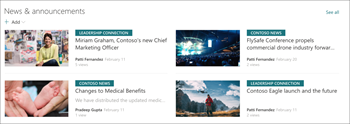
W większości układów składników Web Part wiadomości jest używany obraz miniatury dla strony. Obraz miniatury jest tworzony automatycznie na podstawie pierwszego obrazu wysokiej jakości na stronie. Może to być obraz nagłówka strony lub, jeśli strona nie zawiera obrazu nagłówka, program SharePoint użyje obrazu pierwszego w pierwszej kolumnie w pierwszej sekcji na stronie. Aby uzyskać najlepsze wyniki, użyj obrazu poziomego jako obrazu podstawowego w każdym artykule z wiadomościami. Dowiedz się , jak zmienić lub wybrać obraz miniatury strony.
Tworzenie angażujących treści
Zawsze umieszczaj najważniejsze informacje w artykule informacyjnym "na wierzchu", tak jak w przypadku wiadomości w gazecie.
Skorzystaj z poniższych porad dotyczących tytułów stron z informacjami, aby przyciągnąć uwagę czytelnika:
- Posługuj się liczbami. Nie ma nic złego w tym, że możesz zacząć nagłówek od liczby.
- Użyj wielkości liter w zdaniach (chyba że standardy Twojej organizacji stanowią inaczej). Pierwsze słowo w nagłówku powinno być pisane wielką literą, podobnie jak wszystkie nazwy własne. Większość słów nagłówków powinna być pisana małymi literami. Nie pisz każdego wyrazu wielką literą. W większości przypadków zacznij pisać pierwsze słowo wielką literą po dwukropku. (W niektórych przypadkach, jeśli po dwukropku następuje tylko jeden wyraz, nie zostanie on pisany wielką literą. Kieruj się własnym osądem).
- Używaj przyciągających przymiotników. Na przykład: Bez wysiłku, Zabawa, Za darmo, Niesamowite, Niezbędny, Dziwne, Niesamowity.
- Ogranicz do minimum szum informacyjny i wyrażenia wyrażeń. Używanie wyrażeń lub idiomów w tytułach artykułów prasowych często nie ma znaczenia dla osób, dla których język angielski nie jest językiem ojczystym.
- Podaj unikatowe uzasadnienie. People lubią artykuły "lista". Aby przyciągnąć czyjąś uwagę wpisem z listą, użyj słów takich jak: powody, zasady, fakty, lekcje, pomysły, sposoby, sekrety i sztuczki.
- Użyj co, dlaczego, jak lub kiedy. Jest to szczególnie przydatne, gdy piszesz artykuł, aby przekonać.
- Złóż śmiałą obietnicę. Obiecaj czytelnikowi coś wartościowego – na przykład nową umiejętność lub rozwiązanie nierozwiązanej zagadki. Odważ się czytelnika przeczytać Twój artykuł – a następnie dostarczyć!
- Pisz w czasie teraźniejszym. Czas teraźniejszy jest używany dla informacji pochodzących bezpośrednio z przeszłości, czas przeszły — dla treści przeszłych, a czas przyszły — dla wydarzeń nadchodzących.
Planowanie nawigacji
Najbardziej efektowne witryny programu SharePoint ułatwiają użytkownikom znalezienie szybko tego, czego potrzebują. W ten sposób mogą oni wykorzystać znalezione informacje do podejmowania decyzji, dowiedzenia się, co się dzieje, uzyskania dostępu do niezbędnych narzędzi, bądź zaangażowania współpracowników w celu uzyskania pomocy w rozwiązywaniu problemów. Planowanie efektywnego środowiska nawigacji jest zatem krytycznym elementem projektowania witryn do komunikacji. Dobre środowisko nawigacji daje odwiedzającym pełny obraz tego, co jest dostępne w witrynie, a w połączeniu ze stroną główną zapewnia kompleksową "historię" witryny.
Dowiedz się więcej o strukturze centrum Twojej organizacji i rozważ skojarzenie witryny z centrum, aby uzyskać większą widoczność i zasięg. Po skojarzeniu witryny z centrum witryna może odziedziczyć motyw i uprawnienia centrów w zależności od reguł zarządzania obowiązujących w organizacji.
Dowiedz się, jak zaplanować nawigację w witrynie.
Uprawnienia planu
Witryny do komunikacji mają zwykle małą liczbę autorów zawartości i znacznie większą liczbę czytelników. Uprawnieniami zarządzają grupy programu SharePoint i domyślnie obejmują one trzy poziomy uprawnień:
- Właściciele – uprawnienia pełnej kontroli. Warto mieć co najmniej dwóch (2) właścicieli każdej witryny do komunikacji.
- Członkowie — uprawnienia do edycji. Możesz mieć dowolną liczbę członków, ale dobrze jest zachować ich stosunkowo niewielką liczbę, aby zapewnić odpowiedni nadzór. Każdy członek może edytować zawartość utworzoną przez dowolnego innego członka oraz wyświetlać strony, które są w stanie wersji roboczej.
- Odwiedzający – uprawnienia do odczytu. Zarządzanie grupą odwiedzających jest o wiele łatwiejsze, jeśli używasz istniejącej szerokiej grupy osób dla odwiedzających — na przykład Wszyscy oprócz użytkowników zewnętrznych. Jeśli chcesz utworzyć prywatną witrynę do komunikacji, możesz dodać istniejącą grupę platformy Microsoft 365 do grupy odwiedzających lub istniejącą grupę zabezpieczeń z obsługą poczty.
Autorzy zawartości zostaną dodani do grupy Członkowie. Podstawową różnicą między uprawnieniami właścicieli i członków jest możliwość przypisywania uprawnień do witryny. Oprócz trzech grup uprawnień wymienionych powyżej, każda witryna ma także administratora witryny (wcześniej nazywanego administratorem zbioru witryn). Jeśli Twoja organizacja obsługuje samoobsługowe tworzenie witryn do komunikacji, Administracja witryny będzie osoba, która utworzyła witrynę.