
Utwórz witrynę zespołu w usłudze SharePoint, aby zapewnić miejsce, w którym Ty i Twój zespół będziecie mogli pracować nad projektami i udostępniać informacje z dowolnego miejsca na dowolnym urządzeniu. Witryna zespołu zawiera grupy powiązanych stron sieci Web, domyślną bibliotekę dokumentów na pliki, listy do zarządzania danymi i składniki Web Part, które można dostosować do własnych potrzeb.
Czy należy utworzyć witrynę zespołu, czy witrynę do komunikacji?
Jeśli chcesz współpracować z innymi członkami zespołu lub z innymi osobami nad konkretnym projektem, użyj witryny zespołu. W witrynie zespołu zwykle wszyscy członkowie lub ich większość mogą współtworzyć zawartość witryny, a informacje są ograniczone tylko do członków zespołu lub projektu i konkretnych uczestników projektu. Jeśli zamierzasz po prostu rozpowszechniać informacje wśród szerokiego grona odbiorców, witryna do komunikacji jest lepszym wyborem. W witrynie do komunikacji zwykle tylko niewielka grupa członków współtworzy zawartość, z której korzysta znacznie więcej odbiorców. Dowiedz się tutaj, jak utworzyć witrynę do komunikacji.
Procedura tworzenia witryny zespołu (w wersji zapoznawczej)
Tworzenie programu SharePoint ułatwia wszystkim — niezależnie od tego, czy dopiero zaczynasz przygodę z programem SharePoint, czy jesteś doświadczonym użytkownikiem — tworzenie witryny do współpracy, komunikacji lub zarządzania zawartością. Aby rozpocząć, wykonaj następujące czynności:
Wykonaj jedną z następujących czynności:
Jeśli korzystasz z platformy Microsoft 365, zaloguj się. Aby uzyskać pomoc, zobacz Gdzie można zalogować się do platformy Microsoft 365.
W lewym górnym rogu strony wybierz ikonę Uruchamianie aplikacji , a następnie wybierz kafelek programu SharePoint . Jeśli nie widzisz kafelka programu SharePoint , kliknij kafelek Więcej aplikacji lub wprowadź ciąg SharePoint w polu wyszukiwania w górnej części okna.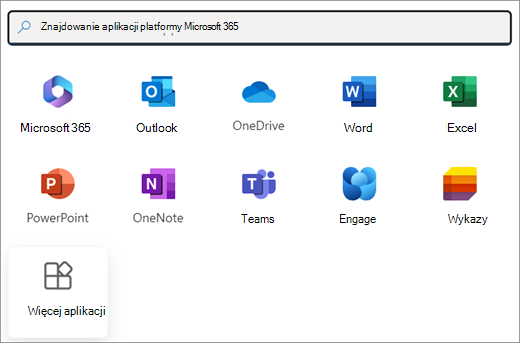
Uwaga
Jeśli nie widzisz kafelka programu SharePoint ani kafelka Witryny , Twoja subskrypcja platformy Microsoft 365 może nie obejmować programu SharePoint na platformie Microsoft 365. Skontaktuj się z osobą administrującą platformą Microsoft 365 w Twojej organizacji. Jeśli jesteś administratorem dzierżawy platformy Microsoft 365, zobacz Przełączanie się do innego planu platformy Microsoft 365 dla firm w celu dodania programu SharePoint na platformie Microsoft 365 do subskrypcji.
Jeśli używasz programu SharePoint Server 2019, zaloguj się do programu SharePoint.
Po lewej stronie strony głównej programu SharePoint kliknij węzeł Kompilacja na pasku aplikacji.
Na stronie głównej kompilacji programu SharePoint znajdź sekcję Rozpocznij konstruowanie . Kliknij kartę witryny , aby rozpocząć tworzenie nowej witryny.
Uwaga
- Jeśli planujesz skojarzyć nową witrynę zespołu z witryną centrum programu SharePoint, możesz usprawnić ten proces przechodząc do witryny centrum i klikając link Utwórz witrynę w prawym górnym rogu. Nowa witryna zespołu zostanie automatycznie skojarzona z tą witryną centrum.
- Jeśli karta Witryna w sekcji Rozpocznij tworzenie jest wyszarzona, być może samoobsługowe tworzenie witryn w programie SharePoint zostało wyłączone. Skontaktuj się z osobą administrującą usługą SharePoint w organizacji, aby utworzyć witrynę zespołu. Jeśli jesteś administratorem dzierżawy, zobacz Zarządzanie tworzeniem witryn w programie SharePoint, aby włączyć samoobsługowe tworzenie witryn w organizacji lub Zarządzanie witrynami w centrum administracyjnym programu SharePoint, aby utworzyć witrynę z poziomu programu SharePoint w Centrum administracyjne platformy Microsoft 365. Tworzenie witryn nie jest obecnie dostępne w aplikacji mobilnej SharePoint.
W oknie podręcznym wybierz pozycję Witryna zespołu jako typ. Następnie przejrzyj dostępne szablony.
Wybierz szablon, przejrzyj jego szczegóły i podgląd graficzny. Sprawdź sekcję Możliwości witryny , aby dowiedzieć się, co zawiera. Gdy skończysz, kliknij Użyj szablonu. Jeśli chcesz utworzyć ogólną witrynę zespołu, wybierz szablon Zespół standardowy .
Nadaj nazwę nowej witrynie zespołu. Jeśli korzystasz z programu SharePoint Server 2019, poczta e-mail grupy platformy Microsoft 365 zostanie automatycznie wygenerowana z taką samą nazwą jak witryna zespołu. W trakcie pisania zobaczysz, czy wybrana nazwa jest dostępna.
Uwaga
Jeśli Grupy Microsoft 365 są wyłączone w programie SharePoint na platformie Microsoft 365, pole adresu Email nie będzie wyświetlane.
W polu Opis witryny dodaj tekst informujący użytkowników o przeznaczeniu witryny.
Wybierz etykietę poufności dla witryny. Skorzystaj ze wskazówek dotyczących konfiguracji w okienku po prawej stronie, aby uzyskać porady i najlepsze rozwiązania.
Jeśli pojawi się taka propozycja, w sekcji Ustawienia prywatności wybierz pozycję Publiczna — każda osoba w organizacji może uzyskiwać dostęp do tej witryny lub Prywatna — tylko członkowie mogą uzyskiwać dostęp do tej witryny, aby kontrolować, kto ma dostęp do witryny.
Jeśli ta funkcja została włączona przez administratora, wybierz klasyfikację witryny w sekcji Klasyfikacja witryny. Wymienione na liście opcje mogą dotyczyć charakteru informacji lub cyklu życia informacji w witrynie.
Jeśli używasz programu SharePoint Server 2019, wybierz pozycję Zakończ — gotowe! Jeśli nie, przejdź dalej.
Wybierz język witryny, a następnie wybierz pozycję Utwórz witrynę.
Przestroga
Po wybraniu języka domyślnego witryny i utworzeniu witryny nie można później zmienić języka na inny. Można jednak dodać alternatywne języki obsługiwane.
Podczas inicjowania obsługi witryny w programie SharePoint na platformie Microsoft 365 możesz dodać imiona i nazwiska lub adresy e-mail wszystkich osób, które mają stać się jej członkami lub właścicielami. Członkowie/właściciele dodani do grupy platformy Microsoft 365 skojarzonej z witryną są automatycznie dodawani do grupy członków/właścicieli witryny.
Gdy witryna będzie gotowa i zgodna z zasadami własności organizacji, możesz kliknąć pozycję Przejdź do witryny.Uwaga
Autor witryny jest automatycznie członkiem grupy właścicieli witryny.
Jeśli wybrano niestandardowy szablon witryny, u góry witryny zostanie wyświetlony transparent przedstawiający stan konfiguracji nowej witryny. Aby wyświetlić ustawienia, które zastosowano w szablonie witryny, kliknij pozycję Ustawienia ustawień
 > do migracji usługi SPO.
Po utworzeniu witryna będzie widoczna wśród witryn, które obserwujesz. Witryna nie odziedziczy ustawień uprawnień ani nawigacji po innych witrynach. Więcej informacji można znaleźć w sekcji dotyczącej zarządzania uprawnieniami witryny w artykule Zarządzanie ustawieniami witryny zespołu programu SharePoint.
Procedura tworzenia witryny zespołu
Wykonaj jedną z następujących czynności:
Jeśli korzystasz z platformy Microsoft 365, zaloguj się. Aby uzyskać pomoc, zobacz Gdzie można zalogować się do platformy Microsoft 365.
W lewym górnym rogu strony wybierz ikonę Uruchamianie aplikacji , a następnie wybierz kafelek programu SharePoint . Jeśli nie widzisz kafelka programu SharePoint , kliknij kafelek Więcej aplikacji lub wprowadź ciąg SharePoint w polu wyszukiwania w górnej części okna.
Uwaga
Jeśli nie widzisz kafelka programu SharePoint ani kafelka Witryny , Twoja subskrypcja platformy Microsoft 365 może nie obejmować programu SharePoint na platformie Microsoft 365. Skontaktuj się z osobą administrującą platformą Microsoft 365 w Twojej organizacji. Jeśli jesteś administratorem dzierżawy platformy Microsoft 365, zobacz Przełączanie się do innego planu platformy Microsoft 365 dla firm w celu dodania programu SharePoint na platformie Microsoft 365 do subskrypcji.
Jeśli używasz programu SharePoint Server 2019, zaloguj się do programu SharePoint.
U góry strony programu SharePoint wybierz pozycję + Utwórz witrynę i wybierz opcję Witryna zespołu .
Uwaga
- Jeśli planujesz skojarzyć nową witrynę zespołu z witryną centrum programu SharePoint, możesz usprawnić ten proces przechodząc do witryny centrum i klikając link Utwórz witrynę w prawym górnym rogu. Nowa witryna zespołu zostanie automatycznie skojarzona z tą witryną centrum.
- Jeśli nie widzisz linku + Utwórz witrynę , być może samoobsługowe tworzenie witryny w programie SharePoint zostało wyłączone. Skontaktuj się z osobą administrującą usługą SharePoint w organizacji, aby utworzyć witrynę zespołu. Jeśli jesteś administratorem dzierżawy, zobacz Zarządzanie tworzeniem witryn w programie SharePoint, aby włączyć samoobsługowe tworzenie witryn w organizacji lub Zarządzanie witrynami w centrum administracyjnym programu SharePoint, aby utworzyć witrynę z poziomu programu SharePoint w Centrum administracyjne platformy Microsoft 365. Tworzenie witryn nie jest obecnie dostępne w aplikacji mobilnej SharePoint.
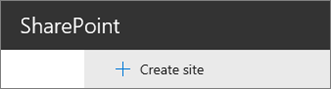
Wybierz szablon witryny zespołu wstępnie wypełniony zawartością, aby obsłużyć określony scenariusz. Aby utworzyć ogólną witrynę zespołu, wybierz szablon Zespół standardowy .
Nadaj nazwę nowej witrynie zespołu. Jeśli korzystasz z programu SharePoint Server 2019, poczta e-mail grupy platformy Microsoft 365 zostanie automatycznie wygenerowana z taką samą nazwą jak witryna zespołu. W trakcie pisania zobaczysz, czy wybrana nazwa jest dostępna.
Uwaga
Jeśli Grupy Microsoft 365 są wyłączone w programie SharePoint na platformie Microsoft 365, pole adresu Email nie będzie wyświetlane.
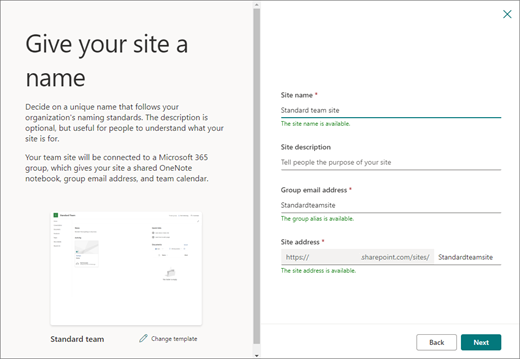
W polu Opis witryny dodaj tekst informujący użytkowników o przeznaczeniu witryny.
Jeśli pojawi się taka propozycja, w sekcji Ustawienia prywatności wybierz pozycję Publiczna — każda osoba w organizacji może uzyskiwać dostęp do tej witryny lub Prywatna — tylko członkowie mogą uzyskiwać dostęp do tej witryny, aby kontrolować, kto ma dostęp do witryny.
Jeśli ta funkcja została włączona przez administratora, wybierz klasyfikację witryny w sekcji Klasyfikacja witryny. Wymienione na liście opcje mogą dotyczyć charakteru informacji lub cyklu życia informacji w witrynie.
Jeśli używasz programu SharePoint Server 2019, wybierz pozycję Zakończ — gotowe! Jeśli nie, przejdź dalej.
Wybierz język witryny, a następnie wybierz pozycję Utwórz witrynę.
Przestroga
Po wybraniu języka domyślnego witryny i utworzeniu witryny nie można później zmienić języka na inny. Można jednak dodać alternatywne języki obsługiwane.
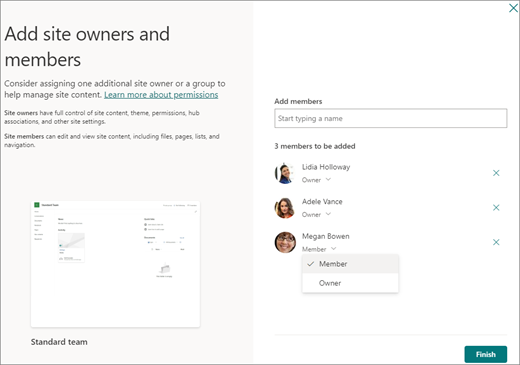
W programie SharePoint na platformie Microsoft 365 w polu Dodaj członków dodaj imiona i nazwiska lub adresy e-mail wszystkich osób, które mają stać się członkami witryny, a następnie kliknij pozycję Zakończ. Członkowie dodani do grupy platformy Microsoft 365 skojarzonej z witryną są automatycznie dodawani do grupy członków witryny.
Aby poczekać i dodać kolejnych właścicieli, członków lub odwiedzających później, kliknij pozycję Zakończ.Uwaga
Autor witryny jest automatycznie członkiem grupy właścicieli witryny.
Jeśli wybrano niestandardowy szablon witryny, u góry witryny zostanie wyświetlony transparent przedstawiający stan konfiguracji nowej witryny. Aby wyświetlić ustawienia, które zastosowano w szablonie witryny, kliknij pozycję Ustawienia ustawień> do migracji usługi SPO.
Po utworzeniu witryna będzie widoczna wśród witryn, które obserwujesz. Witryna nie odziedziczy ustawień uprawnień ani nawigacji po innych witrynach. Więcej informacji można znaleźć w sekcji dotyczącej zarządzania uprawnieniami witryny w artykule Zarządzanie ustawieniami witryny zespołu programu SharePoint.
Tworzenie witryny klasycznej
Jeśli powyższe obrazy nie są zgodne z tym, co widzisz na swoim ekranie, oznacza to, że administrator ustawił dla tworzenia witryny środowisko klasyczne. W takim przypadku odpowiednia grupa platformy Microsoft 365 nie zostanie utworzona.
Kliknij pozycję + Utwórz witrynę.
Nadaj nazwę witrynie, a następnie kliknij pozycję Utwórz.
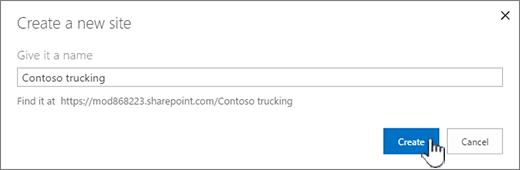
Twoja witryna zostanie utworzona w lokalizacji wstępnie zdefiniowanej przez administratora i pojawi się wśród witryn, które obserwujesz. Witryna nie odziedziczy ustawień uprawnień ani nawigacji po innych witrynach.
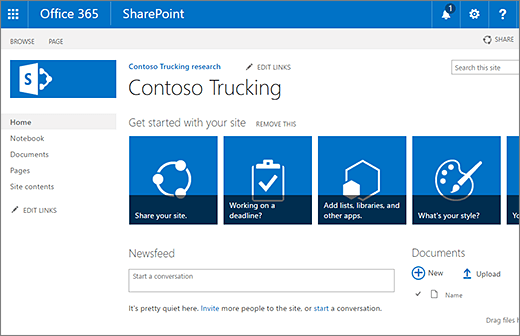
Następne kroki
Teraz, po utworzeniu witryny, sprawdź, jak ją dostosować i optymalnie wykorzystać:
- Dostosowywanie witryny programu SharePoint
- Zmienianie wyglądu witryny programu SharePoint
- Zmienianie logo, tytułu i opisu witryny programu SharePoint
- Dostosowywanie nawigacji witryny programu SharePoint
- Dostosowywanie "nowoczesnych" środowisk w usłudze SharePoint Online
- Utwórz i udostępnij wiadomości w witrynach programu Microsoft Office SharePoint Online
- Tworzenie i używanie nowoczesnych stron w witrynie programu SharePoint
- Używanie składników Web Part na stronach programu SharePoint
- Przekazywanie, wyświetlanie i usuwanie plików lub dokumentów projektu
- Tworzenie biblioteki dokumentów w programie SharePoint
- Tworzenie listy
- Zmienianie tytułu, opisu, logo i ustawień informacji o witrynie
- Usuwanie witryny lub podwitryny programu SharePoint