
Najpierw należy rozpocząć od zaplanowania witryny do komunikacji programu SharePoint. Na etapie planowania dowiesz się, jak myśleć o nawigacji w witrynie, uprawnieniach i dostosowaniach, aby przygotować się do utworzenia witryny do komunikacji programu SharePoint. Skorzystaj z tego artykułu, aby dowiedzieć się, jak utworzyć witrynę do komunikacji programu SharePoint.
Chcesz utworzyć witrynę zespołu? Mimo to możesz postępować zgodnie ze wskazówkami zawartymi w tym artykule, ale pamiętaj, że witryny zespołów mają na ogół znacznie mniej odbiorców z bardzo konkretnymi celami i zadaniami, które należy wykonać. Witryny do komunikacji są przeznaczone do szerokiej komunikacji.
Tworzenie witryny
Witrynę do komunikacji możesz utworzyć przy użyciu jednego z projektów standardowych (temat, prezentacja, pusty) lub niestandardowego projektu witryny utworzonego dla Twojej organizacji. Jeśli masz uprawnienia do administracji, możesz też zainicjować jeden z projektów witryny w lookbooku, który posłuży jako punkt wyjścia dla witryny.
Zapoznaj się z tym przewodnikiem z przewodnikiem dotyczącym tworzenia witryny do komunikacji.
Możesz też przejść do tworzenia witryny do komunikacji.
Dostosowywanie wyglądu i działania
Możesz dostosować motyw, nagłówek i logo witryny, aby dopasować je do marki Twojej organizacji lub witryny. Dowiedz się, jak dostosować wygląd witryny programu SharePoint. Jeśli witryna jest częścią centrum, nie można zmienić motywu witryny. Jeśli nie widzisz opcji zmiany wyglądu witryny, być może administrator wyłączył taką możliwość.
Uzyskaj dostęp do tych zmian w ustawieniach > Zmień wygląd
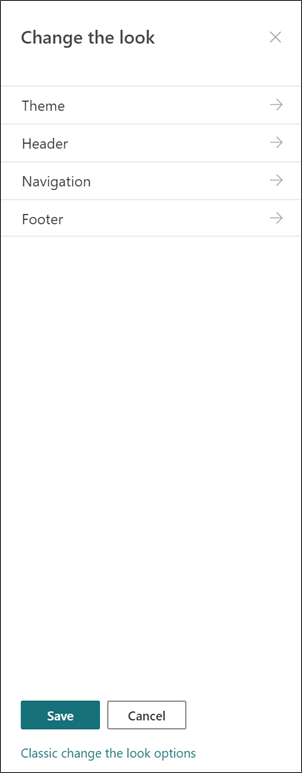
Specyfikacje logotypów:
- Logo witryny może mieć format JPG, GIF lub PNG. Użycie pliku PNG pozwala na uzyskanie przezroczystego tła
- Jeśli chcesz mieć kwadratowe logo w swojej witrynie, minimalne wymiary to 64 x 64 piksele
- W przypadku logo prostokątnego wymiary wynoszą 192 x 64
- Podwój te wymiary, aby uzyskać najlepszy obraz w wysokiej rozdzielczości
- Aby zminimalizować wpływ na wydajność witryny, nie używaj obrazu większego niż 300 MB jako logo witryny
Konfigurowanie biblioteki stron witryny
Biblioteka stron witryny to specjalny typ biblioteki dokumentów służącej do hostowania wszystkich stron w witrynie. W witrynie można mieć tylko jedną bibliotekę stron witryny. Wpisy z wiadomościami są przechowywane w bibliotece stron witryny — ponieważ są po prostu szczególnym typem strony witryny.
Wskazówka: Aby łatwiej sprawdzić, które strony są wiadomościami, a które są "zwykłymi" stronami witryny, dodaj kolumnę Stan podwyższony do widoków w bibliotece stron witryny. Wiadomości są promowane Stan = 2. "Zwykłe" strony witryny mają stan podwyższony = 0.
Wskazówka: Ustawianie widoku Wszystkie strony jako domyślnego widoku stron witryny. W tym widoku pokaż następujące kolumny oprócz kolumn Typ i Nazwa: Tytuł (połączony z elementem za pomocą menu edycji), Stan podwyższenia, Wersja, Liczba polubień i Liczba komentarzy. Będzie można dodać wszystkie te kolumny z wyjątkiem kolumny Wersja, wybierając listę rozwijaną dla kolumny + Dodaj kolumnę i wybierając pozycję Pokaż/ukryj kolumny. Zaznacz kolumny, które chcesz wyświetlić, i kliknij przycisk Zastosuj. Aby dodać wersję do widoku, wybierz listę rozwijaną widoku i wybierz pozycję Edytuj bieżący widok. Następnie zaznacz pole przed pozycją Wersja i naciśnij przycisk OK, aby zapisać widok.
Opis zawartości witryny
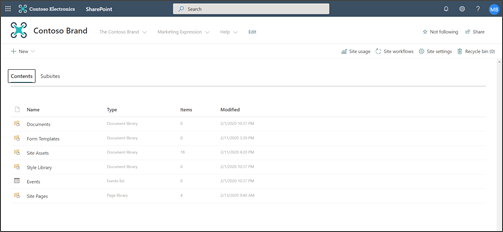
Każda witryna do komunikacji zawiera kilka domyślnych list i bibliotek:
- Biblioteka dokumentów — lokalizacja do przekazywania plików. Witryna zawiera jedną bibliotekę domyślną, ale w razie potrzeby możesz dodać więcej bibliotek.
- Lista zdarzeń — lista, na której przechowywane są wpisy kalendarza.
- Biblioteka stron witryny — biblioteka zawierająca wszystkie strony witryny.
- Szablony formularzy i biblioteka stylów — te biblioteki są starszymi bibliotekami przeniesionymi z wcześniejszych wersji programu SharePoint.
Porady dotyczące konfigurowania zawartości witryny:
- Przed dodaniem obrazu do strony dodaj tytuł strony. Jeśli nie dodasz najpierw tytułu strony, nazwa podfolderu elementów zawartości witryny (znajdująca się w elemencie zawartości witryny) strony może zawierać ciąg losowych znaków, co znacznie utrudni późniejsze znalezienie obrazów skojarzonych z tą stroną.
- Nie przekazuj dokumentów za pomocą składnika Web Part Szybkie linki. Zawsze przekazuj je do biblioteki dokumentów, a następnie utwórz link do nich za pomocą szybkich linków. Jeśli przekażesz dokument podczas dodawania linku w obszarze Szybkie linki, zostanie on zapisany w bibliotece Elementy zawartości witryny, co znacznie utrudni jego znalezienie, jeśli zajdzie konieczność jego późniejszej aktualizacji.
- Umieszczaj spacje (nie kreski i podkreślenia) między wyrazami w nazwach plików, aby poprawić czytelność. Nazwy plików i tytuły dokumentów powinny być zrozumiałe dla użytkowników, ponieważ te informacje stają się ważne, gdy użytkownicy będą przeszukiwać witrynę w poszukiwaniu zawartości.
- Unikaj używania dat i numerów wersji w nazwach plików. Program SharePoint automatycznie śledzi wersje. Jeśli do nazwy pliku zostanie dodana data, a następnie zostanie dodana jego nowsza kopia, linki do starego pliku nie zostaną automatycznie zaktualizowane. Jeśli przekażesz nową wersję pliku, który ma taką samą nazwę jak istniejący plik, linki zostaną zaktualizowane automatycznie.
- Używaj rozpoznawalnych etykiet dla wszystkich hiperlinków. Nie wymyślaj terminów podczas tworzenia linków do zawartości witryny. Aby uzyskać dodatkowe wskazówki dotyczące etykiet łączy, zapoznaj się ze wskazówkami dotyczącymi etykiet w nawigacji planowania w nowoczesnym środowisku programu SharePoint. Wskazówki dotyczące nazewnictwa etykiet zawarte w tym artykule dotyczą nie tylko górnych etykiet nawigacji, ale wszystkich linków na stronie.
Zdecyduj, w jaki sposób użytkownicy mają angażować się w Twoje strony
Jedną z kluczowych zalet nowoczesnego środowiska programu SharePoint jest kilka wbudowanych sposobów umożliwiających odwiedzającym korzystanie z witryny i stron:
- Komentarze na stronie. Każda strona jest tworzona z włączonym przełącznikiem komentarzy do strony. Możesz pozostawić to ustawienie włączone lub wyłączone. Po pozostawieniu włączonych komentarzy na stronie pamiętaj o częstym przeglądaniu komentarzy, aby móc w razie potrzeby na nie odpowiedzieć.
- Zachowaj na później. Ta funkcja umożliwia każdemu czytelnikowi zapisanie strony w celu późniejszego przejrzenia. Zapisane strony są wyświetlane na stronie początkowej programu SharePoint lub w aplikacji mobilnej.
- Ze znacznikiem "lubię to". Ta funkcja umożliwia odwiedzającym wskazanie pokrewieństwa z Twoją stroną. Całkowita liczba polubień jest wyświetlana dla każdej strony i każdego artykułu z wiadomościami.
- Wyświetlenia. Ta funkcja informuje właścicieli i odwiedzających witrynę, ile razy strona została wyświetlona.
- Konwersacje usługi Yammer. Dodanie składnika Web Part usługi Yammer umożliwia osobom odwiedzającym stronę wyświetlanie i rozpoczynanie konwersacji społeczności usługi Yammer oraz uczestniczenie w niej ze strony programu SharePoint.
Kierowanie zawartości do określonych odbiorców
Doskonałym sposobem zapewnienia, że zawartość witryny jest bardziej odpowiednia dla odwiedzających, jest dostosowanie sposobu wyświetlania stron i wiadomości przez odwiedzających przy użyciu kierowania odbiorców. Kierowanie odbiorców umożliwia kierowanie zawartości do użytkowników, którzy należą do określonej grupy odbiorców. Kierowanie odbiorców umożliwia również nadawanie priorytetu wiadomościom członkom grupy odbiorców na stronie początkowej programu SharePoint, wiadomościom w aplikacji mobilnej i w składniku Web Part Wiadomości.
Kierowanie odbiorców jest konfigurowane najpierw w bibliotece stron witryny, a następnie w składnikach Web Part Wiadomości lub Wyróżniona zawartość. Jeśli dla strony określono odbiorców, te składniki Web Part będą wyświetlać stronę tylko osobom, które są członkami grupy odbiorców. Osoba, która nie jest członkiem, może znaleźć zawartość za pomocą wyszukiwania, ponieważ targetowanie strony to nie to samo, co zabezpieczanie strony. Jednak osoba niebędąca członkiem nie otrzyma strony ani artykułu z wiadomościami.
Kierowanie odbiorców można również dodać do nawigacji witryny. Dzięki temu można określić, kto widzi jaką zawartość w nawigacji witryny, przy użyciu tych samych grup odbiorców, które są dostępne dla stron.
Tworzenie automatycznych zatwierdzeń stron
Czy chcesz, aby ktoś lub grupa zatwierdzała strony przed ich opublikowaniem? Wersje główne i pomocnicze są domyślnie włączone w bibliotece stron witryny. Po włączeniu tej funkcji można łatwo skonfigurować zatwierdzanie stron z poziomu listy rozwijanej Automatyzuj w bibliotece stron witryny. Może to być dobre rozwiązanie, jeśli planujesz współpracę z wieloma autorami i chcesz przejrzeć końcowe strony przed ich opublikowaniem. Należy pamiętać, że nawet bez włączonego zatwierdzania stron tylko członkowie i właściciele mogą wyświetlać strony, których publikacji nie włączono (chociaż osoby odwiedzające mogą wyświetlać ostatnio opublikowaną wersję strony).
Dostosowywanie uprawnień dla list i bibliotek
Czy chcesz mieć jakieś listy lub biblioteki, w których osoby odwiedzające witrynę będą mogły współtworzyć? Aby przypisać grupie odwiedzających uprawnienia do współtworzenia, można dostosować uprawnienia do jednej lub kilku list lub bibliotek w witrynie. Najlepszym rozwiązaniem jest unikanie naruszania uprawnień w bibliotece stron witryny. Złamanie uprawnień w bibliotece stron witryny może spowodować skomplikowane i mylące środowisko użytkownika. Musisz więc bardzo ostrożnie zarządzać, aby nie usunąć przypadkowo uprawnień ze strony potrzebnej wszystkim użytkownikom. Możesz również użyć składnika Web Part aplikacji Microsoft Forms, aby dodać formularz do strony, na której odwiedzający mogą współtworzyć, lub składnika Web Part Power Apps, aby dodać skonfigurowaną aplikację.
Szczególne zagadnienia dotyczące modernizowania witryny klasycznej
Jeśli modernizujesz istniejącą witrynę klasyczną programu SharePoint w celu utworzenia własnej witryny do komunikacji lub konwertujesz platformę z innej platformy na program SharePoint, prawdopodobnie będziesz mieć zawartość do zmigrowania do nowej witryny.
Najważniejsze wskazówki dotyczące migracji:
Skorzystaj z opcji przejścia do nowej witryny do komunikacji, aby ponownie przemyśleć historię swojej witryny i upewnić się, że zawartość jest nadal aktualna. Zaplanuj nową witrynę, korzystając z opisanych wcześniej wskazówek. Nie oznacza to, że powinieneś zapomnieć o tym, co już masz – zwłaszcza jeśli treści są używane i były aktualizowane. Ale czy tak jest w przypadku wszystkich Twoich bieżących treści?
Porozmawiaj z odwiedzającymi Twoją witrynę. Dowiedz się, czego naprawdę potrzebują. Czy zawartość poprzedniej witryny nadal spełnia cele nowej witryny? Przejrzyj dane użycia istniejącej witryny. Na podstawie tych informacji określisz, która zawartość powinna zostać poddana migracji do nowej witryny.
Utwórz i przejrzyj spis zawartości dla bieżącej witryny. Dla każdego elementu spisu określ, czy powinny to być:
- Usunięto — jeśli tak, zrób to teraz!
- Zarchiwizowane — ponieważ jest to rekord biznesowy
- Zmigrowano — ponieważ jest aktualna i nadal jest potrzebna.
- Zaktualizowano, a następnie poddano migracji
- Umieszczono w innej witrynie i utworzono link do własnej witryny.
Treść powinna zasłużyć na swoje miejsce w nowej witrynie.
- Czy taka zawartość stanowi wartość dodaną dla firmy/odwiedzających?
- Czy zobowiązuję się dbać o jego aktualność?
- Czy za te treści odpowiada moja grupa firmowa? Jeśli nie, czas pożegnać się z zawartością. Jeśli nie należy ona do Ciebie, poproś właściciela o dodanie jej do swojej witryny i utworzenie linku do zawartości w Twojej witrynie.
Znajdź "dom" dla nowej zawartości. Upewnij się, że każdy element ma swój dom, a jeśli nie, zastanów się, czy przypadkiem nie pominąłeś kategorii w swoim planowaniu.