
Uwaga
Ten artykuł dotyczy tylko klasycznych witryn publikowania w programie SharePoint. Jeśli korzystasz z programu SharePoint dla platformy Microsoft 365 i tworzysz nowoczesne strony, zobacz Tworzenie i używanie nowoczesnych stron w witrynie programu SharePoint.
Strony publikowania programu SharePoint zawierają znane przyciski i narzędzia do tworzenia prostych stron sieci Web. Strony są oparte na układach stron, czyli szablonach, które określają, jak strona powinna wyglądać i gdzie powinna być umieszczana zawartość. Ponieważ szablony definiują podstawowy układ, autorzy mogą skoncentrować się na tworzeniu i formatowaniu tekstu, wstawianiu grafiki i innych elementów oraz publikowaniu gotowych stron.
Krótki przewodnik po wstążce
Jeśli pracujesz z witrynami zespołów lub bibliotekami dokumentów, prawdopodobnie korzystasz już ze wstążki. Jednak witryny publikowania mają pewne unikatowe przyciski i funkcje, które umożliwiają tworzenie i publikowanie stron witryny. Popatrzmy.
Uwaga
Dostępne opcje zależą od tego, które funkcje są włączone oraz jak skonfigurowano układy stron i typy zawartości. Jeśli opcje, których chcesz użyć, są wyszarzone na wstążce, skontaktuj się z administratorem witryny.
Page tab

Karta Strona umożliwia edytowanie lub zapisywanie strony, zaewidencjonowywanie i wyewidencjonowywanie strony, wyświetlanie historii strony, wyświetlanie jej podglądu, ustawianie właściwości logowania SEO (tylko publiczne witryny internetowe), zmienianie układu strony i nie tylko. Zmiany są wprowadzane w czasie rzeczywistym, więc nie musisz czekać, aż zostaną zastosowane.
Karta Publikuj
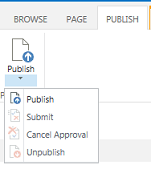
Za pomocą karty Publikowanie możesz opublikować stronę na serwerach produkcyjnych (nazywaną również wprowadzaniem strony na żywo) lub przesłać ją do zatwierdzenia, gdy dla witryny skonfigurowano przepływ pracy publikowania. Możesz również anulować publikowanie strony, na przykład gdy zawartość jest nieaktualna lub nie jest już potrzebna, albo anulować przepływ pracy zatwierdzania. Przepływ pracy można anulować, gdy odkryjesz, że przed opublikowaniem strony są konieczne dodatkowe zmiany.
Nie wszystkie witryny korzystają z przepływu pracy zatwierdzania. Przepływy pracy są bardzo przydatne, gdy witryna zawiera wielu uczestników projektu lub musi zostać dokładnie sprawdzona przed opublikowaniem dowolnej zawartości. Przepływ pracy automatyzuje routing stron do zatwierdzenia i zapewnia, że żadna zawartość nie zostanie opublikowana do momentu otrzymania wszystkich zatwierdzeń. Administratorzy witryn konfigurują przepływ pracy podczas inicjowania obsługi administracyjnej witryny publikowania lub zbioru witryn. Aby uzyskać więcej informacji na temat publikowania przepływów pracy, zobacz Praca z przepływem pracy zatwierdzania publikowania.
Karta Formatowanie tekstu

Przyciski na karcie Formatowanie tekstu powinny być znane, jeśli korzystano z aplikacji pakietu Office, takich jak Microsoft Word lub PowerPoint. Te przyciski umożliwiają sterowanie rozmiarami i stylami czcionek, wstawianie punktorów lub list numerowanych, wycinanie i wklejanie, sprawdzanie pisowni itd.
Karta Wstawianie
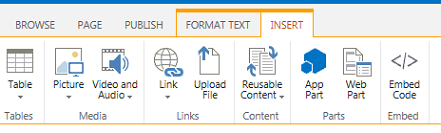
Karta Wstawianie umożliwia wstawianie tabel, obrazów, plików audio, klipów wideo, hiperlinków itd. Na tej karcie można również wstawiać składniki App Part i składniki Web Part. Składniki App Part to małe aplikacje sieci Web, które wykonują określone zadania. Możesz na przykład dodać aplikację programu Access, która umożliwia pobieranie danych z bazy danych programu Access na strony witryny.
Składniki Web Part to wstępnie skonfigurowane kontrolki umożliwiające dodawanie funkcji do strony sieci Web. Załóżmy na przykład, że piszesz tekst powitalny dla strony głównej witryny. Chcesz dołączyć hiperlink do spisu treści, aby pokazać użytkownikom zarówno dostępną zawartość witryny, jak i strukturę witryny. Możesz to łatwo zrobić, wstawiając składnik Web Part spisu treści na stronie. Po wstawieniu spis treści jest automatycznie uporządkowany tak, aby odzwierciedlał hierarchię witryny, a wszystkie hiperlinki są wstawiane dla Ciebie.
Administratorzy witryn lub inne osoby z odpowiednimi uprawnieniami mogą tworzyć aplikacje niestandardowe spełniające unikatowe potrzeby twojego zespołu lub organizacji. Aby uzyskać więcej informacji, zobacz Zasoby pomocy technicznej dotyczące tworzenia aplikacji dla pakietu Office i programu SharePoint.
Tworzenie strony publikowania
Po utworzeniu witryny publikowania można łatwo utworzyć dla niej nowe strony. Jednak aby móc tworzyć strony witryny, musisz być członkiem grupy właścicieli lub członków witryny. Jeśli nie jesteś jeszcze członkiem jednej z tych grup lub nie masz pewności co do swojego członkostwa, skontaktuj się z administratorem witryny.
- Przejdź do witryny publikowania, w której chcesz utworzyć stronę.
- Kliknij
 >Dodaj stronę.
 - W oknie dialogowym Dodawanie strony wpisz nazwę strony. Ta nazwa jest wyświetlana u góry nowej strony na pasku Szybkie uruchamianie oraz na pasku tytułu okna przeglądarki.
- Kliknij przycisk Utwórz. Nowa strona zostanie otwarta w trybie edycji z powiadomieniem u góry z informacją, że strona jest wyewidencjonowana dla Ciebie.
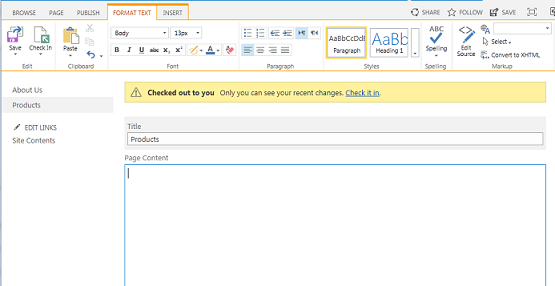
Tak długo, jak strona jest wyewidencjonowana dla Ciebie, żaden inny użytkownik nie może zobaczyć Twoich zmian ani wprowadzić własnych zmian. Po zaewidencjonowaniu strony inne osoby w Twojej organizacji mogą ją wyewidencjonować i edytować, ale odwiedzający witrynę jeszcze jej nie widzą. Strona nie jest widoczna dla odwiedzających witrynę, dopóki jej nie opublikujesz.
Edytowanie strony publikowania
- Przejdź do strony publikowania, którą chcesz edytować.
- Na karcie Strona kliknij pozycję Edytuj.
- Wprowadź zmiany, a następnie kliknij przycisk Zapisz. Zmiany nie będą widoczne dla innych osób w organizacji, dopóki ich nie zaewidencjonujesz.
Zapoznaj się ze stroną publikowania
Gdy tworzysz lub edytujesz stronę publikowania, ta strona jest automatycznie wyewidencjonowana dla Ciebie. Możesz to sprawdzić ręcznie, wykonując poniższe czynności.
- Przejdź do strony publikowania, którą chcesz wypróbować.
- Na karcie Strona kliknij pozycję Wyewidencjonuj.
Zaewidencjonowywanie strony publikowania
- Przejdź do strony publikowania, którą chcesz zaewidencjonować.
- Na karcie Strona kliknij pozycję Synchronizacja.
- Wpisz komentarze dotyczące meldowania się. Będą one widoczne w historii stron.
- Kliknij pozycję Continue (Kontynuuj).
Publikowanie lub cofanie publikowania strony
Przejdź do strony, którą chcesz opublikować.
Na karcie Publikowanie kliknij pozycję:
- Prześlij , aby ustawić stronę w kolejce do zatwierdzenia przez co najmniej jednego uczestnika projektu w witrynie. Pamiętaj, że ten przycisk nie zostanie włączony, chyba że administrator witryny skonfigurował przepływ pracy publikowania.
- Opublikuj , jeśli chcesz natychmiast opublikować stronę i masz do tego uprawnienia. Ten przycisk może nie być wyświetlany na stronie, jeśli przepływ pracy publikowania został skonfigurowany tak, aby wymagać zatwierdzenia zawartości, zanim będzie można ją opublikować.
Aby anulować publikowanie strony:
- Przejdź do strony, którą chcesz anulować.
- Kliknij >Pokaż Wstążkę.
- Na karcie Publikowanie kliknij pozycję Wycofaj publikowanie.
Usuwanie strony publikowania
- Przejdź do strony, którą chcesz usunąć.
- Na karcie Zarządzanie kliknij pozycję Usuń stronę.
- Kliknij przycisk OK, aby potwierdzić. Strona zostanie umieszczona w Koszu.
Przywracanie usuniętej strony z Kosza
- Kliknij >Zawartość witryny.
- W witrynie programu SharePoint w lewym okienku nawigacji wybierz pozycję Kosz.
- Zaznacz element, który chcesz przywrócić.
- Kliknij pozycję Przywróć zaznaczone elementy.
- Kliknij przycisk OK, aby potwierdzić.