

Uwaga
Nowe środowisko odnajdowania i publikowania zastąpi w przyszłości uruchamianie programu SharePoint. Administrator IT może włączyć nowe środowiska dla organizacji.
Na stronie początkowej programu SharePoint możesz łatwo znajdować witryny i portale programu SharePoint w ramach organizacji oraz uzyskiwać do nich dostęp. Znajdziesz tu również wiadomości z obserwowanych witryn, sugerowane witryny, a jeśli korzystasz z programu SharePoint w ramach platformy Microsoft 365, wiadomości z często odwiedzanych witryn oraz inne wiadomości polecane przez program Microsoft Graph. Dowiedz się więcej o często odwiedzanych witrynach, sugerowanych witrynach, wiadomościach z witryn i innych funkcjach strony początkowej programu SharePoint, oglądając ten klip wideo lub przeglądając sekcję Co zobaczysz na poniższej stronie startowej platformy Microsoft 365 programu SharePoint .
Uwaga
- Ostatnio zmienił się wygląd strony początkowej programu SharePoint.
- Nazwa strony głównej programu SharePoint została zmieniona na stronę początkową programu SharePoint w programie SharePoint na platformie Microsoft 365.
Jeśli ta funkcja została włączona przez administratora, możesz utworzyć witrynę zespołu lub witrynę do komunikacji (klip wideo). ze strony początkowej programu SharePoint. Jeśli używasz usługi SharePoint Online, możesz także utworzyć wpis wiadomości. Znajdowanie innych witryn, plików lub osób w organizacji za pomocą funkcji wyszukiwania.
Aby wyświetlić stronę początkową programu SharePoint na platformie Microsoft 365 na platformie Microsoft 365:
Zaloguj się do platformy Microsoft 365. Aby uzyskać pomoc, zobacz Gdzie można zalogować się do platformy Microsoft 365.
W lewym górnym rogu strony wybierz ikonę Uruchamianie aplikacji
 , a następnie wybierz pozycję SharePoint.
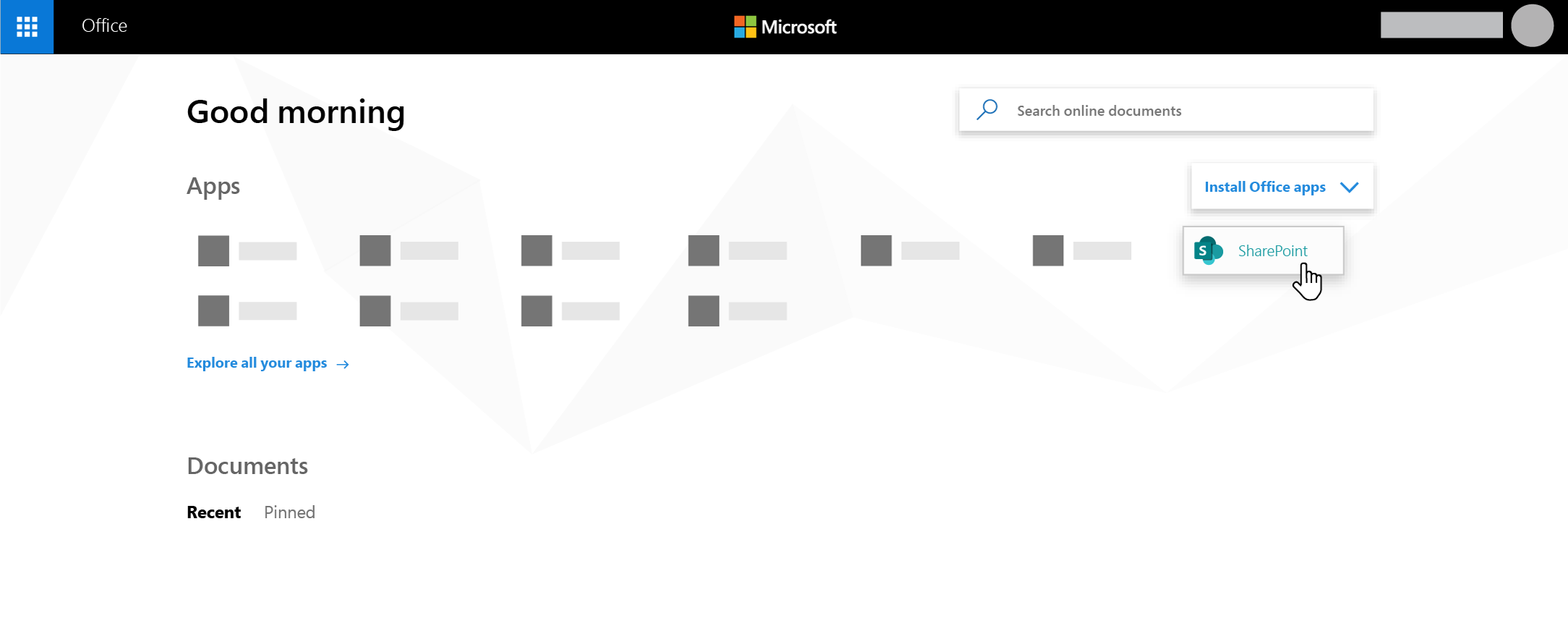
Nie możesz znaleźć aplikacji, której szukasz? W obszarze Uruchamianie aplikacji wybierz pozycję Więcej aplikacji , aby wyświetlić listę alfabetyczną dostępnych aplikacji platformy Microsoft 365. W tym miejscu możesz wyszukać konkretną aplikację.
Elementy widoczne na stronie początkowej programu SharePoint na platformie Microsoft 365
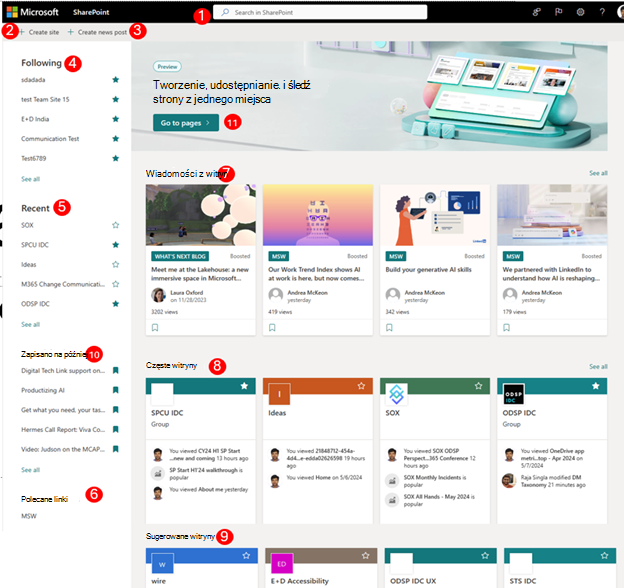
Szukaj - Pole wyszukiwania, w którym można znaleźć ostatnio odwiedzone witryny lub ostatnio wyświetlane lub edytowane pliki. Możesz również wyszukiwać inne witryny, pliki lub osoby w organizacji.
Tworzenie witryny — Możliwość utworzenia nowej witryny, jeśli została włączona przez administratora. Zobacz Tworzenie nowej witryny zespołu lub Tworzenie witryny do komunikacji w usłudze SharePoint Online , aby uzyskać więcej informacji.
Utwórz nowy wpis - Możliwość tworzenia wpisów wiadomości.
Po -Obserwowane witryny programu SharePoint.
Ostatnie - Ostatnio odwiedzone witryny programu SharePoint. Kliknięcie pozycji Zobacz wszystkie spowoduje przejście do strony zawierającej listę wszystkich ostatnio odwiedzonych witryn programu SharePoint.
Polecane linki - Linki do witryn i portali programu SharePoint polecanych przez organizację.
Uwaga
Jeśli jesteś administratorem platformy Microsoft 365, możesz określić, które linki mają być wyświetlane w tej sekcji. Aby uzyskać więcej informacji, zobacz Zmienianie listy łączy na stronie początkowej programu SharePoint.
Wiadomości ze stron - Sekcja Wiadomości zawierająca najnowsze wiadomości z obserwowanych i często odwiedzanych witryn oraz inne wiadomości sugerowane przez funkcję Office Graph. Kliknij pozycję Zobacz wszystkie , aby wyświetlić listę 100 najnowszych artykułów.
Często używane witryny — Często odwiedzane witryny programu SharePoint. Oprócz nazwy witryny i linku wyświetlane są również informacje o ostatniej aktywności dotyczącej witryny, na przykład jeśli coś w witrynie zostało ostatnio zaktualizowane. Jeśli na liście w tej sekcji znajduje się co najmniej 12 witryn, zostanie wyświetlony link Wyświetl wszystkie , którego kliknięcie spowoduje przejście do strony zawierającej listę wszystkich często odwiedzanych witryn programu SharePoint.
Uwaga
Listą często odwiedzanych witryn zarządza program Microsoft Graph. Nie mogą jej zaznaczać, aktualizować ani usuwać użytkownicy ani administratorzy.
Sugerowane witryny — Sugerowane witryny programu SharePoint wygenerowane przez funkcję Office Graph.
Zapisywanie na później — Tutaj będą wyświetlane wpisy zapisane na później.
Nowy ekran startowy programu SharePoint — miejsce do tworzenia i śledzenia stron osobistych w programie SharePoint. Użytkownicy mogą tworzyć strony osobiste przy użyciu dostępnych szablonów i publikować je u siebie lub w witrynie docelowej, a następnie śledzić wszystkie strony w jednym miejscu.
Uwaga
Lista polecanych witryn programu SharePoint generowanych przez funkcję Office Graph w sekcji Sugerowane może zostać ograniczona, jeśli funkcja Office Graph jest wyłączona lub niedostępna. Administratorzy mogą włączyć funkcję Office Graph, zezwalając na dostęp do funkcji Office Graph w Centrum administracyjne platformy Microsoft 365. Nie możesz wyłączyć funkcji Office Graph, jeśli została włączona przez administratora, ale możesz włączyć lub wyłączyć korzystanie z dokumentów za pomocą aplikacji Delve. Na stronie profilu (kliknij swoje imię i nazwisko lub zdjęcie w prawym górnym rogu, wybierz pozycję Mój profil. Na stronie profilu przejdź do pozycji Ustawienia,  > funkcji, a następnie w obszarze Dokumenty w aplikacji Delve wybierz pozycję Włączone.
Zapisywanie wpisu z wiadomością na później
Każdy wpis w sekcji Wiadomości możesz zapisać, aby przeczytać go później. U dołu karty każdego wpisu z wiadomościami znajduje się link, który pozwala zapisać wpis w celu późniejszego odtworzenia.
Uwaga
Opcja Zapisz ten element na później nie jest obsługiwana w przypadku użytkowników-gości. Mogą oni wybrać opcję Zapisz ten element na później, ale ten element nie zostanie zapisany.
Aby zapisać na później
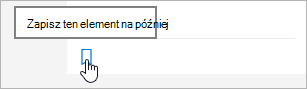
Znajdź wpis, który chcesz zapisać, a następnie kliknij link u dołu karty.
Aby wyświetlić wpisy wiadomości, które zostały już zapisane, kliknij pozycję Zapisane na później u dołu każdego zapisanego elementu.
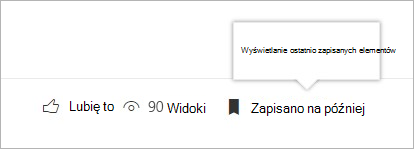
Zostanie wyświetlony panel umożliwiający szybki dostęp do ostatnio zapisanych elementów. Jeśli zapisanego elementu nie ma na tej liście, kliknij opcję Zobacz wszystkie zapisane elementy u dołu panelu, aby wyświetlić wszystkie zapisane elementy.
Obserwowanie witryny
Możesz obserwować witrynę programu SharePoint na platformie Microsoft 365, a link do tej witryny zostanie dodany do sekcji Obserwowane na stronie początkowej programu SharePoint na platformie Microsoft 365. Witryny są wyświetlane w kolejności, w jakiej były obserwowane, przy czym ostatnio obserwowana witryna jest wyświetlana jako pierwsza na liście.
Aby obserwować witrynę
Znajdź witrynę programu SharePoint na platformie Microsoft 365, którą chcesz obserwować. Witrynę możesz zlokalizować, wyszukując ją w polu wyszukiwania w górnej części strony startowej programu SharePoint na platformie Microsoft 365 lub znajdując ją w jednej z sekcji na stronie początkowej programu SharePoint na platformie Microsoft 365.
Jeśli jesteś na stronie początkowej programu SharePoint na platformie Microsoft 365, wykonaj jedną z następujących czynności:
Kliknij gwiazdkę obok nazwy witryny na lewym pasku nawigacji, aby obserwować witrynę. Gwiazdka zaświeci się na stałe, aby pokazać, że obserwujesz witrynę.
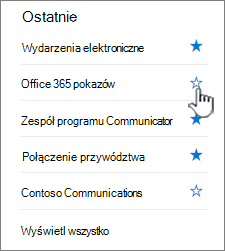
Jeśli jesteś w witrynie, którą chcesz obserwować, kliknij
 po prawej stronie paska menu, aby dodać ją do listy obserwowanych witryn.
Link do witryny zostanie dodany do listy obserwowanych witryn w okienku po lewej stronie strony startowej programu SharePoint na platformie Microsoft 365.
Zatrzymywanie obserwowania witryny
Możesz przestać obserwować witrynę programu SharePoint, a link do tej witryny zostanie usunięty z sekcji Obserwowane na stronie początkowej programu SharePoint.
Aby przestać obserwować witrynę
Na stronie początkowej programu SharePoint na platformie Microsoft 365 w sekcji Obserwowane znajdź witrynę, której obserwowania chcesz zatrzymać.
Wykonaj jedną z następujących czynności:
- Kliknij gwiazdkę obok nazwy witryny na lewym pasku nawigacji. Gwiazdka zgaśnie, a link do witryny nie będzie już wyświetlany na liście obserwowanych witryn.
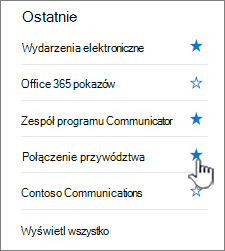
- Jeśli jesteś w witrynie, którą chcesz obserwować, kliknij pozycję
 po prawej stronie paska menu, aby przestać obserwować witrynę.
- Kliknij gwiazdkę obok nazwy witryny na lewym pasku nawigacji. Gwiazdka zgaśnie, a link do witryny nie będzie już wyświetlany na liście obserwowanych witryn.
Uwaga
Jeśli obserwowana witryna została usunięta, nie można przestać jej obserwować.
Użyj wyszukiwania na stronie startowej programu SharePoint na platformie Microsoft 365, aby znaleźć witryny, pliki i osoby w organizacji
Strona startowa programu SharePoint na platformie Microsoft 365 zawiera inteligentne pole wyszukiwania, które umożliwia szybkie znajdowanie witryn, plików i osób, których szukasz. Wyszukiwanie ma charakter osobisty. Jeszcze zanim zaczniesz wpisywać, zobaczysz wyniki oparte na Twojej wcześniejszej aktywności w programie SharePoint. Wyniki będą aktualizowane, gdy zaczniesz pisać. Dowiedz się więcej o wyszukiwaniu.
Rozpoczęcie pracy z nowym programem SharePoint
Miejsce do tworzenia i śledzenia stron osobistych w programie SharePoint. Użytkownicy mogą tworzyć strony osobiste przy użyciu dostępnych szablonów i publikować je u siebie lub w witrynie docelowej, a następnie śledzić wszystkie strony w jednym miejscu.
Tworzenie strony w programie SharePoint
- Kliknij jeden z szablonów wymienionych w karuzeli.
Tworzenie strony
- Używanie dostępnego zestawu składników Web Part i tworzenie zawartości
Publikowanie strony
- Autor może zdecydować się na samodzielne publikowanie i udostępnianie innym osobom, jeśli to wymagane
- Autor może zdecydować się na opublikowanie w witrynie docelowej w celu ukierunkowanego rozpowszechniania strony i zarządzania nią
Śledzenie stron
- Śledzenie stron publikowanych w programie SharePoint
- Śledzenie stron będących w stanie wersji roboczej dla stron utworzonych za pomocą szablonów po uruchomieniu nowego programu SharePoint
Często zadawane pytania dotyczące rozpoczynania pracy z nowym programem SharePoint
Jakie artefakty są obsługiwane po uruchomieniu nowego programu SharePoint?
- Witryny i strony można tworzyć w menu Nowy program SharePoint start.
Gdzie będą przechowywane te strony?
- Te strony będą przechowywane w bibliotece stron programu SharePoint w usłudze OneDrive.
Czy możemy udostępniać te strony innym użytkownikom?
- Tak, twórca będzie mógł udostępniać strony odpowiednim odbiorcom.
Jaki będzie wpływ wyłączenia funkcji tworzenia witryn na rozpoczęcie pracy z nowym programem SharePoint?
- Wyłączenie tworzenia witryn spowoduje również wyłączenie możliwości tworzenia witryn po uruchomieniu nowego programu SharePoint. Jeśli funkcja tworzenia witryn jest już wyłączona dla użytkowników końcowych, to ustawienie jest również uwzględniane przy uruchamianiu nowego programu SharePoint.