
W tym artykule wyjaśniono funkcje dostępne po aktywowaniu infrastruktury publikowania w witrynie programu Microsoft SharePoint. Możesz również dodać stronę do witryny i używać nowych składników Web Part bez aktywowania tej funkcji.
Porada
Funkcje opisane w tym artykule nie odzwierciedlają najnowszych funkcji witryny programu SharePoint, często nazywanych "nowoczesnymi". Zalecamy używanie witryny do komunikacji dla najnowszych funkcji witryny, stron i składników Web Part. Dowiedz się więcej o witrynach do komunikacji.
W tym artykule
Witryna publikowania programu SharePoint została opracowana przy użyciu szablonu witryny portalu publikowania lub szablonu typu wiki przedsiębiorstwa. Szablon witryny portalu publikowania ma wysoką strukturę i umożliwia sterowanie układami stron, praktykami tworzenia i harmonogramami publikowania. Strona typu wiki przedsiębiorstwa ma mniejszą strukturę i jest przeznaczona do łatwego tworzenia, gdy formalne procesy zarządzania zawartością nie są wymagane.
Zanim będzie można utworzyć witrynę publikowania, aktywuj funkcję infrastruktury publikowania w witrynie najwyższego poziomu w zbiorze. Po aktywowaniu funkcji publikowania podwitryny dziedziczą je automatycznie.
Aktywowanie funkcji infrastruktury publikowania
Uwaga
Jeśli witryna lub zbiór witryn został utworzony przy użyciu jednego z szablonów witryn publikowania, infrastruktura publikowania jest już aktywna, a funkcje publikowania są gotowe do użycia.
- W katalogu głównym zbioru witryn kliknij pozycję Ustawienia
 >Ustawienia witryny.
 - Na stronie Ustawienia witryny w obszarze Administracja zbiorem witryn kliknij pozycję Funkcje zbioru witryn.
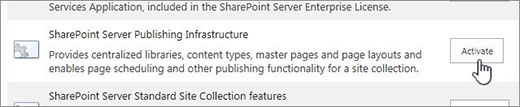
- Na stronie Funkcje zbioru witryn obok pozycji Infrastruktura publikowania programu SharePoint Server kliknij pozycję Aktywuj.
Funkcje publikowania
Oto funkcje dostępne po włączeniu publikowania w zbiorze witryn programu SharePoint. Niektóre funkcje są widoczne na wstążce, a inne są widoczne tylko za pomocą linków na stronie lub w bibliotekach Ustawień witryny.
Nawigacja i wstążka
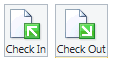
Podczas edytowania strony w grupie Edycja na karcie Formatowanie tekstu na wstążce znajdują się przyciski Synchronizacja/Wyewidencjonowywanie umożliwiające edytowanie zawartości strony przy zachowaniu kontroli wersji. Ta funkcja jest dostępna zarówno w portalu publikowania, jak i w witrynie typu wiki przedsiębiorstwa.
W witrynach korzystających z przepływów pracy zatwierdzania na karcie Publikowanie znajdują się przyciski Publikuj, Zatwierdź i Odrzuć . Są to wszystkie elementy przepływu pracy zatwierdzania, które zapewniają, że w witrynie nic nie jest publikowane bez zgody wyznaczonych recenzentów. Dostępny jest również przycisk Szybkie wdrażanie, który publikuje kolejną zawartość. Przycisk Publikuj zawiera listę kilku opcji, takich jak Prześlij, która rozpoczyna przepływ pracy przez rozsyłanie bieżącej strony do jednej lub większej liczby osób zatwierdzających do przeglądu. Możesz również anulować zatwierdzenie lub anulować publikowanie strony w tym miejscu, w zależności od swoich uprawnień.
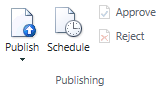
Przycisk Harmonogram umożliwia otwarcie okna dialogowego, w którym można określić, kiedy strona ma zostać opublikowana, i kiedy, jeśli w historii, powinna zostać wycofana.
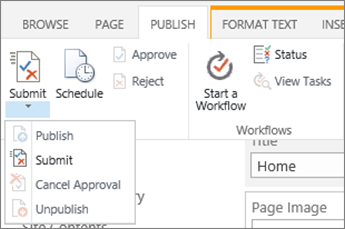 Przepływy pracy zatwierdzania i planowanie nie są dostępne dla publicznych zbiorów witryn sieci Web.
Listy i biblioteki
Ważne
Funkcja Zawartość i struktura witryny została wycofana w programie SharePoint w październiku 2018 r. Punkt wejścia interfejsu użytkownika do SiteManager.aspx został usunięty z programu SharePoint w marcu 2019 r.
Program SharePoint oferuje szereg zaawansowanych możliwości zarządzania zawartością i strukturą witryn. Aby uzyskać więcej informacji na temat przenoszenia i kopiowania plików w bibliotece dokumentów w programie SharePoint, zobacz:
Sekcja "Interfejs użytkownika" nowoczesnych bibliotek dokumentów w programie SharePoint
Kopiowanie plików i folderów między usługą OneDrive a witrynami programu SharePoint (zawarte w opcjach Kopiuj plik i Przenieś dla bibliotek dokumentów programu SharePoint)
Jeśli jeszcze nie rozpoczęto korzystania z nowoczesnych środowisk listy/biblioteki, możesz skonfigurować i zsynchronizować zawartość lokalnie na potrzeby kopiowania i przenoszenia oraz używać komputera. Aby uzyskać więcej informacji, zobacz Konfigurowanie komputera do synchronizowania plików służbowych lub szkolnych usługi OneDrive na platformie Microsoft 365.
Po włączeniu funkcji infrastruktury publikowania do witryny publikowania jest dodawany zestaw list i bibliotek na poziomie zbioru witryn.
- Lista Zawartość do ponownego użycia Zawiera kod HTML lub zawartość tekstową, którą można wstawić na stronach sieci Web.
- Biblioteka dokumentów zbioru witryn Przechowuje dokumenty używane w całym zbiorze witryn.
- Biblioteka obrazów zbioru witryn Przechowuje obrazy używane w całym zbiorze witryn.
Ponadto na poziomie witryny dodano cztery biblioteki do przechowywania zawartości witryny. Znajdziesz je w sekcji Zawartość witryny:
- Biblioteka stron Przechowuje strony witryny.
- Biblioteka obrazów Przechowuje obrazy używane na stronach witryny.
- Biblioteka dokumentów Zawiera wszystkie dokumenty używane na stronach witryny.
- Zadania przepływu pracy Przechowuje zadania przepływu pracy utworzone dla witryny.
Składniki Web Part
Witryny publikowania zawierają wiele składników Web Part, które umożliwiają autorom wstawianie na stronie witryny klipów wideo, tekstu sformatowania, formularzy i zawartości dynamicznej. Te składniki Web Part znajdują się w obszarze Wstawianie > kategorii składników Web Part > . Te trzy składniki Web Part, które są unikatowe dla witryn publikowania, są dostępne na poziomie zbioru witryn i dla wszystkich podwitryn w zbiorze witryn:
- Składnik Web Part kwerendy zawartości Wyświetla dynamiczny widok zawartości witryny na podstawie zapytania budowanego w okienku właściwości składnika Web Part. Znajduje się ona w kategorii Pakiet zbiorczy zawartości .
- Składnik Web Part Linków do podsumowania Umożliwia autorom tworzenie linków, które można grupować i stylizować. Znajduje się ona w kategorii Pakiet zbiorczy zawartości .
- Składnik Web Part Spis treści Służy do automatycznego generowania katalogu wskazującego różne części zbioru witryn. Znajduje się ona w kategorii Pakiet zbiorczy zawartości .
Strony wzorcowe, układy stron, typy zawartości i kolumny
Strony wzorcowe i układy stron podyktują ogólny wygląd i działanie witryny programu SharePoint. Strony wzorcowe zawierają kontrolki udostępniane w wielu układach stron, takich jak nawigacja, wyszukiwanie lub preferencje językowe dla witryn wielojęzycznych. Układy stron zawierają kontrolki pól i składniki Web Part. Układy stron i strony wzorcowe współpracują ze sobą w celu utworzenia układu strony sieci Web.
W witrynie publikowania strona wzorca jest aktualizowana w celu uwzględnienia karty Publikowanie, na której znajdują się przyciski planowania i przepływu pracy przedstawione wcześniej w tym artykule. Wraz ze zaktualizowaną stroną wzorcowej dostępne są następujące elementy.
| Element | Opis |
|---|---|
| Typy zawartości | Szablon portalu publikowania portalu publikowania zawiera strony artykułów, stronę projektu, stronę powitalną, stronę typu wiki przedsiębiorstwa, stronę zbiorczą i stronę przekierowywania. |
| Układy stron | Obraz po lewej, Obraz po prawej i Rozprysk. Te układy stron są automatycznie skojarzone z typami zawartości wymienionymi powyżej po włączeniu funkcji publikowania. W przypadku witryny typu wiki przedsiębiorstwa układy stron obejmują opcje Strona podstawowa, Podstawowa strona projektu i Przekierowywanie strony. |
| Kolumny |
|
Uwaga
Strony wzorcowe i układy stron dla publicznej witryny sieci Web są obsługiwane inaczej i nie są zawarte w tym artykule.
Użytkownicy i uprawnienia
Aby ułatwić przypisywanie użytkowników do określonych ról związanych z publikowaniem, witryna Portal publikowania zawiera grupy Osoby zatwierdzające, Projektanci, Menedżerowie hierarchii, Czytelnicy z ograniczeniami i Czytelnicy zasobów stylów. Witryny typu wiki przedsiębiorstwa mają te same grupy oraz osoby przeglądające. Ponadto do zbioru witryn są dodawane trzy poziomy uprawnień: Zatwierdź, Zarządzaj hierarchią i Odczyt ograniczony. Domyślnie witryny utworzone poniżej poziomu zbioru witryn używają lub dziedziczą grupy i poziomy uprawnień z witryny nadrzędnej.
Uwaga
Po aktywowaniu funkcji publikowania i rozpoczęciu jej używania należy zachować ostrożność, jeśli zdecydujesz się ją dezaktywować. Dane użytkownika lub dostosowania skojarzone z tą funkcją mogą zostać utracone. Ponadto wszystkie aktywne funkcje i aplikacje zależne od tej funkcji mogą nie działać.