

Witryna do komunikacji programu SharePoint to doskonałe miejsce do rozpowszechniania informacji wśród innych osób. Udostępniaj wiadomości, raporty, aktualizacje stanu i inne informacje w atrakcyjnym wizualnie formacie. Korzystaj z witryn do komunikacji, aby angażować szerokie grono odbiorców i informować je.
- Tworzenie portali, witryn działów lub projektów
- Udostępnianie firmowych wiadomości, ogłoszeń i wydarzeń
- Engage dziesiątki, a nawet tysiące widzów
Jeśli potrzebujesz witryny do współpracy z zespołem, użyj witryny zespołu .
Jak zidentyfikować witrynę do komunikacji
Zarówno witryny zespołów, jak i witryny do komunikacji mogą mieć pionowe lub poziome paski nawigacyjne. Jednak w witrynach zespołów obok tytułu witryny jest wyświetlana ikona kanału usługi Microsoft Teams. Wskazują one również, czy witryna jest publiczna, czy prywatna, po prawej stronie nagłówka witryny:

Witryny do komunikacji nie mają ikony kanału usługi Microsoft Teams obok tytułu witryny i nie wskazują, czy witryna jest publiczna, czy prywatna, po prawej stronie nagłówka witryny.
Podstawowe opcje szablonu witryny do komunikacji
Tworząc witrynę do komunikacji w programie SharePoint, możesz rozpocząć od pustej witryny lub wybrać jeden z pozostałych szablonów witryn, z których każdy zawiera domyślny zestaw składników Web Part. Oto niektóre opcje szablonu witryny do komunikacji:
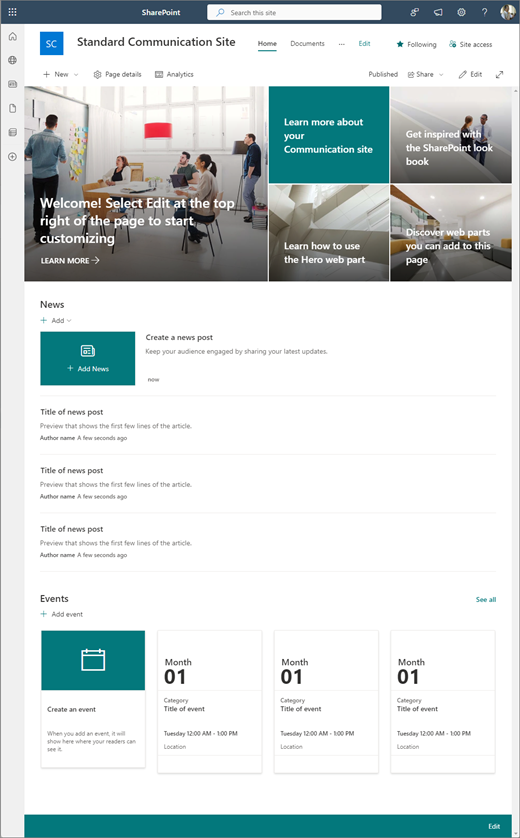
- Standardowa komunikacja w celu udostępniania informacji, takich jak wiadomości, wydarzenia i inna zawartość.
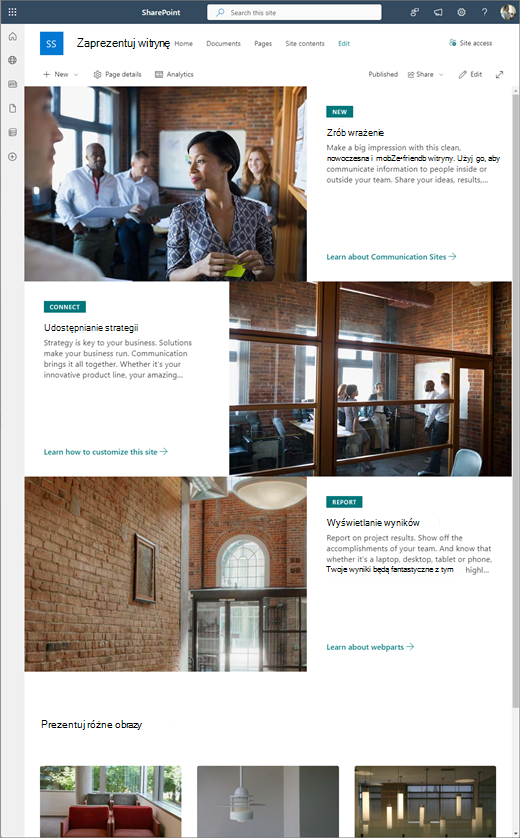
- Prezentacja , aby użyć zdjęć lub obrazów do zaprezentowania produktu, zespołu lub zdarzenia.
- Puste , aby utworzyć własny projekt.
Uwaga
Standardowa witryna do komunikacji jest domyślną witryną do komunikacji programu SharePoint.
Wykonaj poniższe czynności, aby utworzyć, dostosować i udostępnić witrynę do komunikacji.
Krok 1. Tworzenie witryny do komunikacji
Zacznij od utworzenia nowej witryny do komunikacji. Domyślnie zostanie wyświetlony nowy szablon Standardowa witryna do komunikacji.
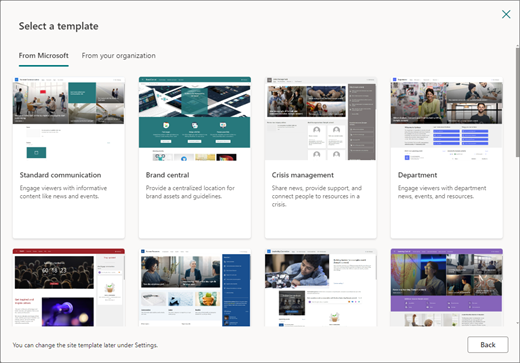
Aby przejrzeć więcej szablonów witryn do komunikacji, wybierz pozycję Ustawienia , a następnie Szablony witryn , aby wyświetlić opcje szablonów.
Krok 2. Przeglądanie zawartości witryny
1. Zawartość witryny do komunikacji standardowej
Po wybraniu szablonu Standardowa witryna do komunikacji jest wyświetlana strona główna zawierająca kilka składników Web Part gotowych do dostosowania. Składniki Web Part domyślnie zawarte w witrynie do komunikacji, która korzysta ze standardowego projektu komunikacji, to:
-
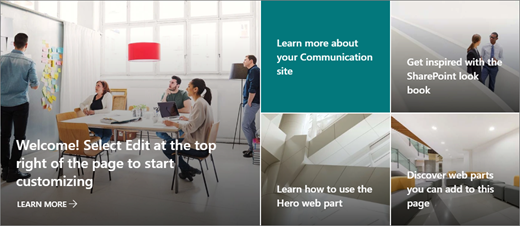
Element główny: użyj składnika Web Part Element główny, aby skupić uwagę i zwiększyć atrakcyjność wizualną strony. W składniku Web Part Element główny można wyświetlić maksymalnie pięć elementów i dodać atrakcyjne obrazy przyciągające uwagę do każdego z nich. Aby uzyskać więcej informacji, zobacz Używanie składnika Web Part Element główny na nowoczesnej stronie.
-
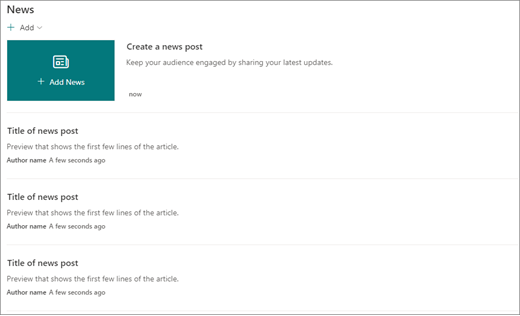
Wiadomości: Używając składnika Web Part Wiadomości, możesz informować zespół na bieżąco, a także udostępniać mu ważne lub interesujące artykuły. Aby uzyskać więcej informacji, zobacz Używanie składników Web Part nagłówków wiadomości i listy wiadomości na nowoczesnej stronie.
-
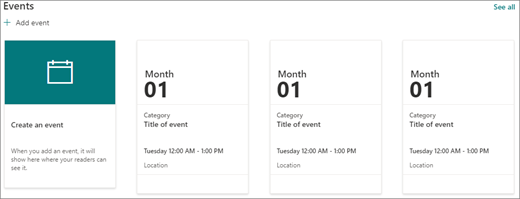
Zdarzenia: wyświetl nadchodzące zdarzenia przy użyciu składnika Web Part Zdarzenia. Aby uzyskać więcej informacji, zobacz Używanie składnika Web Part Zdarzenia.
- Dokumenty: na stronie głównej jest wyświetlana domyślna biblioteka dokumentów, w której można bezpośrednio otwierać i edytować dokumenty. Warto dodać składnik Web Part Wyróżniona zawartość , który umożliwia dynamiczne wyświetlanie dokumentów z biblioteki, witryny, zbioru witryn lub wszystkich witryn. Aby uzyskać więcej informacji, zobacz Używanie składnika Web Part Wyróżniona zawartość.
2. Prezentowanie zawartości witryny
Szablon witryny Pokaz zawiera również stronę główną zawierającą kilka składników Web Part gotowych do dostosowania. Poniżej przedstawiono składniki Web Part domyślnie uwzględniane w witrynie do komunikacji korzystającej z szablonu Prezentacja:
-
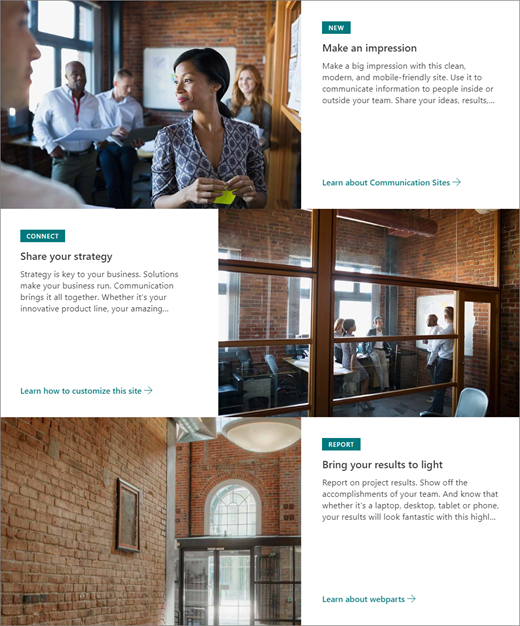
Element główny: użyj składnika Web Part Element główny, aby skupić uwagę i zwiększyć atrakcyjność wizualną strony. Za pomocą szablonu Prezentacja możesz wybrać jeden z dwóch układów, Kafelki i Warstwa, i dodać atrakcyjne obrazy przyciągające uwagę do każdego z nich. Aby uzyskać więcej informacji, zobacz Używanie składnika Web Part Element główny na nowoczesnej stronie.
-
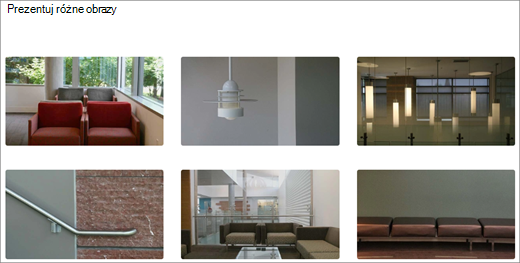
Galeria obrazów: za pomocą składnika Web Part galerii obrazów możesz udostępniać kolekcje obrazów na stronie. Aby uzyskać więcej informacji, zobacz Używanie składnika Web Part galerii obrazów.
3. Zawartość pustej witryny
Gdy zaczynasz od pustej witryny do komunikacji, nie musisz usuwać niepotrzebnych składników Web Part.
Po prostu wybierz układ strony i dodaj odpowiednie składniki Web Part, używając zestawu narzędzi ( ) po prawej stronie.
Krok 3. Dostosowywanie wyglądu witryny i nawigacji w witrynie
Możesz dostosować wygląd witryny, nawigację witryny, składniki Web Part i zawartość zgodnie z potrzebami osób oglądających i całej organizacji. Podczas wprowadzania dostosowań upewnij się, że witryna jest w trybie edycji, wybierając pozycję Edytuj w prawym górnym rogu witryny. Podczas pracy wybierz pozycję Zapisz jako wersję roboczą , aby zapisać zmiany bez publikowania ich dla osób przeglądających, lub ponownie opublikuj zmiany, aby udostępnić aktualizacje odbiorcom.
- Edytowanie bibliotek dokumentów przez aktualizowanie nazw folderów i przekazywanie zasobów.
- Edytowanie i dostosowywanie nawigacji witryny.
- Zmień wygląd witryny, dostosowując motyw, logo, układy nagłówków i wygląd witryny.
- Dodaj lub usuń strony do tej witryny lub nawigacji witryny , aby pomieścić istniejącą zawartość.
- Wybierz, czy chcesz skojarzyć tę witrynę z witryną centrum w organizacji, czy też w razie potrzeby dodać tę witrynę do istniejącej nawigacji witryny centrum .
Krok 4. Udostępnianie witryny innym osobom
Udostępnij witrynę innym osobom po dostosowaniu jej, sprawdzeniu pod kątem dokładności i opublikowaniu ostatecznej wersji roboczej.
- Wybierz pozycję Ustawienia , a następnie pozycję Uprawnienia witryny.
- Wybierz pozycję Udostępnij witrynę.
- W okienku Udostępnianie witryny wprowadź nazwy wszystkich użytkowników, którym chcesz udzielić dostępu do zawartości witryny, i wybierz ich poziom kontroli (Odczyt, Edycja, Pełna kontrola). Jeśli chcesz, aby wszyscy w organizacji mieli dostęp do witryny, możesz wybrać opcję Wszyscy oprócz użytkowników zewnętrznych . Domyślny poziom uprawnień to Odczyt.
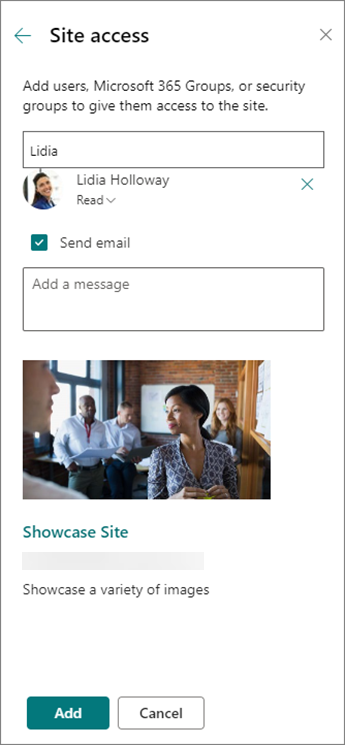
- Wprowadź opcjonalną wiadomość do wysłania z powiadomieniem e-mail, które zostanie wysłane po udostępnieniu witryny, lub wyczyść pole wyboru Wyślij wiadomość e-mail, jeśli nie chcesz wysyłać wiadomości e-mail.
- Wybierz pozycję Dodaj po zakończeniu dodawania członków i ustawiania uprawnień.
Krok 5. Konserwacja witryny
Kolejnym ważnym etapem po utworzeniu i uruchomieniu witryny jest utrzymanie jej zawartości. Upewnij się, że masz plan zapewnienia aktualności zawartości i składników Web Part.
Najlepsze rozwiązania dotyczące konserwacji witryny:
- Zaplanuj konserwację witryny — ustal harmonogram przeglądania zawartości witryny tak często, jak to konieczne, aby upewnić się, że zawartość jest nadal dokładna i istotna.
- Regularne publikowanie wiadomości — rozpowszechnianie najnowszych ogłoszeń, informacji i stanu w całej organizacji. Dowiedz się, jak dodać wpis wiadomości w witrynie zespołu lub witryny do komunikacji oraz jak pokazać innym osobom, które będą publikować ogłoszenia, jak mogą korzystać z wiadomości programu SharePoint.
- Sprawdzanie linków i składników Web Part — aktualizuj linki i składniki Web Part, aby mieć pewność, że wykorzystujesz pełną wartość swojej witryny.
- Zwiększanie zaangażowania — wyświetlanie użycia witryny za pomocą wbudowanego raportu danych użycia w celu uzyskania informacji na temat popularnych treści, odwiedzin witryn i nie tylko.
- Okresowe przeglądanie ustawień witryny — po utworzeniu witryny w programie SharePoint możesz wprowadzać zmiany w ustawieniach, informacjach o witrynie i uprawnieniach witryny.
Dowiedz się więcej o witrynach do komunikacji i programie SharePoint
Dowiedz się więcej na temat planowania, tworzenia i konserwacji witryn programu SharePoint.
Zobacz więcej szablonów witryn programu SharePoint.