
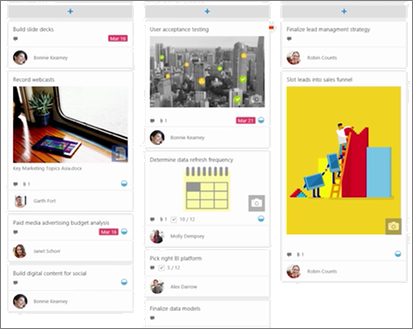
Microsoft Planner to usługa Microsoft 365, która umożliwia tworzenie tablic i dodawanie zadań i przydziałów zespołu. Na tablicy usługi Planner możesz pogrupować zadania w kolumny (zasobniki). Zasobniki mogą wskazywać etapy projektowania, dni tygodnia, przebiegi i nie tylko. Możesz przenosić zadania na tablicy, przeciągając je i upuszczając, więc jeśli ukończysz zadanie lub po prostu chcesz ustalić priorytety i przetasować elementy, możesz to zrobić z łatwością. Tablice programu Planner są również pomocne w komunikacji, ponieważ wskazują etap realizacji zadań przez Ciebie i pozostałych członków zespołu. Dodatkowo możesz przełączyć się do widoku wykresów , aby wyświetlić postęp zespołu. Możesz utworzyć plan ze wszystkimi tymi funkcjami bezpośrednio w witrynie programu SharePoint.
Uwaga
- Niektóre funkcje są wprowadzane stopniowo w organizacjach, które uczestniczą w programie udostępniania kierowanego. To znaczy, że ta funkcja może jeszcze nie być dostępna lub może się ona różnić wyglądem od tego, co opisano w artykułach Pomocy.
- Składnik Web Part aplikacji Planner jest dostępny tylko w witrynach zespołu połączonych z grupą.
Tworzenie planu witryny
- Przejdź do witryny, w której chcesz dodać plan.
- Kliknij pozycję Nowy , a następnie pozycję Plan w górnej części strony.
- Jeśli chcesz utworzyć nowy plan, wprowadź nazwę nowego planu w polu Nazwa planu w okienku po prawej stronie, a następnie kliknij przycisk Utwórz.
Jeśli chcesz wyświetlić istniejący plan, kliknij Użyj istniejącego planu , a następnie wybierz plan, którego chcesz użyć, w polu w obszarze Wybierz istniejący plan. - Aby link do planu był widoczny w nawigacji po lewej stronie, upewnij się, że jest zaznaczona opcja Pokaż w nawigacji witryny .
Aby skorzystać ze wszystkich funkcji aplikacji Microsoft Planner, możesz użyć pełnej aplikacji Planner. W tym celu otwórz usługę Planner w obszarze uruchamiania aplikacji platformy Microsoft 365 lub przejdź do https://planner.cloud.microsoft i zaloguj się za pomocą konta służbowego. Zobacz pomoc aplikacji Planner , aby uzyskać więcej informacji.