

Witryna zespołu programu SharePoint łączy Ciebie i Twój zespół z udostępnioną zawartością i zasobami. Witryny zespołów umożliwiają przechowywanie plików i współpracę nad nimi lub tworzenie list informacji i zarządzanie nimi , a także:
- Śledzenie i pozostawanie na bieżąco ze stanem projektu
- Organizowanie i współtworzenie udostępnionej zawartości
- Nawiązywanie połączenia z grupą platformy Microsoft 365 w celu uzyskania dostępu do zasobów zespołu
Jeśli potrzebujesz witryny do rozpowszechniania informacji wśród innych osób, użyj witryny do komunikacji .
Jak zidentyfikować witrynę zespołu
Zarówno witryny zespołów, jak i witryny do komunikacji mogą mieć pionowe lub poziome paski nawigacyjne. Jednak w witrynach zespołów obok tytułu witryny jest wyświetlana ikona kanału usługi Microsoft Teams. Wskazują one również, czy witryna jest publiczna, czy prywatna, po prawej stronie nagłówka witryny.

Aby utworzyć, dostosować i udostępnić witrynę zespołu, wykonaj poniższe czynności.
Krok 1. Tworzenie witryny zespołu
Zacznij od utworzenia nowej witryny zespołu.
Aby przeglądać i zmieniać szablony witryn zespołów, wybierz pozycję Ustawienia , a następnie pozycję Zastosuj szablon witryny w celu wyświetlenia i wybrania opcji szablonu.
Uwaga
Zastanawiasz się, czy używać usługi OneDrive używanej w pracy lub szkole, czy witryny zespołu programu SharePoint? Aby dowiedzieć się, którego z nich należy użyć, zobacz Czy należy zapisywać pliki w usłudze OneDrive czy w programie SharePoint.
Krok 2. Przeglądanie zawartości witryny zespołu
Nagłówek witryny
U góry witryny zespołu widoczne są logo witryny, nazwa witryny i informacja o tym, czy witryna jest prywatna (tylko zatwierdzeni członkowie mogą ją wyświetlać), czy publiczna (każda osoba w Twojej organizacji może ją wyświetlać).
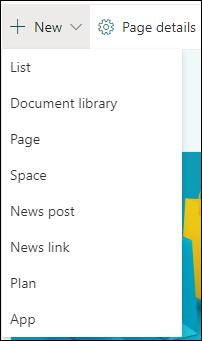
Jeśli masz uprawnienia do edytowania witryny, u góry witryny zespołu znajduje się również link umożliwiający dodanie nowej listy, biblioteki dokumentów, strony, wpisu wiadomości lub linku do wpisu wiadomości, tablicy Microsoft Planner lub aplikacji programu SharePoint do witryny.
Pole Wyszukaj
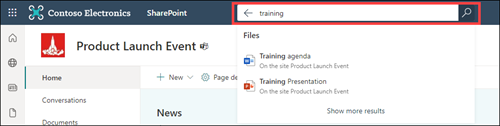
Powyżej nagłówka witryny jest widoczne pole wyszukiwania, za pomocą którego można wyszukać pliki w witrynie zespołu. Podczas wpisywania wyświetlane są sugestie wygenerowane na podstawie ostatnio edytowanych lub wyświetlanych plików. Naciśnij klawisz Enter, aby zobaczyć pełną listę wyników wyszukiwania wyświetlanych na osobnej stronie, na której możesz rozszerzyć pokazywane wyniki, uwzględniając wyniki dla wszystkich witryn programu SharePoint, lub zawęzić je, wyświetlając tylko niektóre typy plików.
Okienko nawigacji
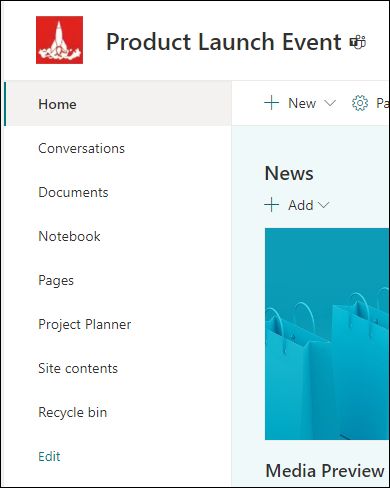
Okienko nawigacji w witrynach zespołu programu SharePoint domyślnie znajduje się w lewej części strony. W tym miejscu znajdziesz linki do domyślnej biblioteki dokumentów zespołu, notesu programu OneNote zespołu, stron witryny, zawartości witryny oraz kosza witryny. Jeśli masz uprawnienia do edytowania witryny, możesz w razie potrzeby dodać kolejne linki lub zmienić kolejność linków.
Jeśli masz uprawnienia do edytowania witryny, możesz także przełączyć lokalizację okienka nawigacji na początek witryny.
Strona główna
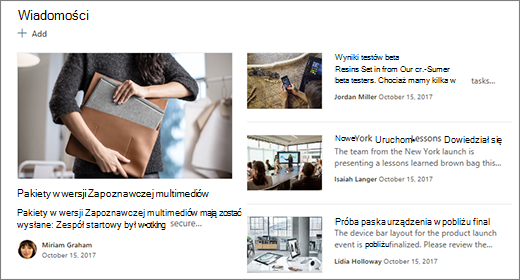
Strona główna witryny zespołu zawiera różne domyślne składniki Web Part. W zależności od szablonu może na przykład istnieć sekcja Wiadomości , w której można tworzyć i wyświetlać wpisy dotyczące ważnych lub interesujących informacji dla zespołu. Po prostu wybierz pozycję +Dodaj, utwórz artykuł, a następnie wybierz pozycję Opublikuj , aby wyświetlić artykuł u góry strony głównej witryny zespołu. Aby wyświetlić cały artykuł, po prostu wybierz jego nagłówek.
Starsze wiadomości można znaleźć, wybierając pozycję Zobacz wszystkie w prawym górnym rogu sekcji Wiadomości . W tym miejscu możesz przeglądać wszystkie opublikowane przez zespół artykuły. Aby uzyskać więcej informacji o wiadomościach zespołu, zobacz Informowanie zespołu na bieżąco za pomocą funkcji Wiadomości w witrynie zespołu.
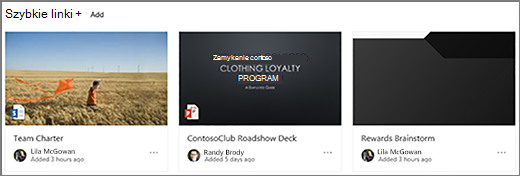
Może być również widoczna sekcja Szybkie linki , w której można dodać linki do plików lub stron internetowych w górnej części strony. Po prostu wybierz pozycję +Dodaj i wprowadź adres URL albo wybierz element z listy ostatnio używanych plików lub stron internetowych. Aby uzyskać więcej informacji o tym składniku Web Part, zobacz Korzystanie ze składnika Web Part szybkich linków.
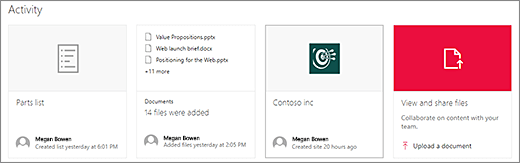
Strona główna zawiera również kanał aktywności pozwalający natychmiast zobaczyć, gdy ktoś dodaje lub edytuje plik, stronę albo listę w witrynie. Aby uzyskać więcej informacji o tym składniku Web Part, zobacz Używanie składnika Web Part Aktywność witryny.
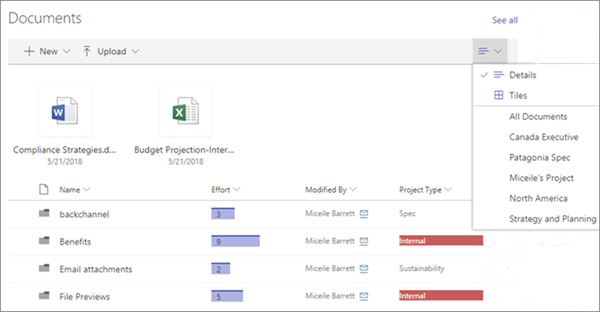
Może istnieć również składnik Web Part biblioteki dokumentów, który wyświetla linki do plików na stronie głównej witryny zespołu. Aby uzyskać więcej informacji, zobacz Używanie składnika Web Part biblioteki dokumentów.
Edytowanie strony głównej
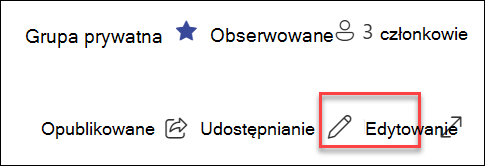
Jeśli masz uprawnienia do edycji lub uprawnienia właściciela witryny, możesz edytować stronę główną, wybierając pozycję Edytuj w prawym górnym rogu strony, a następnie wprowadzić zmiany.
Po zakończeniu możesz wybrać pozycję Zapisz i zamknij , aby pracować nad stroną później, lub ponownie opublikuj, jeśli chcesz, aby użytkownicy mogli zobaczyć zmiany. Aby uzyskać więcej informacji na temat edytowania strony głównej witryny zespołu, zobacz Używanie składników Web Part na stronach.

Krok 3. Integracja z Grupy Microsoft 365
Grupy Microsoft 365 to zaawansowana i wydajna platforma dla użytkowników programu SharePoint na platformie Microsoft 365, która łączy konwersacje i kalendarz z programu Outlook, informacje i pliki z programu SharePoint na platformie Microsoft 365, zadania z aplikacji Planner oraz udostępniony notes programu OneNote w jeden obszar współpracy dla Twojego zespołu. Jeśli Grupy Microsoft 365 są włączone, wszystkie nowe i istniejące Grupy Microsoft 365 otrzymają witrynę zespołu.
Ważne
Obecnie integracja z Grupy Microsoft 365 jest dostępna tylko z programem SharePoint na platformie Microsoft 365 i tylko wtedy, gdy Grupy Microsoft 365 zostały włączone przez administratora. Jeśli jesteś administratorem, zobacz Zarządzanie tym, kto może tworzyć Grupy Microsoft 365, aby uzyskać instrukcje włączania Grupy Microsoft 365 dla organizacji. Bez integracji z Grupy Microsoft 365 nie będziesz mieć dostępu do zasobów grupy platformy Microsoft 365, takich jak udostępniona skrzynka odbiorcza programu Outlook lub udostępniony kalendarz programu Outlook.
Jeśli Grupy Microsoft 365 są włączone, podczas tworzenia witryny zespołu zostanie automatycznie utworzona grupa platformy Microsoft 365. Wszyscy użytkownicy dodawani do witryny zespołu są automatycznie dodawani do grupy platformy Microsoft 365. Podobnie, gdy tworzysz grupę platformy Microsoft 365 w programie Outlook, witryna zespołu programu SharePoint na platformie Microsoft 365 jest tworzona automatycznie, a każdy użytkownik dodawany do grupy platformy Microsoft 365 jest dodawany do witryny zespołu.
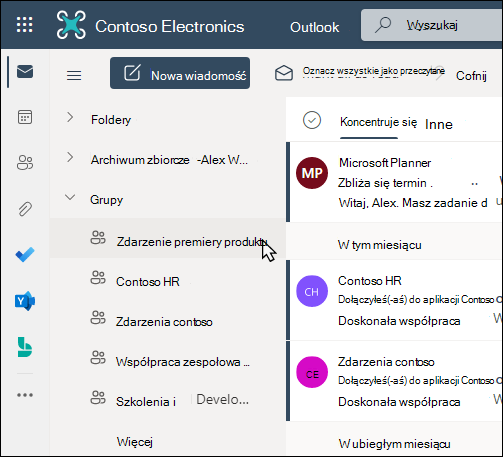
Wszyscy członkowie grupy platformy Microsoft 365 mają dostęp do witryny zespołu i wszyscy członkowie witryny zespołu mają dostęp do grupy platformy Microsoft 365. Członkowie mogą dodawać w razie potrzeby dodatkowe biblioteki dokumentów, listy i aplikacje sieci Web. Nie ma potrzeby tworzenia listy dystrybucyjnej ani grupy programu SharePoint. Wybierając nazwę witryny, członkowie mogą również uzyskać dostęp do karty grupy z bardziej szczegółowymi informacjami na temat grupy platformy Microsoft 365, członkostwa, skojarzonych aplikacji itp.
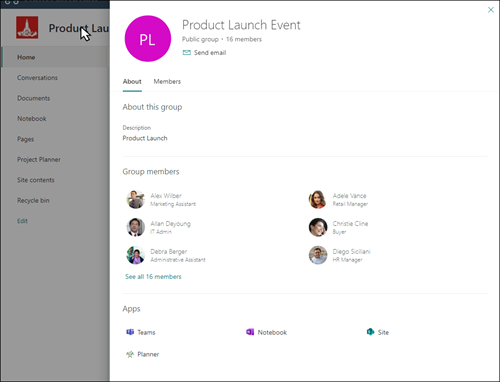
Aby uzyskać więcej informacji o Grupy Microsoft 365, zobacz Informacje o grupach platformy Microsoft 365.
Krok 4. Dostosowywanie wyglądu witryny i nawigacji w witrynie
Możesz dostosować wygląd witryny, nawigację witryny, składniki Web Part i zawartość zgodnie z potrzebami osób oglądających i całej organizacji. Podczas wprowadzania dostosowań upewnij się, że witryna jest w trybie edycji, wybierając pozycję Edytuj w prawym górnym rogu witryny. Podczas pracy możesz zapisywać zmiany jako wersję roboczą lub publikować je ponownie , aby zmiany były widoczne dla przeglądających.
- Utwórz bibliotekę dokumentów , do której zespół będzie mógł przekazywać zasoby.
- Edytowanie i dostosowywanie nawigacji witryny.
- Wygląd witryny programu SharePoint można zmienić , dostosowując motyw, logo, styl nawigacji oraz układy nagłówków i stopek.
- Dodaj lub usuń strony do tej witryny lub nawigacji witryny , aby pomieścić istniejącą zawartość.
- Wybierz, czy skojarzyć tę witrynę z witryną centrum w ramach organizacji, czy dodać tę witrynę do istniejącej nawigacji witryny centrum , dodając ją jako link na pasku nawigacyjnym witryny centrum.
Krok 5. Udostępnianie witryny innym osobom
Udostępnij witrynę innym osobom po dostosowaniu jej, przejrzeniu i opublikowaniu ostatecznej wersji roboczej.
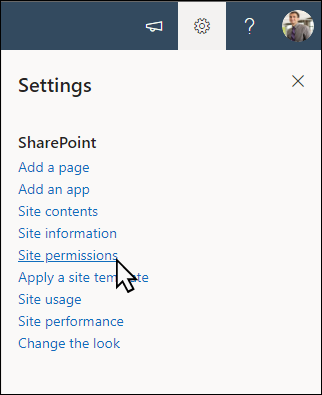
- Wybierz pozycję Ustawienia , a następnie pozycję Uprawnienia witryny.
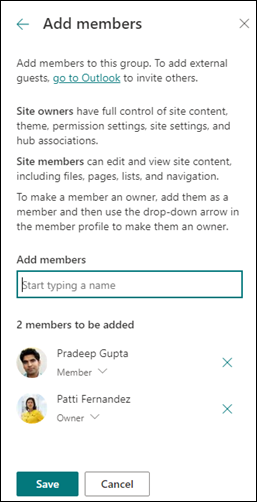
- Wybierz pozycję Dodaj członków , a następnie wybierz pozycję Dodaj członków do grupy.
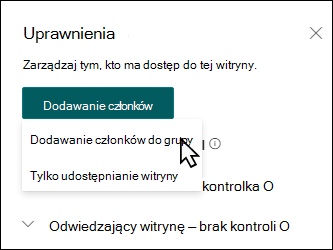
- Wybierz pozycję Dodaj członków , a następnie wprowadź imiona i nazwiska wszystkich użytkowników, którym chcesz udzielić pełnego dostępu do zawartości witryny zespołu, udostępnionych zasobów, takich jak kalendarz zespołu programu Outlook, oraz praw do edytowania witryny.
- Wybierz pozycję Zapisz po zakończeniu dodawania członków i ustawiania uprawnień.
Dowiedz się więcej o zarządzaniu ustawieniami witryny zespołu, informacjami o witrynie i uprawnieniami.
Krok 6. Konserwacja witryny
Kolejnym ważnym etapem po utworzeniu i uruchomieniu witryny jest utrzymanie jej zawartości. Upewnij się, że masz plan zapewnienia aktualności zawartości i składników Web Part.
Najlepsze rozwiązania dotyczące konserwacji witryny:
- Zaplanuj konserwację witryny — ustal harmonogram przeglądania zawartości witryny tak często, jak to konieczne, aby upewnić się, że zawartość jest nadal dokładna i istotna.
- Regularne publikowanie wiadomości — rozpowszechnianie najnowszych ogłoszeń, informacji i stanu w całej organizacji. Dowiedz się, jak dodać wpis wiadomości w witrynie zespołu lub witryny do komunikacji oraz jak pokazać innym osobom, które będą publikować ogłoszenia, jak mogą korzystać z wiadomości programu SharePoint.
- Sprawdzanie linków i składników Web Part — aktualizuj linki i składniki Web Part , aby mieć pewność, że wykorzystujesz pełną wartość swojej witryny.
- Zwiększanie zaangażowania — wyświetlanie użycia witryny za pomocą wbudowanego raportu danych użycia w celu uzyskania informacji na temat popularnych treści, odwiedzin witryn i nie tylko.
- Okresowe przeglądanie ustawień witryny — po utworzeniu witryny w programie SharePoint możesz wprowadzać zmiany w ustawieniach, informacjach o witrynie i uprawnieniach witryny.
Dowiedz się więcej o witrynach zespołów i programie SharePoint
Dowiedz się więcej na temat planowania, tworzenia i konserwacji witryn programu SharePoint.
Dostosowywanie witryny zespołu pod kątem przechowywania i udostępniania plików
Tworzenie, przekazywanie i udostępnianie plików w bibliotece dokumentów
Przenoszenie lub kopiowanie elementów z biblioteki dokumentów programu SharePoint
Zobacz więcej szablonów witryn programu SharePoint.