

Właściwości strony można wyświetlać i edytować w okienku Szczegóły strony. Możesz na przykład zmienić miniaturę, dodać opis albo przypisać stronę do określonej kategorii. Można również utworzyć właściwości niestandardowe stron.
Uwaga
- Niektóre funkcje są wprowadzane stopniowo w organizacjach, które uczestniczą w programie udostępniania kierowanego . To znaczy, że ta funkcja może jeszcze nie być dostępna lub może się ona różnić wyglądem od tego, co opisano w artykułach Pomocy.
- Liczba właściwości strony dostępnych do wyświetlania i edytowania może się różnić w zależności od właściwości przypisanych do niej przez właściciela elementu lub administratora. Mogą być wymagane niektóre z tych właściwości.
Wyświetlanie i edytowanie właściwości strony
Aby wyświetlić właściwości strony:
- W widoku tylko do odczytu kliknij
 Szczegóły strony u góry strony zapisanej lub opublikowanej.
 - Aby uzyskać informacje o stronie (na przykład datę ostatniej modyfikacji), kliknij pozycję Więcej szczegółów u dołu okienka.
Aby zmienić właściwości strony:
Na pasku poleceń po lewej stronie okienka szczegółów strony wybierz opcję Edytuj.
Na pasku poleceń wybierz przycisk
Szczegóły strony. Uwaga
Aby wprowadzić zmiany we właściwościach strony, trzeba mieć uprawnienia właściciela lub projektanta w witrynie programu SharePoint. Aby wyświetlić właścicieli witryny, wybierz pozycję Ustawienia,
>witryny , a następnie pozycję Właściciele witryn.W okienku Szczegóły strony wybierz pozycję Właściwości^ i wybierz wartość właściwości pod nazwą właściwości, którą chcesz zmienić.
Wpisz nową wartość, a następnie naciśnij klawisz Enter , aby zapisać zmiany.
Aby edytować więcej niż jedną właściwość naraz, wybierz pozycję Edytuj wszystkie, edytuj właściwości, które chcesz zmienić, a następnie kliknij przycisk Zapisz.
Wybierz pozycję Opublikuj ponownie , aby zaktualizować zmiany.
- Możesz również cofnąć zmiany, wybierając pozycję Odrzuć zmiany na pasku poleceń.
Zmienianie obrazu miniatury
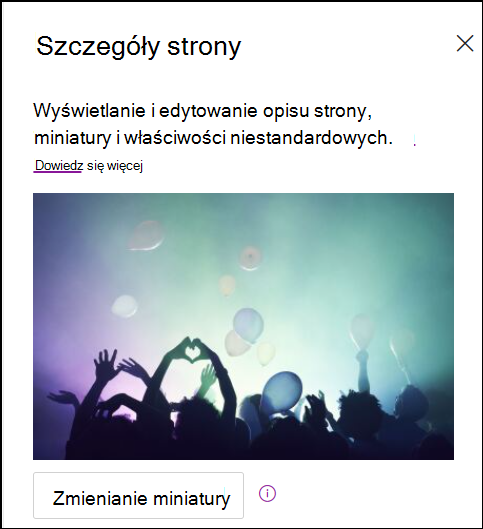
Miniaturę strony możesz zmienić w okienku Szczegóły strony.
- Upewnij się, że strona jest w trybie edycji, wybierając pozycję Edytuj w prawym górnym rogu strony.
- Na pasku poleceń wybierz przycisk Szczegóły strony.
- Wybierz pozycję Zmień miniaturę , aby otworzyć okno Ostatnio używane obrazy.
- Wybierz ostatnio używany obraz lub znajdź obraz z banku obrazów dostarczonych przez firmę Microsoft, z wyszukiwarki internetowej, z Twojej witryny, z komputera lub z linku. Jeśli Twoja organizacja określiła zestaw zatwierdzonych obrazów, możesz wybrać z tego zestawu w obszarze Twoja organizacja.
- Wybierz pozycję Wstaw , aby użyć wybranego obrazu.
- Wybierz pozycję Opublikuj ponownie , aby zapisać zmiany.
Aby cofnąć zmiany, wybierz pozycję Odrzuć zmiany na pasku poleceń.
Uwaga
- Wyszukiwanie w Internecie używa obrazów Bing, które korzystają z licencji Creative Common. Przed wstawieniem obrazu na stronie należy sprawdzić jego licencje.
- Jeśli jesteś Administracja programu SharePoint i chcesz dowiedzieć się, jak utworzyć bibliotekę elementów zawartości dla swojej organizacji, zobacz Tworzenie biblioteki elementów zawartości organizacji.
- Informacje o tym, jak są skalowane i rozmiary obrazów, można znaleźć w artykule Zmienianie rozmiaru i skalowanie obrazów na nowoczesnych stronach programu SharePoint.
- Jeśli jesteś administratorem programu SharePoint, zalecamy włączenie sieci dostarczania zawartości (CDN, Content Delivery Network) w celu zwiększenia wydajności pobierania obrazów. Dowiedz się więcej o sieciach CDN.
Zmienianie opisu strony
- Możesz dodać lub edytować opis strony, wpisując odpowiedni tekst w obszarze pod polem Opis. W trybie edycji umieść kursor w polu Opis i zacznij pisać.
- Miniatura i opis są używane w miejscach, takich jak wyniki wyszukiwania i wiadomości programu SharePoint.
Sprawdzanie pisowni i gramatyki za pomocą Redaktora
Włącz lub wyłącz sprawdzanie pisowni i gramatyki w tekstowych składnikach Web Part, włączając lub wyłączając przełącznik w obszarze Użyj Redaktora, aby sprawdzić pisownię, gramatykę i nie tylko .
Dodawanie i usuwanie właścicieli witryny
- U góry strony wybierz pozycję Ustawienia (ikona koła zębatego).
- W panelu Ustawienia wybierz pozycję Uprawnienia witryny.
- W panelu Uprawnienia wybierz pozycję Udostępnij witrynę.
- Wprowadź imię i nazwisko osoby, którą chcesz dodać lub usunąć jako właściciela.
- Wybierz strzałkę poniżej ikony osoby, a następnie wykonaj jedną z następujących czynności:
- Aby nadać tej osobie uprawnienia właściciela, wybierz pozycję Pełna kontrola.
- Wybierz inną opcję, taką jak Przeczytaj , aby usunąć osobę jako właściciela witryny.
Dodawanie właściwości w bibliotece stron
Aby dodać właściwość do strony, utwórz kolumnę dla tej właściwości w bibliotece stron. Kolumna przechowuje dane właściwości (nazywane również metadanymi) i staje się dostępna w bibliotece stron oraz w okienku szczegółów strony każdej strony.
Przejdź do biblioteki stron, klikając pozycję Strony w górnym obszarze nawigacji.
Jeśli nie widzisz pozycji Strony, kliknij pozycję Ustawienia w prawym górnym rogu, a następnie Zawartość witryny. Na stronie Zawartość witryny kliknij pozycję Strony witryny.Wybierz pozycję Dodaj kolumnę
 po prawej stronie nazwy ostatniej kolumny u góry listy lub biblioteki.
Uwaga
Czy ekran Twojego programu SharePoint wygląda inaczej, niż na przedstawionym przykładzie? Administrator może ustawić środowisko klasyczne dla listy lub biblioteki dokumentów, bądź używasz wcześniejszej wersji programu SharePoint Server. Jeśli tak, kliknij powyższą kartę programu SharePoint Server 2016. Zobacz Której wersji programu SharePoint używam?
Do wyboru jest kilka kolumn, na przykład Tekst, Wybór, Data i godzina, Wiele wierszy tekstu, Osoba, Liczba, Tak/Nie i nie tylko. Wybierz odpowiedni typ kolumny.
W oknie dialogowym nowej kolumny wpisz tytuł lub nagłówek kolumny w polu Nazwa .
Różne typy kolumn mają dostępne różne opcje. W razie potrzeby dodaj dodatkowe opcje. Na przykład w obszarze Więcej opcji możesz określić, że kolumna musi zawierać informacje. Ta właściwość jest także nazywana właściwością Wymagane. Aby uzyskać więcej informacji i dodatkowe sposoby dodawania kolumn do bibliotek i list, zobacz Tworzenie kolumny na liście lub w bibliotece programu SharePoint.
Porada
Można również tworzyć kolumny witryny obejmujące biblioteki. Aby uzyskać więcej informacji, zobacz Typy i opcje kolumn witryny.
Wymagane właściwości
Po dodaniu kolumny w bibliotece Strony możesz ustawić ją jako właściwość Wymagane , używając przełącznika w obszarze Wymagaj, aby ta kolumna zawierała informacje. Gdy właściwość jest wymagana, autorzy stron muszą podać tę informację, zanim będą mogli publikować strony i wpisy wiadomości.
Uwaga
Jeśli właściwość zostanie oznaczona jako wymagana po opublikowaniu stron lub postów z wiadomościami, pozostanie ona opublikowana i pojawi się w widoku biblioteki Strony wymagające uwagi .
Podpowiedzi wizualne w bibliotece stron i na stronach informują autorów o braku wymaganych właściwości na stronach i prowadzą ich przez dostarczenie wymaganych informacji.
Podpowiedzi wizualne na stronach i we wpisach z wiadomościami
- Obok pozycji Szczegóły strony na pasku poleceń zostanie wyświetlona czerwona ikona wskazująca, że wymagana jest uwaga.
- W panelu Szczegóły strony wymagane właściwości są oznaczone czerwoną gwiazdką.
- Jeśli autor wybierze pozycję Publikuj, Opublikuj ponownie, Opublikuj wiadomości, Aktualizuj wiadomości, Zaplanuj lub Wyślij do zatwierdzenia na stronie, na której brakuje wymaganych właściwości, panel przed publikacją poprosi go o podanie brakujących wymaganych właściwości.
Podpowiedzi wizualne w bibliotece stron
- Pola, w których brakuje wymaganych właściwości, są wyróżnione kolorem czerwonym i zawierają tekst Wymagane informacje.
- Autorzy mogą podać brakujące wymagane właściwości w okienku Szczegóły strony i publikować bezpośrednio z biblioteki Strony.
- Widok o nazwie Strony wymagające uwagi w bibliotece Strony wyświetla wszystkie strony lub wpisy z wiadomościami, w których brakuje wymaganych właściwości.
Usuwanie strony
Możesz usunąć stronę w bibliotece stron witryny.
- W menu u góry strony wybierz pozycję Strony.
- Na liście Strony witryny wskaż wiersz zawierający stronę, którą chcesz usunąć, a następnie wybierz ją. (Nie klikaj samego linku do strony, ponieważ spowoduje to otwarcie strony).
- W menu w górnej części strony wybierz pozycję Usuń. Następnie strona zostanie przeniesiona do Kosza witryny, gdzie może zostać przywrócona lub trwale usunięta.