Omówienie
Kolumny ułatwiają tworzenie zrozumiałych widoków elementów na liście lub w bibliotece. Za pomocą kolumn można sortować, grupować i filtrować elementy, a także automatycznie obliczać dane dotyczące elementów i wyświetlać wyniki tych obliczeń. Kolumny umożliwiają również określanie, jakie informacje dotyczące elementu dodawanego do listy lub biblioteki powinny być wprowadzane. Po dodaniu elementu zostanie wyświetlony formularz z polami i opcjami wprowadzania informacji. Podczas tworzenia listy lub biblioteki niektóre kolumny, takie jak Tytuł lub Zmodyfikowane przez, są tworzone automatycznie. Możesz utworzyć dodatkowe kolumny stosownie do potrzeb. Utworzone kolumny określają pola i opcje wyświetlane w danym formularzu. oraz kolumny, które można dodawać do widoków listy lub biblioteki.
Typ kolumny należy określić podczas tworzenia kolumny. W niektórych przypadkach można również wybrać inny typ kolumny dla istniejącej kolumny, ale zależy to od rodzaju i ilości danych przechowywanych obecnie w kolumnie. Zmiana typu istniejącej kolumny może spowodować uszkodzenie danych już w niej przechowywanych. Dlatego ważne jest, aby przed utworzeniem kolumny zdecydować, jakiego rodzaju dane mają być przechowywane. Wybierając typ kolumny, należy wziąć pod uwagę następujące kwestie:
- Jakiego rodzaju dane chcesz przechowywać? Tylko litery? Tylko liczby? Sformatowany tekst? Na przykład nie można przechowywać liter w kolumnie Liczba . Określenie rodzaju danych, które chcesz przechowywać, to pierwszy krok w kierunku wyboru najbardziej odpowiedniego typu kolumny.
Niektóre metadane pliku, takie jak data utworzenia i data modyfikacji, są już dostępne w ukrytych, automatycznie wygenerowanych kolumnach. Aby wyświetlić taką kolumnę na liście, wybierz pozycję Dodaj kolumnę>Pokaż/ukryj kolumny, a następnie wybierz odpowiednią kolumnę.
- Chcesz użyć tych danych w obliczeniach finansowych? Jeśli tak, typ kolumny Waluta jest najlepszą opcją.
- Chcesz użyć tych danych w obliczeniach matematycznych? Jak dokładne muszą być te obliczenia? Dane można obliczać w kolumnach liczbowych i walutowych , ale nie w kolumnach tekstu . Ponadto obliczenia w kolumnie Waluta są najdokładniejsze.
- Jak chcesz posortować dane w kolumnie? W kolumnie Tekst liczby są sortowane jako ciągi znaków (1, 10, 100, 2, 20, 200 itd.), a nie jako wartości liczbowe. Aby posortować liczby jako wartości liczbowe, użyj kolumny Liczba lub Waluta . Ponadto wiele formatów daty nie jest sortowanych poprawnie, jeśli są przechowywane w kolumnie Tekst . Aby zapewnić prawidłowe sortowanie dat, użyj kolumny Data i godzina .
- Chcesz mieć pewność, że użytkownicy będą wprowadzać informacje w kolumnie? Jeśli tak, możesz określić, że kolumna jest wymagana i że użytkownicy nie mogą dodawać elementów bez wprowadzania informacji.
Pojedynczy wiersz tekstu
Umożliwia zbieranie i wyświetlanie małych ilości niesformatowanego tekstu w jednym wierszu, w tym:
- Tylko tekst, taki jak imiona, nazwiska lub nazwy działów
- Połączenia tekstu i liczb, takie jak adresy lub numery kont
- Liczby, które nie są używane w obliczeniach, takie jak numery identyfikacyjne pracowników, numery telefonów, kody pocztowe lub numery części
W jednym wierszu kolumny tekstu można wyświetlić do 255 znaków w jednym wierszu. Jeśli tworzysz kolumnę dla listy lub biblioteki i chcesz wyświetlić tekst sformatowany lub więcej niż jeden wiersz tekstu naraz, utwórz kolumnę Wiele wierszy tekstu . Istniejącą kolumnę z pojedynczym wierszem tekstu można zmienić w istniejącą kolumnę z wieloma wierszami tekstu bez utraty jakichkolwiek danych już przechowywanych w kolumnie.
Kolumnę Pojedynczy wiersz tekstu można dostosować w następujący sposób:
-
Przypisywanie limitu znaków Ogranicz liczbę znaków, ustawiając maksymalną liczbę znaków . Jeśli na przykład w kolumnie są przechowywane pięciocyfrowe numery identyfikacyjne pracowników, można użyć tej funkcji, aby zapewnić, że użytkownicy będą wprowadzać tylko pięć znaków.
-
Wyświetlanie wartości domyślnej Automatycznie wyświetlaj określony tekst, gdy ktoś doda nowy element, jednocześnie zezwalając użytkownikom na wprowadzenie innego tekstu, jeśli zajdzie taka potrzeba. Po ustawieniu wartości domyślnej użytkownicy mogą szybciej wprowadzać informacje, akceptując wartość domyślną, chyba że muszą ją zmienić. Jeśli na przykład w kolumnie jest przechowywana nazwa firmy przypisanej do projektu, a organizacja współpracuje z określoną firmą w przypadku większości projektów, możesz wprowadzić nazwę tej firmy jako wartość domyślną. Dzięki temu nazwa firmy jest wyświetlana automatycznie po dodaniu nowego projektu do listy i członkowie zespołu nie muszą jej wprowadzać.
Wartością domyślną może być tekst określony przez użytkownika lub wynik obliczenia, który jest nazywany wartością obliczoną. Obliczone wartości są przydatne, gdy chcesz automatycznie wyświetlać określony tekst, ale tekst może się różnić w zależności od tego, kto dodał element, kiedy został dodany lub z innych powodów. Aby użyć wartości obliczonej, jako wartość domyślną należy wprowadzić formułę zamiast określonego tekstu. Formuła może obliczyć wartość na podstawie informacji w innych kolumnach lub funkcjach systemowych, takich jak [dzisiaj] w celu wskazania bieżącej daty lub [ja] w celu wyświetlenia nazwy osoby, która dodała lub zmieniła element.
Wiele wierszy tekstu
Używany na liście lub w bibliotece do zbierania i wyświetlania sformatowanego tekstu lub długiego tekstu i liczb w więcej niż jednym wierszu, na przykład opisu elementu. Kolumna Wiele wierszy tekstu może zawierać do 63 999 znaków i można określić liczbę wierszy tekstu, które mają być wyświetlane podczas wprowadzania informacji o elemencie. W kolumnie tego typu jest wyświetlany cały tekst, gdy kolumna jest wyświetlana na liście lub w bibliotece.
Kolumnę Wiele wierszy tekstu można dostosować w następujący sposób:
Przypisywanie limitu wyświetlania Ogranicz liczbę wierszy wyświetlanych, gdy użytkownicy wprowadzają informacje o elemencie za pomocą ustawienia Liczba wierszy do edycji . Jeśli na przykład kolumna zawiera długie notatki dotyczące zdarzenia kalendarza, możesz wyświetlić dziesięć wierszy tekstu. Ułatwia to wprowadzanie informacji, ponieważ mogą łatwo zobaczyć cały wprowadzony tekst. Jeśli kolumna zawiera tylko jedno lub dwa zdania dotyczące zdarzenia, możesz wyświetlić tylko dwa lub trzy wiersze tekstu.
Przypisany limit wyświetlania nie ogranicza ilości tekstu wyświetlanego po wyświetleniu kolumny na liście. W kolumnie zostanie wyświetlony cały tekst wprowadzony dla elementu.
Włączanie lub wyłączanie formatowania tekstu (dostępne tylko na listach) Użyj rozszerzonego tekstu sformatowanego (tekst sformatowany z obrazami, tabelami i hiperlinkami) Umożliwia określenie, czy użytkownicy mogą stosować do tekstu formatowanie, takie jak pogrubienie, kursywa lub kolory. Jeśli jest wyłączona, lista nie będzie obsługiwać żadnych opcji formatowania; Jeśli jest włączona, lista obsługuje podstawowe formatowanie, takie jak pogrubienie, kursywa, listy punktowane lub numerowane, kolorowy tekst i kolory tła, a także hiperlinki, obrazy i tabele.
Dołączanie zmian (dostępne tylko na listach) Jeśli dla listy włączono przechowywanie wersji, pozycja Dołącz zmiany do istniejącego tekstu określa, czy użytkownicy mogą dodawać nowy tekst dotyczący elementu bez zastępowania istniejącego tekstu dotyczącego tego elementu. Jeśli zdecydujesz się nie dołączać zmian, nowy tekst dotyczący elementu zastąpi istniejący tekst dotyczący tego elementu w danej kolumnie. Jeśli wybierzesz opcję dołączania zmian, użytkownicy będą mogli wprowadzać dodatkowe informacje o elemencie, jednocześnie wyświetlając wcześniej wprowadzony tekst oraz datę i godzinę jego wprowadzenia. Gdy jest wyświetlana na liście, a nie jako pole w formularzu elementu, zamiast tekstu w kolumnie wyświetlane są wpisy widoku hiperlinku, a inne osoby będą mogły kliknąć hiperlink, aby wyświetlić wszystkie informacje przechowywane w kolumnie dla tego elementu.
Ważne
Jeśli wyłączysz tę opcję po utworzeniu kolumny, wszystkie informacje oprócz najnowszego wpisu zostaną usunięte.
Lokalizacja
Dodawanie zaawansowanych danych lokalizacji z usługi Mapy Bing lub katalogu organizacji. Kolumna Lokalizacja zawiera dodatkowe kolumny umożliwiające filtrowanie, sortowanie i wyszukiwanie według powiązanych informacji, w tym ulicy, miasta, stanu, kraju lub regionu, kodu pocztowego, współrzędnych lub nazwy.
Uwaga: ta kolumna nie jest dostępna w przypadku planów platformy Microsoft 365 dla instytucji rządowych Stanów Zjednoczonych.
Liczba
Służy do przechowywania wartości liczbowych innych niż pieniężne.
Porady dotyczące wybierania kolumny liczbowej lub walutowej
Wartości liczbowe są przechowywane w kolumnach typu Liczba i Waluta . Kolumna Liczba służy do przechowywania danych numerycznych na potrzeby obliczeń matematycznych, które nie są obliczeniami finansowymi lub nie wymagają dużego stopnia dokładności.
Kolumna Waluta służy do przechowywania danych liczbowych na potrzeby obliczeń finansowych oraz w przypadku, gdy zaokrąglanie liczb w obliczeniach nie ma być konieczne. W przeciwieństwie do kolumny liczbowej kolumna Waluta zapewnia dokładność 15 miejsc przed przecinkiem i 4 miejsca po przecinku. Kolumny typu Liczba i Waluta udostępniają wstępnie zdefiniowane formaty, które określają sposób wyświetlania danych.
Kolumnę Liczba można dostosować w następujący sposób:
-
Określanie wartości minimalnej i maksymalnej Ogranicz zakres numerów, które można wprowadzić. Jeśli na przykład w kolumnie jest przechowywana wartość procentowa pracy wykonanej w ramach zadania, można określić zero jako wartość minimalną, a sto jako wartość maksymalną. Podobnie, jeśli w kolumnie jest przechowywana liczba uczestników wydarzenia, a chcesz ograniczyć liczbę uczestników do określonej liczby, jako wartość maksymalną możesz wprowadzić maksymalną liczbę uczestników.
-
Uwzględnianie miejsc dziesiętnych Określ, czy liczby zawierają miejsca dziesiętne, oraz liczbę miejsc dziesiętnych do przechowywania. Jeśli kolumna musi zawierać liczby mające więcej niż pięć miejsc dziesiętnych, możesz wybrać opcję Automatycznie podczas wybierania liczby miejsc dziesiętnych do uwzględnienia.
Ustawienie Automatycznie jest również dobrym rozwiązaniem, jeśli w kolumnie są przechowywane wyniki obliczeń i chcesz, aby wyniki były możliwie jak najdokładniejsze. Jeśli jednak wszystkie wartości w kolumnie mają taką samą liczbę miejsc dziesiętnych, warto ograniczyć liczbę miejsc dziesiętnych do zera (tylko dla liczb całkowitych) lub innej liczby miejsc dziesiętnych do pięciu.
-
Wyświetlanie wartości domyślnej Automatycznie wyświetlaj określony numer, gdy ktoś doda nowy element, jednocześnie zezwalając użytkownikom na wprowadzanie innych liczb, jeśli zajdzie taka potrzeba. Wartość domyślna ułatwia szybsze wprowadzanie informacji. Jeśli na przykład w kolumnie jest przechowywana liczba komputerów poszczególnych członków zespołu i każdy członek zespołu ma co najmniej jeden komputer, wprowadź wartość 1 jako wartość domyślną. Dzięki temu po dodaniu nowego elementu do listy automatycznie jest wyświetlana wartość 1 , a członkowie zespołu nie muszą wprowadzać tej liczby.
Wartością domyślną może być liczba określona przez użytkownika lub wynik obliczenia, nazywanego wartością obliczoną. Obliczone wartości są przydatne, gdy chcesz automatycznie wyświetlić określoną liczbę, ale liczba ta może się różnić w zależności od tego, kto dodał element, kiedy dodano element lub z innych powodów. Aby użyć wartości obliczonej, należy wprowadzić formułę zamiast określonej liczby jako wartość domyślną. Formuła może obliczać liczbę na podstawie informacji w innych kolumnach lub funkcjach systemowych.
-
Formatowanie liczby jako wartości procentowej Ustawienie Pokaż jako wartość procentową umożliwia wyświetlanie i przechowywanie liczby w postaci wartości procentowej oraz traktowanie jej jako wartości procentowej przy obliczaniu innych wartości.
Tak/Nie
Służy do przechowywania informacji prawda/fałsz lub tak/nie, na przykład tego, czy dana osoba weźmie udział w wydarzeniu. Kolumna Tak/Nie jest wyświetlana jako jedno pole wyboru, gdy użytkownicy wprowadzają informacje o elemencie. Aby wskazać opcję Tak, członkowie zespołu zaznaczają pole wyboru. Aby wskazać pozycję Nie, członkowie zespołu wyczyść pole wyboru.
Dane w kolumnie typu Tak/Nie mogą być używane w obliczeniach dla innych kolumn. W takich przypadkach Tak jest konwertowane na wartość liczbową jeden (1), a Nie jest konwertowane na wartość liczbową zero (0).
Kolumnę Tak/Nie można dostosować, wybierając dla niej wartość domyślną. Wartość domyślna to zaznaczenie, które pojawia się automatycznie po dodaniu nowego elementu. W razie potrzeby usługa People może wybrać inną wartość. Dla kolumny Tak/Nie można określić, czy pole wyboru ma być zaznaczane automatycznie, wskazując wartość Tak , czy też nie, wskazując wartość Nie .
Osoba lub grupa
Umożliwia udostępnienie listy osób i grup z możliwością wyszukiwania, z której mogą wybierać podczas dodawania lub edytowania elementu. Na przykład na liście zadań kolumna Osoba lub Grupa o nazwie Przydzielone do może zawierać listę osób, którym można przydzielić zadanie. Zawartość listy zależy od konfiguracji usług katalogowych i grup programu SharePoint dla witryny. Aby dostosować zawartość listy, może być konieczne skontaktowanie się z administratorem.
Kolumnę Osoba lub Grupa można dostosować w następujący sposób:
-
Zezwalaj na wiele wyborów Zezwolić użytkownikom na wybranie dowolnej liczby opcji lub ograniczyć liczbę wyborów do tylko jednej opcji.
-
Uwzględnianie lub wykluczanie grup osób określ, czy lista ma zawierać tylko określone osoby, czy dodatkowo zawiera listy dystrybucyjne poczty e-mail i grupy programu SharePoint. Na przykład do listy zadań możesz chcieć dodać tylko pojedyncze osoby, aby zapewnić, że jedna osoba jest odpowiedzialna za poszczególne zadania. Do listy projektów można dodać listy dystrybucyjne poczty e-mail i grupy programu SharePoint, aby upewnić się, że z każdym projektem jest skojarzony zespół.
Data i godzina
Służy do przechowywania dat kalendarza lub dat i godzin. Format daty zależy od ustawień regionalnych witryny. Jeśli odpowiedni format nie jest dostępny, poproś administratora o dodanie obsługi odpowiedniego regionu dla witryny.
Kolumnę daty i godziny można dostosować w następujący sposób:
-
Uwzględnij tylko datę lub zarówno datę jak i godzinę. Określ, czy chcesz uwzględnić tylko datę kalendarza, czy zarówno datę kalendarza, jak i godzinę.
-
Wyświetlanie wartości domyślnej Automatycznie wyświetlaj określoną datę lub datę i godzinę, gdy ktoś doda nowy element, jednocześnie zezwalając użytkownikom na wprowadzenie innej wartości, jeśli zajdzie taka potrzeba. Wartość domyślna ułatwia szybsze wprowadzanie informacji. Jeśli na przykład w kolumnie jest przechowywana data poniesienia wydatku, a większość wydatków przypada na pierwszy dzień roku obrachunkowego, jako wartość domyślną można określić pierwszy dzień roku obrachunkowego. Dzięki temu data jest wyświetlana automatycznie po dodaniu nowego elementu do listy, a członkowie zespołu nie muszą wprowadzać tej daty.
Wartością domyślną może być wartość określona przez użytkownika, data dodania elementu do listy lub biblioteki albo wynik obliczenia, nazywany wartością obliczoną. Obliczone wartości są przydatne, gdy chcesz automatycznie wyświetlić określoną datę lub godzinę, ale data lub godzina mogą się różnić w zależności od elementu. Aby użyć wartości obliczonej, należy wprowadzić formułę jako wartość domyślną. Formuła może obliczać wartość na podstawie informacji w innych kolumnach lub funkcjach systemowych, takich jak [dzisiaj], w celu wskazania bieżącej daty. Jeśli na przykład chcesz, aby w kolumnie była wyświetlana data przypadająca 30 dni po dacie bieżącej, wpisz równanie =[DZIŚ]+30 w polu Obliczona wartość .
Opcja
Umożliwia wybranie opcji z udostępnionej listy. Ten typ kolumny jest idealnym rozwiązaniem, gdy chcesz zapewnić spójność wszystkich danych w kolumnie, ponieważ pozwala to ograniczyć wartości przechowywane w kolumnie.
Kolumnę wyboru można dostosować w następujący sposób:
-
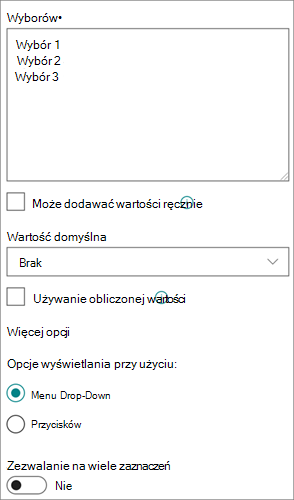
Definiowanie listy opcji do wyboru Podaj dokładną listę wartości, które mogą wybierać inne osoby. Aby uzyskać tę listę, zastąp tekst przykładowy w polu Wybory odpowiednimi wartościami. Wpisz każdą wartość w osobnym wierszu. Aby rozpocząć nowy wiersz, należy nacisnąć klawisz ENTER.
-
Włączanie dodatkowych wyborów niestandardowych Aby zezwolić użytkownikom na wprowadzanie wartości, która nie znajduje się na liście opcji do wyboru, włącz opcję Może dodawać wartości ręcznie. Jest to dobry pomysł, jeśli nie znasz wszystkich wartości wprowadzanych przez użytkowników. Jeśli wolisz, aby użytkownicy używali tylko wartości określonych przez Ciebie, wyłącz opcję Może dodawać wartości ręcznie.
-
Wyświetlanie wartości domyślnej Automatycznie wybierz określoną wartość, gdy ktoś doda nowy element, jednocześnie zezwalając użytkownikom na wybranie innej wartości, jeśli zajdzie taka potrzeba. Wartość domyślna ułatwia szybsze wprowadzanie informacji. Jeśli na przykład w kolumnie są przechowywane nazwy firm przydzielonych do projektu, a organizacja współpracuje z określoną firmą w przypadku większości projektów, możesz wprowadzić nazwę tej firmy jako wartość domyślną. Dzięki temu nazwa firmy jest wyświetlana automatycznie po dodaniu nowego projektu do listy i członkowie zespołu nie muszą jej wybierać.
Wartością domyślną może być wartość określona przez użytkownika lub wynik obliczenia, nazywanego wartością obliczoną. Obliczone wartości są przydatne, gdy chcesz automatycznie wyświetlić określony tekst w kolumnie, ale ten tekst może się różnić w zależności od tego, kto dodał element, kiedy został dodany lub z innych powodów. Aby użyć wartości obliczonej, jako wartość domyślną należy wprowadzić formułę zamiast określonego tekstu. Formuła może obliczyć wartość na podstawie informacji w innych kolumnach lub funkcjach systemowych, takich jak [dzisiaj] w celu wskazania bieżącej daty lub [ja] w celu wyświetlenia nazwy osoby, która dodała lub zmieniła element.
Z menu rozwijanego wybierz opcję domyślną, którą chcesz wyświetlić, lub wybierz opcję Brak , aby pozostawić domyślną opcję pustą.
-
Wybieranie formatu wyświetlania Opcje wyboru można wyświetlać za pomocą menu rozwijanego lub przycisków radiowych.
Najpierw wybierz pozycję Więcej opcji, a następnie w obszarze Opcje wyświetlania za pomocą wybierz preferowany format.
Hiperlink
Służy do przechowywania hiperlinku do strony internetowej, grafiki lub innego zasobu.
W kolumnie Hiperłącze jest przechowywany adres URL (Uniform Resource Locator) strony sieci Web, grafiki lub innego zasobu. W zależności od wybranego formatu wyświetlania zamiast adresu URL pliku graficznego jest wyświetlany hiperlink, który można kliknąć, aby uzyskać dostęp do zasobu, lub grafika.
Gdy użytkownik dodaje hiperlink do elementu listy, musi wprowadzić adres URL i tekst opisu wyświetlany w kolumnie. Jeśli adres URL dotyczy pliku graficznego, takiego jak http://www.example.com/image.gif, można opcjonalnie wprowadzić opisowy tekst alternatywny dla grafiki, który będzie wyświetlany osobom wyłączającym grafikę w przeglądarce lub polegającym na oprogramowaniu do odczytywania zawartości ekranu w celu przekonwertowania grafiki na ekranie na słowa mówione.
Waluta
Służy do przechowywania wartości pieniężnych.
Porady dotyczące wybierania kolumny liczbowej lub walutowej
Wartości liczbowe są przechowywane w kolumnach typu Liczba i Waluta . Kolumna Liczba służy do przechowywania danych liczbowych na potrzeby obliczeń matematycznych, które nie są obliczeniami finansowymi lub nie wymagają dużej dokładności.
Kolumna Waluta służy do przechowywania danych liczbowych na potrzeby obliczeń finansowych oraz w przypadku, gdy zaokrąglanie liczb w obliczeniach nie ma być konieczne. W przeciwieństwie do kolumny liczbowej kolumna Waluta zapewnia dokładność 15 miejsc przed przecinkiem i 4 miejsca po przecinku. Kolumny typu Liczba i Waluta udostępniają wstępnie zdefiniowane formaty, które określają sposób wyświetlania danych.
Kolumnę Waluta można dostosować w następujący sposób:
-
Określ minimalne i maksymalne dozwolone wartości Ogranicz zakres wartości walutowych, które użytkownicy mogą wprowadzać. Jeśli na przykład w kolumnie są przechowywane zgłoszone wydatki związane ze zdarzeniem, a organizacja ogranicza raportowanie do kwot z określonego zakresu, limity te można określić jako wartości minimalne i maksymalne.
-
Uwzględnianie miejsc dziesiętnych Określ, czy wartości obejmują miejsca dziesiętne oraz liczbę miejsc dziesiętnych do przechowywania. W przypadku wartości walutowych możesz wybrać dwa miejsca dziesiętne lub, jeśli wolisz przechowywać tylko zaokrąglone wartości, możesz wybrać zero. W przypadku wartości niepieniężnych używanych w obliczeniach, które wymagają dużej dokładności, można ograniczyć liczbę miejsc dziesiętnych do wartości od zera do pięciu lub, aby uzyskać dokładniejsze wartości, wybrać opcję Automatycznie , aby automatycznie zastosować odpowiednią liczbę miejsc dziesiętnych dla wyniku obliczeń.
-
Wyświetlanie wartości domyślnej Automatycznie wyświetlaj określoną wartość, gdy ktoś doda nowy element, jednocześnie zezwalając użytkownikom na wprowadzenie innej wartości, jeśli zajdzie taka potrzeba. Wartość domyślna ułatwia szybsze wprowadzanie informacji. Jeśli na przykład w kolumnie są przechowywane wydatki poniesione w związku z konfiguracją nowych kont i wydatki te są zazwyczaj takie same dla wszystkich nowych kont, można określić taką kwotę jako wartość domyślną. Dzięki temu ta wartość jest wyświetlana automatycznie po dodaniu nowego elementu do listy, a członkowie zespołu nie muszą wprowadzać liczby.
Wartością domyślną może być wartość określona przez użytkownika lub wynik obliczenia, nazywanego wartością obliczoną. Obliczone wartości są przydatne, gdy chcesz automatycznie wyświetlić określoną wartość, ale wartość może się różnić w zależności od elementu, osoby, która go dodała, kiedy dodano lub z innych powodów. Aby użyć wartości obliczonej, jako wartość domyślną należy wprowadzić formułę zamiast określonego tekstu. Formuła może obliczać wartość na podstawie informacji w innych kolumnach lub funkcjach systemowych.
-
Wybierz format waluty Upewnij się, że wszystkie wartości w kolumnie są oparte na tej samej walucie, wybierając dla kolumny określony format waluty. Pole listy rozwijanej oferuje ponad 100 krajów do wyboru, dzięki czemu możesz określić walutę w większości lokalnych formatów.
Obraz
Umożliwia dodanie pojedynczego pliku obrazu z urządzenia do elementu na liście lub w bibliotece.
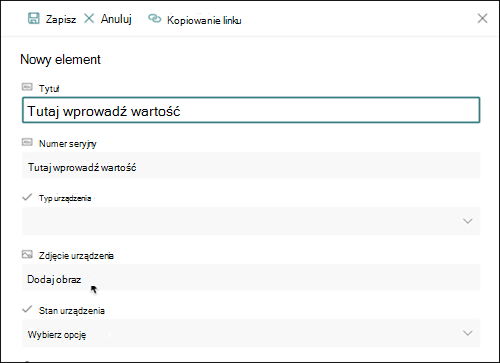
Po dodaniu kolumny obrazu do listy lub biblioteki możesz wykonywać następujące czynności:
Dodaj obraz za pomocą formularza listy lub biblioteki. Na przykład na poniższym zrzucie ekranu Zdjęcie urządzenia znajduje się kolumna Obraz.
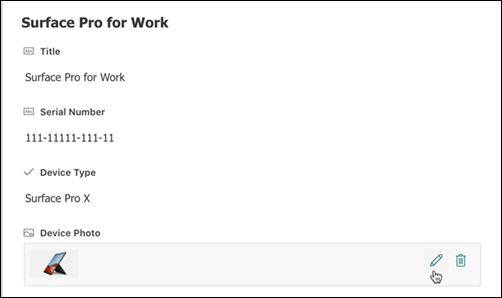
Wyświetl, zamień lub usuń obraz podczas wyświetlania właściwości elementu lub pliku w formularzu, wybierając ikonę Edytuj (ołówek) lub Usuń (kosz na śmieci).
Ten typ kolumny pozwala użytkownikom witryny wybierać wartości z określonego zestawu terminów zarządzanych i stosować te wartości do ich zawartości. Użytkownicy mogą tworzyć i konfigurować kolumnę zarządzanych metadanych, aby mapować ją na istniejący zestaw terminów lub termin, lub mogą utworzyć nowy zestaw terminów specjalnie dla kolumny zarządzanych metadanych.
Kolumny zarządzanych metadanych mają kilka unikatowych funkcji i cech, które ułatwiają użytkownikom wybieranie i stosowanie terminów do zawartości, takich jak obsługa "dynamicznych sugestii", a także obsługa uściślania terminów, opisów, synonimów i wartości wielojęzycznych.
Kolumny zarządzanych metadanych promują spójne stosowanie metadanych w witrynach, ponieważ udostępniają użytkownikom listę terminów, które mogą stosować do swojej zawartości.
Te terminy pochodzą z zestawu terminów zarządzanego centralnie w narzędziu do zarządzania magazynami terminów przez administratora magazynu terminów lub inne osoby z uprawnieniami do zarządzania terminami. Po każdej aktualizacji zestawu terminów powiązanego z określoną kolumną zarządzanych metadanych zaktualizowane warunki staną się automatycznie dostępne dla użytkowników wszędzie tam, gdzie ta kolumna zarządzanych metadanych jest dostępna.
Kolumnę zarządzanych metadanych można dostosować w następujący sposób:
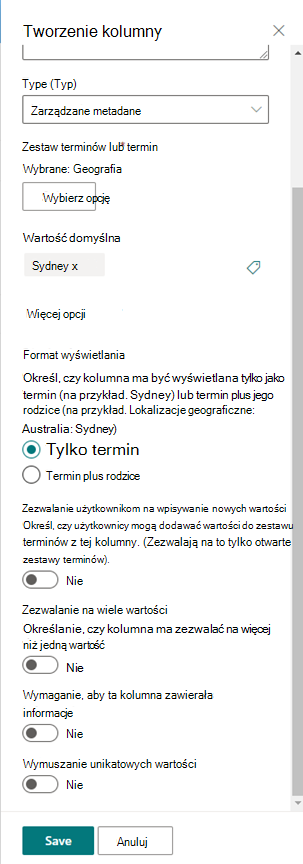
Selecting a term set or term — określ zestaw terminów zawierający żądane wartości do skojarzenia z tą kolumną.
Po znalezieniu zestawu terminów kliknij go, aby zaznaczyć pierwszy poziom hierarchii do wyświetlenia w kolumnie. Poziomy poniżej wybranego terminu będą wyświetlane tylko wtedy, gdy użytkownik wybierze wartość.
Wyświetl wartość domyślną — określona wartość jest automatycznie wybierana, gdy ktoś doda nowy element, umożliwiając jednocześnie wybranie innych terminów, jeśli zajdzie taka potrzeba.
Wartość domyślna pomaga użytkownikom szybciej wprowadzać informacje. Jeśli na przykład zestaw terminów skojarzony z kolumną reprezentuje różne obszary geograficzne, w których działa organizacja, i istnieje jeden dominujący termin lokalizacji, który jest istotny dla zawartości tej listy lub biblioteki, można wybrać ten termin jako wartość domyślną. Dzięki temu ten termin lokalizacji jest zaznaczany automatycznie po dodaniu nowego elementu do listy lub biblioteki, a użytkownicy nie muszą wybierać lokalizacji, chyba że jest inna.
Wybieranie formatu wyświetlania — wartość wybrana z zestawu terminów może być wyświetlana jako pojedyncza wartość tylko z etykietą terminu (na przykład: Sydney) lub z pełną ścieżką hierarchiczną terminu & jego elementów nadrzędnych (przykład: Geolokalizacje: Australia: Sydney)
Zezwalaj użytkownikom na wpisywanie nowych wartości — włączenie tej opcji umożliwi użytkownikom dodawanie nowych terminów do zestawu terminów. Należy pamiętać, że ta opcja jest dostępna tylko wtedy, gdy zestaw terminów jest określony jako otwarty na wkład użytkownika.
Zezwalaj na wiele wartości — zaznaczenie tej opcji powoduje, że kolumna może zawierać więcej niż jedną wartość. Pamiętaj, że włączenie tej funkcji uniemożliwi sortowanie danych w widokach list.
Aby uzyskać więcej informacji na temat zarządzanych metadanych i sposobu ich używania, zobacz Wprowadzenie do zarządzanych metadanych.
Uwaga
Opcja zarządzanych metadanych jest obecnie wdrażana u klientów korzystających z udostępniania kierowanego i może być niedostępna dla niektórych użytkowników.
Omówienie
Kolumny ułatwiają tworzenie zrozumiałych widoków elementów na liście lub w bibliotece. Za pomocą kolumn można sortować, grupować i filtrować elementy, a także automatycznie obliczać dane dotyczące elementów i wyświetlać wyniki tych obliczeń. Kolumny umożliwiają również określanie, jakie informacje dotyczące elementu dodawanego do listy lub biblioteki powinny być wprowadzane. Po dodaniu elementu zostanie wyświetlony formularz z polami i opcjami wprowadzania informacji. Podczas tworzenia listy lub biblioteki niektóre kolumny, takie jak Tytuł i Zmodyfikowane przez, są tworzone automatycznie. Możesz utworzyć dodatkowe kolumny stosownie do potrzeb. Utworzone kolumny określają pola i opcje wyświetlane w danym formularzu. oraz kolumny, które można dodawać do widoków listy lub biblioteki.
Typ kolumny należy określić podczas tworzenia kolumny. W niektórych przypadkach można również wybrać inny typ kolumny dla istniejącej kolumny, ale zależy to od rodzaju i ilości danych przechowywanych obecnie w kolumnie. Zmiana typu istniejącej kolumny może spowodować uszkodzenie danych już w niej przechowywanych. Dlatego ważne jest, aby przed utworzeniem kolumny zdecydować, jakiego rodzaju dane mają być przechowywane. Wybierając typ kolumny, należy wziąć pod uwagę następujące kwestie:
- Jakiego rodzaju dane chcesz przechowywać? Tylko litery? Tylko liczby? Sformatowany tekst? Na przykład nie można przechowywać liter w kolumnie Liczba . Określenie rodzaju danych, które chcesz przechowywać, to pierwszy krok w kierunku wyboru najbardziej odpowiedniego typu kolumny.
Niektóre metadane plików, takie jak data utworzenia i data modyfikacji, są już dostępne w ukrytych, automatycznie wygenerowanych kolumnach, które można uwidocznić na liście.
- Chcesz użyć tych danych w obliczeniach finansowych? Jeśli tak, typ kolumny Waluta jest najlepszą opcją.
- Chcesz użyć tych danych w obliczeniach matematycznych? Jak dokładne muszą być te obliczenia? Dane można obliczać w kolumnach liczbowych i walutowych , ale nie w kolumnach tekstu . Ponadto obliczenia w kolumnie Waluta są najdokładniejsze.
- Jak chcesz posortować dane w kolumnie? W kolumnie Tekst liczby są sortowane jako ciągi znaków (1, 10, 100, 2, 20, 200 itd.), a nie jako wartości liczbowe. Aby posortować liczby jako wartości liczbowe, użyj kolumny Liczba lub Waluta . Ponadto wiele formatów daty nie jest sortowanych poprawnie, jeśli są przechowywane w kolumnie Tekst . Aby zapewnić prawidłowe sortowanie dat, użyj kolumny Data i godzina .
- Chcesz mieć pewność, że użytkownicy będą wprowadzać informacje w kolumnie? Jeśli tak, możesz określić, że kolumna jest wymagana i że użytkownicy nie mogą dodawać elementów bez wprowadzania informacji.
Pojedynczy wiersz tekstu
Ten typ pola kolumny służy do zbierania i wyświetlania małych ilości niesformatowanego tekstu w jednym wierszu, w tym:
- Tylko tekst, taki jak imiona, nazwiska lub nazwy działów
- Połączenia tekstu i liczb, takie jak adresy lub numery kont
- Liczby, które nie są używane w obliczeniach, takie jak numery identyfikacyjne pracowników, numery telefonów, kody pocztowe lub numery części
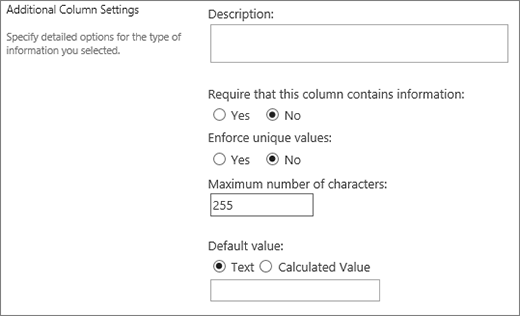
Pojedynczy wiersz kolumny tekstu zawiera 255 znaków w jednym wierszu. Jeśli tworzysz kolumnę dla listy lub biblioteki i chcesz wyświetlić tekst sformatowany lub więcej niż jeden wiersz tekstu naraz, utwórz kolumnę Wiele wierszy tekstu . Istniejącą kolumnę z pojedynczym wierszem tekstu można zmienić na kolumnę z wieloma wierszami tekstu bez utraty danych, które są już przechowywane w kolumnie.
Kolumnę Pojedynczy wiersz tekstu można dostosować w następujący sposób:
Przypisywanie limitu znaków Ogranicz liczbę znaków, ustawiając maksymalną liczbę znaków . Jeśli na przykład w kolumnie są przechowywane pięciocyfrowe numery identyfikacyjne pracowników, można użyć tej funkcji, aby zapewnić, że użytkownicy będą wprowadzać tylko pięć znaków.
Wyświetlanie wartości domyślnej Automatycznie wyświetlaj określony tekst, gdy ktoś doda nowy element, jednocześnie zezwalając użytkownikom na wprowadzenie innego tekstu, jeśli zajdzie taka potrzeba. Po ustawieniu wartości domyślnej użytkownicy mogą szybciej wprowadzać informacje, akceptując wartość domyślną, chyba że muszą ją zmienić. Jeśli na przykład w kolumnie jest przechowywana nazwa firmy przypisanej do projektu, a organizacja współpracuje z określoną firmą w przypadku większości projektów, możesz wprowadzić nazwę tej firmy jako wartość domyślną. Dzięki temu nazwa firmy jest wyświetlana automatycznie po dodaniu nowego projektu do listy i członkowie zespołu nie muszą jej wprowadzać.
Wartością domyślną może być tekst określony przez użytkownika lub wynik obliczenia, który jest nazywany wartością obliczoną. Obliczone wartości są przydatne, gdy chcesz automatycznie wyświetlać określony tekst, ale tekst może się różnić w zależności od tego, kto dodał element, kiedy został dodany lub z innych powodów. Aby użyć wartości obliczonej, jako wartość domyślną należy wprowadzić formułę zamiast określonego tekstu. Formuła może obliczyć wartość na podstawie informacji w innych kolumnach lub funkcjach systemowych, takich jak [dzisiaj] w celu wskazania bieżącej daty lub [ja] w celu wyświetlenia nazwy osoby, która dodała lub zmieniła element.
Wiele wierszy tekstu
Ten typ pola kolumny umożliwia zbieranie i wyświetlanie sformatowanego tekstu lub długiego tekstu i liczb w więcej niż jednym wierszu, na przykład opisu elementu. Kolumna Wiele wierszy tekstu może zawierać do 63 999 znaków i można określić liczbę wierszy tekstu, które mają być wyświetlane podczas wprowadzania informacji o elemencie. W kolumnie tego typu jest wyświetlany cały tekst, gdy kolumna jest wyświetlana na liście lub w bibliotece.
Kolumnę Wiele wierszy tekstu można dostosować w następujący sposób:
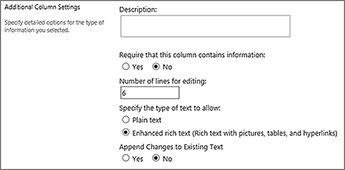
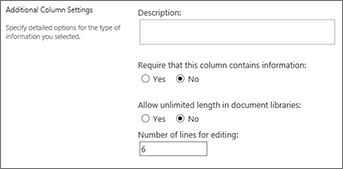
Przypisywanie limitu wyświetlania Ogranicz liczbę wierszy wyświetlanych, gdy użytkownicy wprowadzają informacje o elemencie za pomocą ustawienia Liczba wierszy do edycji . Jeśli na przykład kolumna zawiera długie notatki dotyczące zdarzenia kalendarza, możesz wyświetlić dziesięć wierszy tekstu. Ułatwia to wprowadzanie informacji, ponieważ mogą łatwo zobaczyć cały wprowadzony tekst. Jeśli kolumna zawiera tylko jedno lub dwa zdania dotyczące zdarzenia, możesz wyświetlić tylko dwa lub trzy wiersze tekstu.
Przypisany limit wyświetlania nie ogranicza ilości tekstu wyświetlanego po wyświetleniu kolumny na liście. W kolumnie zostanie wyświetlony cały tekst wprowadzony dla elementu.
Zezwalaj na nieograniczoną długość (dostępne tylko w bibliotekach dokumentów) W przypadku korzystania z wielu wierszy tekstu w bibliotece dokumentów można określić, że długość pola nie jest ograniczona.
Włączanie lub wyłączanie formatowania tekstu (dostępne tylko na listach) Określanie typu tekstu, na który zezwolono na stosowanie do tekstu formatowania, takiego jak pogrubienie, kursywa lub kolor. Dostępne są dwie opcje: zwykły tekst, który nie obsługuje żadnych opcji formatowania; lub rozszerzony tekst sformatowany, który obsługuje podstawowe formatowanie, takie jak pogrubienie, kursywa, listy punktowane lub numerowane, kolorowy tekst i kolory tła. Zawiera też dodatkowe opcje hiperlinków, obrazów i tabel.
Dołączanie zmian (dostępne tylko na listach) Jeśli dla listy włączono przechowywanie wersji, pozycja Dołącz zmiany do istniejącego tekstu określa, czy użytkownicy mogą dodawać nowy tekst dotyczący elementu bez zastępowania istniejącego tekstu dotyczącego tego elementu. Jeśli zdecydujesz się nie dołączać zmian, nowy tekst dotyczący elementu zastąpi istniejący tekst dotyczący tego elementu w danej kolumnie. Jeśli wybierzesz opcję dołączania zmian, użytkownicy będą mogli wprowadzać dodatkowe informacje o elemencie, jednocześnie wyświetlając wcześniej wprowadzony tekst oraz datę i godzinę jego wprowadzenia. Gdy jest wyświetlana na liście, a nie jako pole w formularzu elementu, zamiast tekstu w kolumnie wyświetlane są wpisy widoku hiperlinku, a inne osoby będą mogły kliknąć hiperlink, aby wyświetlić wszystkie informacje przechowywane w kolumnie dla tego elementu.
Ważne
Jeśli wyłączysz tę opcję po utworzeniu kolumny, wszystkie informacje oprócz najnowszego wpisu zostaną usunięte.
 Ustawienia list
 Ustawienia bibliotek
Opcja
Ten typ pola kolumny umożliwia użytkownikom dokonywanie wyboru opcji z udostępnionej przez Ciebie. Ten typ kolumny jest idealnym rozwiązaniem, gdy chcesz zapewnić spójność wszystkich danych w kolumnie, ponieważ pozwala to ograniczyć wartości przechowywane w kolumnie.
Porada
Aby ograniczyć wartości w kolumnie tylko do tych, które są przechowywane w witrynie, użyj kolumny odnośnika zamiast kolumny wyboru . Więcej informacji o kolumnach odnośników znajduje się w dalszej części tego artykułu.
Kolumnę wyboru można dostosować w następujący sposób:
-
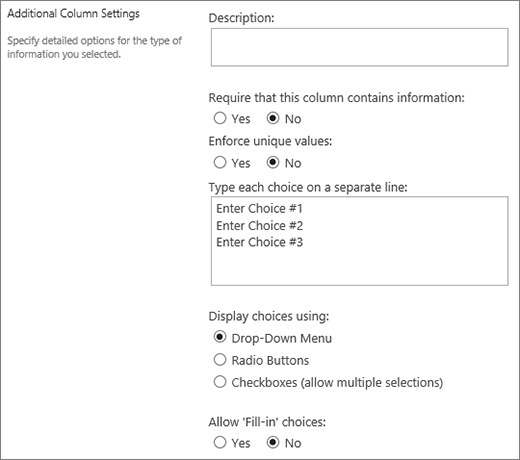
Definiowanie listy opcji do wyboru Podaj dokładną listę wartości, które mogą wybierać inne osoby. Aby udostępnić tę listę, zastąp tekst przykładowy w polu Wpisz każdy wybór w osobnym wierszu odpowiednimi wartościami. Wpisz każdą wartość w osobnym wierszu. Aby rozpocząć nowy wiersz, należy nacisnąć klawisz ENTER.
-
Wybieranie formatu wyświetlania Zezwalanie na wiele zaznaczeń z polami wyboru lub pojedyncze zaznaczenie bez pól wyboru. Pamiętaj, że program SharePoint wyświetla przyciski radiowe tylko w klasycznym programie SharePoint.
-
Włączanie dodatkowych wyborów niestandardowych Aby zezwolić użytkownikom na wprowadzanie wartości, która nie znajduje się na liście opcji do wyboru, włącz opcje wypełniania . Jest to dobry pomysł, jeśli nie znasz wszystkich wartości wprowadzanych przez użytkowników. Jeśli wolisz, aby użytkownicy używali tylko wartości określonych przez Ciebie, wyłącz opcje wypełniania .
-
Wyświetlanie wartości domyślnej Automatycznie wybierz określoną wartość, gdy ktoś doda nowy element, jednocześnie zezwalając użytkownikom na wybranie innej wartości, jeśli zajdzie taka potrzeba. Wartość domyślna ułatwia szybsze wprowadzanie informacji. Jeśli na przykład w kolumnie są przechowywane nazwy firm przydzielonych do projektu, a organizacja współpracuje z określoną firmą w przypadku większości projektów, możesz wprowadzić nazwę tej firmy jako wartość domyślną. Dzięki temu nazwa firmy jest wyświetlana automatycznie po dodaniu nowego projektu do listy i członkowie zespołu nie muszą jej wybierać.
Wartością domyślną może być wartość określona przez użytkownika lub wynik obliczenia, nazywanego wartością obliczoną. Obliczone wartości są przydatne, gdy chcesz automatycznie wyświetlić określony tekst w kolumnie, ale ten tekst może się różnić w zależności od tego, kto dodał element, kiedy został dodany lub z innych powodów. Aby użyć wartości obliczonej, jako wartość domyślną należy wprowadzić formułę zamiast określonego tekstu. Formuła może obliczyć wartość na podstawie informacji w innych kolumnach lub funkcjach systemowych, takich jak [dzisiaj] w celu wskazania bieżącej daty lub [ja] w celu wyświetlenia nazwy osoby, która dodała lub zmieniła element.
Liczba
Ten typ pola kolumny służy do przechowywania wartości liczbowych innych niż pieniężne.
Porady dotyczące wybierania kolumny liczbowej lub walutowej
Wartości liczbowe są przechowywane w kolumnach typu Liczba i Waluta . Kolumna Liczba służy do przechowywania danych numerycznych na potrzeby obliczeń matematycznych, które nie są obliczeniami finansowymi lub nie wymagają dużego stopnia dokładności.
Kolumna Waluta służy do przechowywania danych liczbowych na potrzeby obliczeń finansowych oraz w przypadku, gdy zaokrąglanie liczb w obliczeniach nie ma być konieczne. W przeciwieństwie do kolumny liczbowej kolumna Waluta zapewnia dokładność 15 miejsc przed przecinkiem i 4 miejsca po przecinku. Kolumny typu Liczba i Waluta udostępniają wstępnie zdefiniowane formaty, które określają sposób wyświetlania danych.
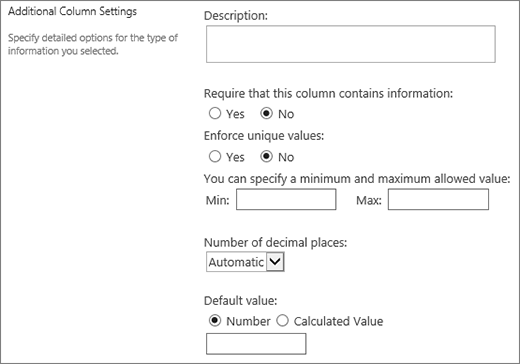
Kolumnę Liczba można dostosować w następujący sposób:
-
Określanie wartości minimalnej i maksymalnej Ogranicz zakres numerów, które można wprowadzić. Jeśli na przykład w kolumnie jest przechowywana wartość procentowa pracy wykonanej w ramach zadania, można określić zero jako wartość minimalną, a sto jako wartość maksymalną. Podobnie, jeśli w kolumnie jest przechowywana liczba uczestników wydarzenia, a chcesz ograniczyć liczbę uczestników do określonej liczby, jako wartość maksymalną możesz wprowadzić maksymalną liczbę uczestników.
-
Uwzględnianie miejsc dziesiętnych Określ, czy liczby zawierają miejsca dziesiętne, oraz liczbę miejsc dziesiętnych do przechowywania. Jeśli kolumna musi zawierać liczby mające więcej niż pięć miejsc dziesiętnych, możesz wybrać opcję Automatycznie podczas wybierania liczby miejsc dziesiętnych do uwzględnienia.
Ustawienie Automatycznie jest również dobrym rozwiązaniem, jeśli w kolumnie są przechowywane wyniki obliczeń i chcesz, aby wyniki były możliwie jak najdokładniejsze. Jeśli jednak wszystkie wartości w kolumnie mają taką samą liczbę miejsc dziesiętnych, warto ograniczyć liczbę miejsc dziesiętnych do zera (tylko dla liczb całkowitych) lub innej liczby miejsc dziesiętnych do pięciu.
-
Wyświetlanie wartości domyślnej Automatycznie wyświetlaj określony numer, gdy ktoś doda nowy element, jednocześnie zezwalając użytkownikom na wprowadzanie innych liczb, jeśli zajdzie taka potrzeba. Wartość domyślna ułatwia szybsze wprowadzanie informacji. Jeśli na przykład w kolumnie jest przechowywana liczba komputerów poszczególnych członków zespołu i każdy członek zespołu ma co najmniej jeden komputer, wprowadź wartość 1 jako wartość domyślną. Dzięki temu po dodaniu nowego elementu do listy automatycznie jest wyświetlana wartość 1 , a członkowie zespołu nie muszą wprowadzać tej liczby.
Wartością domyślną może być liczba określona przez użytkownika lub wynik obliczenia, nazywanego wartością obliczoną. Obliczone wartości są przydatne, gdy chcesz automatycznie wyświetlić określoną liczbę, ale liczba ta może się różnić w zależności od tego, kto dodał element, kiedy dodano element lub z innych powodów. Aby użyć wartości obliczonej, należy wprowadzić formułę zamiast określonej liczby jako wartość domyślną. Formuła może obliczać liczbę na podstawie informacji w innych kolumnach lub funkcjach systemowych.
-
Formatowanie liczby jako wartości procentowej Ustawienie Pokaż jako wartość procentową umożliwia wyświetlanie i przechowywanie liczby w postaci wartości procentowej podczas obliczania innych wartości jako wartości procentowej.
Waluta
Ten typ pola kolumny służy do przechowywania wartości pieniężnych.
Porady dotyczące wybierania kolumny liczbowej lub walutowej
Wartości liczbowe są przechowywane w kolumnach typu Liczba i Waluta . Kolumna Liczba służy do przechowywania danych liczbowych na potrzeby obliczeń matematycznych, które nie są obliczeniami finansowymi lub nie wymagają dużej dokładności.
Kolumna Waluta służy do przechowywania danych liczbowych na potrzeby obliczeń finansowych oraz w przypadku, gdy zaokrąglanie liczb w obliczeniach nie ma być konieczne. W przeciwieństwie do kolumny liczbowej kolumna Waluta zapewnia dokładność 15 miejsc przed przecinkiem i 4 miejsca po przecinku. Kolumny typu Liczba i Waluta udostępniają wstępnie zdefiniowane formaty, które określają sposób wyświetlania danych.
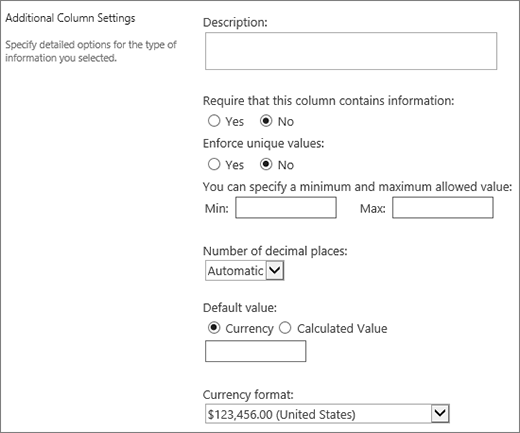 Kolumnę Waluta można dostosować w następujący sposób:
-
Określanie wartości minimalnej i maksymalnej Ogranicz zakres wartości walutowych, które użytkownicy mogą wprowadzać. Jeśli na przykład w kolumnie są przechowywane zgłoszone wydatki związane ze zdarzeniem, a organizacja ogranicza raportowanie do kwot z określonego zakresu, limity te można określić jako wartości minimalne i maksymalne.
-
Uwzględnianie miejsc dziesiętnych Określ, czy wartości obejmują miejsca dziesiętne oraz liczbę miejsc dziesiętnych do przechowywania. W przypadku wartości walutowych możesz wybrać dwa miejsca dziesiętne lub, jeśli wolisz przechowywać tylko zaokrąglone wartości, możesz wybrać zero. W przypadku wartości niepieniężnych używanych w obliczeniach, które wymagają dużej dokładności, można ograniczyć liczbę miejsc dziesiętnych do wartości od zera do pięciu lub, aby uzyskać dokładniejsze wartości, wybrać opcję Automatycznie , aby automatycznie zastosować odpowiednią liczbę miejsc dziesiętnych dla wyniku obliczeń.
-
Wyświetlanie wartości domyślnej Automatycznie wyświetlaj określoną wartość, gdy ktoś doda nowy element, jednocześnie zezwalając użytkownikom na wprowadzenie innej wartości, jeśli zajdzie taka potrzeba. Wartość domyślna ułatwia szybsze wprowadzanie informacji. Jeśli na przykład w kolumnie są przechowywane wydatki poniesione w związku z konfiguracją nowych kont i wydatki te są zazwyczaj takie same dla wszystkich nowych kont, można określić taką kwotę jako wartość domyślną. Dzięki temu ta wartość jest wyświetlana automatycznie po dodaniu nowego elementu do listy, a członkowie zespołu nie muszą wprowadzać liczby.
Wartością domyślną może być wartość określona przez użytkownika lub wynik obliczenia, nazywanego wartością obliczoną. Obliczone wartości są przydatne, gdy chcesz automatycznie wyświetlić określoną wartość, ale wartość może się różnić w zależności od elementu, osoby, która go dodała, kiedy dodano lub z innych powodów. Aby użyć wartości obliczonej, jako wartość domyślną należy wprowadzić formułę zamiast określonego tekstu. Formuła może obliczać wartość na podstawie informacji w innych kolumnach lub funkcjach systemowych.
-
Wybierz format waluty Upewnij się, że wszystkie wartości w kolumnie są oparte na tej samej walucie, wybierając dla kolumny określony format waluty. Pole listy rozwijanej oferuje ponad 100 krajów do wyboru, dzięki czemu możesz określić walutę w większości lokalnych formatów.
Data i godzina
Ten typ pola kolumny służy do przechowywania dat kalendarza lub dat i godzin. Format daty zależy od ustawień regionalnych witryny. Jeśli odpowiedni format nie jest dostępny, poproś administratora o dodanie obsługi odpowiedniego regionu dla witryny.
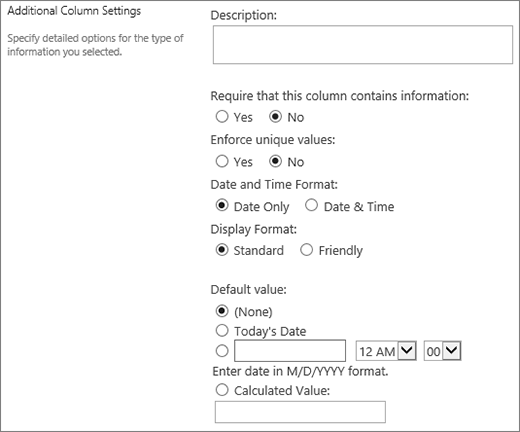
Kolumnę daty i godziny można dostosować w następujący sposób:
-
Uwzględnij tylko datę lub zarówno datę jak i godzinę. Określ, czy chcesz uwzględnić tylko datę kalendarza, czy zarówno datę kalendarza, jak i godzinę.
-
Wyświetlanie wartości domyślnej Automatycznie wyświetlaj określoną datę lub datę i godzinę, gdy ktoś doda nowy element, jednocześnie zezwalając użytkownikom na wprowadzenie innej wartości, jeśli zajdzie taka potrzeba. Wartość domyślna ułatwia szybsze wprowadzanie informacji. Jeśli na przykład w kolumnie jest przechowywana data poniesienia wydatku, a większość wydatków przypada na pierwszy dzień roku obrachunkowego, jako wartość domyślną można określić pierwszy dzień roku obrachunkowego. Dzięki temu data jest wyświetlana automatycznie po dodaniu nowego elementu do listy, a członkowie zespołu nie muszą wprowadzać tej daty.
Wartością domyślną może być wartość określona przez użytkownika, data dodania elementu do listy lub biblioteki albo wynik obliczenia, nazywany wartością obliczoną. Obliczone wartości są przydatne, gdy chcesz automatycznie wyświetlić określoną datę lub godzinę, ale data lub godzina mogą się różnić w zależności od elementu. Aby użyć wartości obliczonej, należy wprowadzić formułę jako wartość domyślną. Formuła może obliczać wartość na podstawie informacji w innych kolumnach lub funkcjach systemowych, takich jak [dzisiaj], w celu wskazania bieżącej daty. Jeśli na przykład chcesz, aby w kolumnie była wyświetlana data przypadająca 30 dni po dacie bieżącej, wpisz równanie =[DZIŚ]+30 w polu Obliczona wartość .
Odnośnik
Ten typ pola kolumny umożliwia użytkownikom wybieranie wartości na podstawie informacji, które są już przechowywane w witrynie. Jeśli na przykład chcesz, aby w kolumnie były przechowywane nazwy kont klientów, do których są przypisani pracownicy, a lista klientów musi być ograniczona do listy klientów klientów w witrynie, możesz utworzyć kolumnę odnośnika , aby wyświetlać nazwy z listy klientów klientów. Lista opcji do wyboru w kolumnie odnośnika jest wyświetlana w polu rozwijanym (nazywanym menu rozwijanym) lub w polu listy — w zależności od tego, czy zezwolisz użytkownikom na wybranie więcej niż jednej wartości.
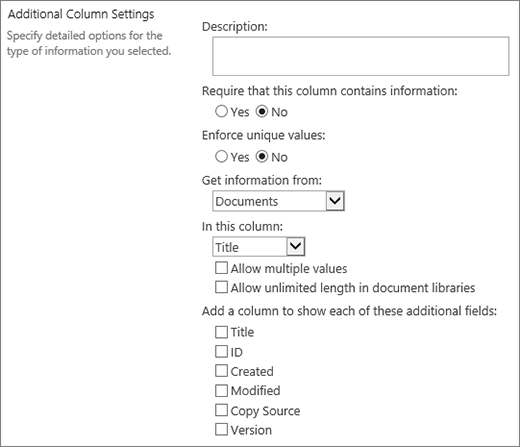
Kolumnę odnośnika można dostosować w następujący sposób:
-
Wybieranie źródła szukanych wartości Określ, która lista, biblioteka lub tablica dyskusyjna w witrynie zawiera wartości do przechowywania w kolumnie. Źródłem nie może być podwitryna, witryna obszaru roboczego, witryna typu wiki ani blog. Po określeniu odpowiedniej listy, biblioteki lub tablicy dyskusyjnej możesz określić, która kolumna na tej liście, w bibliotece lub na tablicy dyskusyjnej ma zawierać wartości do wyboru przeznaczone dla użytkowników.
-
Zezwalaj na wiele wyborów Możesz zezwolić użytkownikom na wybranie dowolnej liczby wartości lub ograniczyć liczbę wartości, które mogą wybrać, do tylko jednej wartości. Jeśli użytkownicy mogą wybrać kilka wartości, wszystkie wartości są wyświetlane w kolumnie, oddzielone średnikami (;).
-
Wybieranie kolumn do wyświetlenia Możesz dodać jedną lub więcej kolumn, aby pokazać określone wartości pól dla tego typu kolumny.
Tak/Nie
Ten typ pola kolumny służy do przechowywania informacji typu prawda/fałsz lub tak/nie, na przykład czy dana osoba weźmie udział w wydarzeniu. Kolumna Tak/Nie jest wyświetlana jako jedno pole wyboru, gdy użytkownicy wprowadzają informacje o elemencie. Aby wskazać opcję Tak, członkowie zespołu zaznaczają pole wyboru. Aby wskazać pozycję Nie, członkowie zespołu wyczyść pole wyboru.
Dane w kolumnie typu Tak/Nie mogą być używane w obliczeniach dla innych kolumn. W takich przypadkach Tak jest konwertowane na wartość liczbową jeden (1), a Nie jest konwertowane na wartość liczbową zero (0).
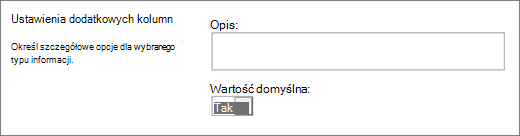
Kolumnę Tak/Nie można dostosować, wybierając dla niej wartość domyślną. Wartość domyślna to zaznaczenie, które pojawia się automatycznie po dodaniu nowego elementu. W razie potrzeby usługa People może wybrać inną wartość. Dla kolumny Tak/Nie można określić, czy pole wyboru ma być zaznaczane automatycznie, wskazując wartość Tak , czy też nie, wskazując wartość Nie .
Osoba lub grupa
Ten typ pola kolumny służy do udostępniania listy osób i grup z możliwością wyszukiwania, z której będą mogły wybierać osoby podczas dodawania lub edytowania elementu. Na przykład na liście zadań kolumna Osoba lub Grupa o nazwie Przydzielone do może zawierać listę osób, którym można przydzielić zadanie. Zawartość listy zależy od konfiguracji usług katalogowych i grup programu SharePoint dla witryny. Aby dostosować zawartość listy, może być konieczne skontaktowanie się z administratorem.
Kolumnę Osoba lub Grupa można dostosować w następujący sposób:
-
Zezwalaj na wiele wyborów Zezwolić użytkownikom na wybranie dowolnej liczby opcji lub ograniczyć liczbę wyborów do tylko jednej opcji.
-
Uwzględnianie lub wykluczanie grup osób określ, czy lista ma zawierać tylko określone osoby, czy dodatkowo zawiera listy dystrybucyjne poczty e-mail i grupy programu SharePoint. Na przykład do listy zadań możesz chcieć dodać tylko pojedyncze osoby, aby zapewnić, że jedna osoba jest odpowiedzialna za poszczególne zadania. Do listy projektów można dodać listy dystrybucyjne poczty e-mail i grupy programu SharePoint, aby upewnić się, że z każdym projektem jest skojarzony zespół.
-
Ogranicz listę tylko do użytkowników witryny Określ, czy lista ma zawierać wszystkie osoby i grupy w usłudze katalogowej, czy tylko te osoby i grupy, które mają dostęp do witryny jako członkowie grupy programu SharePoint.
-
Określanie wyświetlanych informacji Wybierz informacje o osobach lub grupach, które chcesz wyświetlić. Na przykład na liście kontaktów w dużej organizacji możesz wyświetlić imię i nazwisko osoby, jej zdjęcie oraz szczegółowe informacje, takie jak umiejętności i specjalizacja. Na liście kontaktów małego zespołu możesz wyświetlić tylko nazwisko lub adres e-mail określonej osoby.
Hiperlink lub obraz
Ten typ pola kolumny służy do przechowywania hiperlinku do strony sieci Web albo do wyświetlania grafiki w intranecie lub Internecie.
W kolumnie Hiperłącze (Obraz ) jest przechowywany adres URL (Uniform Resource Locator) strony sieci Web, grafiki lub innego zasobu. W zależności od wybranego formatu wyświetlania zamiast adresu URL pliku graficznego jest wyświetlany hiperlink, który można kliknąć, aby uzyskać dostęp do zasobu, lub grafika.
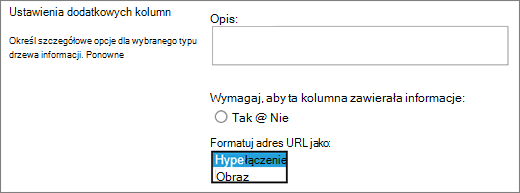
Aby wyświetlić adres URL jako hiperlink, wybierz format hiperlinku . Podczas wprowadzania informacji o elemencie można wprowadzić adres URL i tekst opisu wyświetlany w kolumnie zamiast adresu URL. Aby wyświetlić grafikę, zamiast adresu URL pliku graficznego wybierz format obrazu . Podczas wprowadzania informacji o elemencie należy wprowadzić pełny adres URL pliku graficznego, na przykład http://www.example.com/image.gif. Opcjonalnie można wprowadzić opisowy tekst alternatywny dla grafiki wyświetlanej osobom, które wyłączą grafikę w swoich przeglądarkach lub korzystają z oprogramowania do odczytywania zawartości ekranu w celu przekonwertowania grafiki na ekranie na słowa mówione.
Obliczeniowe
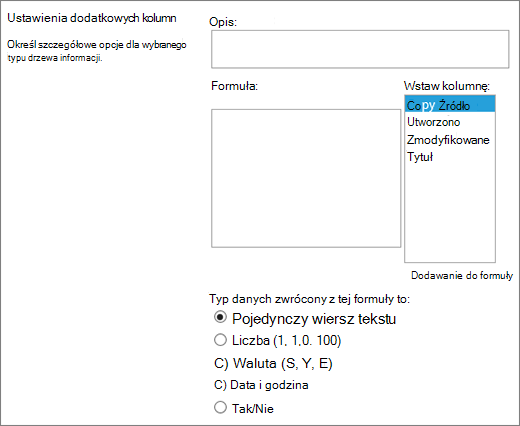
Ten typ pola kolumny służy do wyświetlania informacji opartych tylko na wynikach obliczeń innych kolumn listy lub biblioteki, na przykład za pomocą formuły =[ilość] * [cena elementu] do obliczenia ceny całkowitej.
Podczas dodawania kolumny obliczeniowej do listy lub biblioteki jest tworzona formuła zawierająca operatory, takie jak odejmowanie (-) i dodawanie (+), funkcje, określone wartości i odwołania do innych kolumn. Formuły umożliwiają obliczanie dat i godzin, wykonywanie równań matematycznych lub manipulowanie tekstem. Na przykład w przypadku listy zadań można użyć kolumny tego typu do obliczenia liczby dni kalendarzowych wymaganych do wykonania każdego zadania na podstawie kolumn Data rozpoczęcia i Data wykonania (=[Data ukończenia]-[Data rozpoczęcia]). Na liście kontaktów można połączyć imiona i nazwiska kontaktów przy użyciu kolumny obliczeniowej, oddzielając je spacją na podstawie kolumn Imię i Nazwisko (=[Imię]&" "&[Nazwisko]). Należy pamiętać, że formuła w kolumnie obliczeniowej może odwoływać się tylko do innych kolumn na tej samej liście lub w tej samej bibliotece.
Oprócz wprowadzenia formuły do obliczenia użytkownik określa typ danych, które ma być zwracany przez obliczenie oraz sposób przechowywania i wyświetlania tych danych. Aby dowiedzieć się więcej o poszczególnych typach danych, zobacz odpowiednią sekcję tego artykułu.
Aby uzyskać więcej informacji na temat formuł i funkcji używanych z polem obliczeniowym, zobacz Przykłady typowych formuł na listach programu SharePoint. Ten artykuł zawiera wiele typowych formuł, a także linki do opisów wszystkich funkcji, których można używać w programie SharePoint.
Wynik zadania
Ta kolumna służy do tworzenia dodatkowych opcji dla osób zatwierdzających podczas korzystania z przepływów pracy zadań.
Przepływ pracy zadania zazwyczaj zapewnia jedynie wynik Zatwierdź lub Odrzuć, ograniczając sposób obsługi elementu lub dokumentu. Może być konieczne przydzielenie zadania innej osobie lub zwrócenie go osobie przesyłającej w celu uzyskania dodatkowych informacji. W kolumnie Wynik zadania można udostępnić pole kolumny wyboru, które umożliwia wybranie różnych opcji kryteriów ukończenia. Możesz na przykład poprosić o wyjaśnienie elementu lub przypisać element osobie, aby zapewnić osobie zatwierdzającej większą elastyczność przepływu pracy.
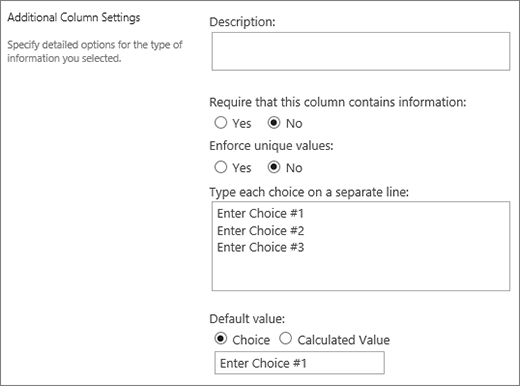 Kolumna Wynik zadania przypomina kolumnę pola wyboru, w której są wpisywane opcje w polu wyboru. Możesz ustawić indywidualny wybór jako domyślny lub użyć wartości obliczonej. Aby użyć wartości obliczonej, należy wprowadzić formułę zamiast określonej liczby jako wartość domyślną. Formuła może obliczać liczbę na podstawie informacji w innych kolumnach lub funkcjach systemowych. Możesz także określić, czy wartość kolumny jest wymagana, a także ustawić ją jako unikatową we wszystkich wpisach.
Aby uzyskać szczegółowy samouczek dotyczący korzystania z zadań i wyników zadań w programie SharePoint, zobacz Praca z zadaniami w przepływach pracy programu SharePoint 2013 przy użyciu programu Visual Studio 2012
Dane zewnętrzne
Ta kolumna służy do wyświetlania danych ze źródeł zewnętrznych, takich jak aplikacje CRM, bazy danych lub arkusze kalkulacyjne.
Kolumna danych zewnętrznych umożliwia łączenie się z zewnętrznymi źródłami danych w celu dostarczania takich baz danych, arkuszy kalkulacyjnych i aplikacji CRM. Na przykład połączenie z aplikacją biznesową, taką jak SAP lub Microsoft CRM, może dostarczać aktualne informacje o klientach z zewnętrznego źródła danych, które mogą być wyświetlane i używane na liście. Korzystając z zewnętrznej bazy danych zapasów, na liście można prezentować aktualne ceny, opisy lub wagi wysyłkowe, które mogą być używane do obliczeń lub wyszukiwania według innych kolumn.
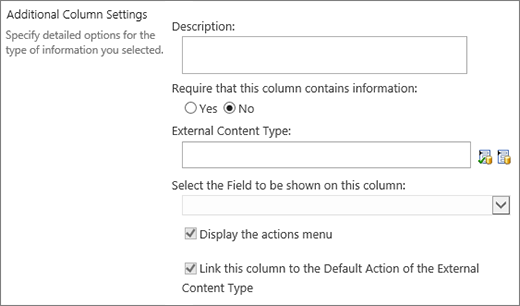 Aby można było uzyskać dostęp do danych zewnętrznych, muszą być spełnione pewne wymagania wstępne. Te zadania są zwykle wykonywane przez administratora i obejmują tworzenie kont oraz uprawnień dostępu do danych. oraz aktywowanie usług łączności danych biznesowych i bezpiecznego magazynu.
Aby uzyskać więcej informacji na temat tworzenia, aktualizowania i odświeżania kolumn danych zewnętrznych, zobacz Tworzenie i aktualizowanie kolumny danych zewnętrznych na liście lub w bibliotece lub Praca z danymi zewnętrznymi w Usługi programu Excel (SharePoint Server).
Ten typ kolumny pozwala użytkownikom witryny wybierać wartości z określonego zestawu terminów zarządzanych i stosować te wartości do ich zawartości. Użytkownicy mogą tworzyć i konfigurować kolumnę zarządzanych metadanych, aby mapować ją na istniejący zestaw terminów lub termin, lub mogą utworzyć nowy zestaw terminów specjalnie dla kolumny zarządzanych metadanych. Kolumny zarządzanych metadanych mają kilka unikatowych funkcji i cech, które ułatwiają użytkownikom wybieranie i stosowanie terminów do zawartości, takich jak obsługa "dynamicznych sugestii", a także obsługa uściślania terminów, opisów, synonimów i wartości wielojęzycznych.
Kolumny zarządzanych metadanych promują spójne stosowanie metadanych w witrynach, ponieważ udostępniają użytkownikom listę terminów, które mogą stosować do swojej zawartości. Te terminy pochodzą z zestawu terminów zarządzanego centralnie w narzędziu do zarządzania magazynami terminów przez administratora magazynu terminów lub inne osoby z uprawnieniami do zarządzania terminami. Po każdej aktualizacji zestawu terminów powiązanego z określoną kolumną zarządzanych metadanych zaktualizowane warunki staną się automatycznie dostępne dla użytkowników wszędzie tam, gdzie ta kolumna zarządzanych metadanych jest dostępna. Kolumnę zarządzanych metadanych można dostosować w następujący sposób.
 Pole wielu wartości Zaznaczenie pola wyboru Zezwalaj na wiele wartości powoduje, że kolumna zawiera więcej niż jedną wartość. Należy pamiętać, że włączenie tej funkcji uniemożliwi sortowanie danych w widokach list.
Format wyświetlania Wartość wybrana w zestawie terminów może być wyświetlana jako pojedyncza wartość lub z pełną ścieżką hierarchiczną.
- Zaznacz pole wyboru Wyświetl etykietę terminu w polu , aby wyświetlać wartość terminów ustawionych jako pojedyncza wartość. Przykład: Miasto.
- Zaznacz pole wyboru Wyświetl całą ścieżkę terminu w polu , aby wyświetlić wartość terminów ustawionych jako pełna ścieżka hierarchiczna. Na przykład: Lokalizacja, Kontynent, Kraj/region, Miasto.
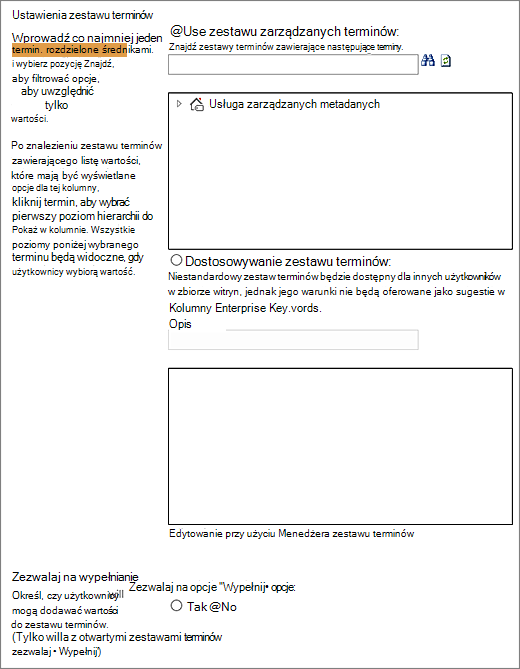
Ustawienia zestawu terminów Wyświetlanie terminów z zestawu terminów zarządzanego przez przedsiębiorstwo lub tworzenie niestandardowego zestawu terminów w celu udostępnienia go innym osobom w zbiorze witryn.
-
Używanie zestawu terminów zarządzanych Wprowadź jeden lub więcej terminów oddzielonych średnikami, a następnie wybierz pozycję Znajdź , aby przefiltrować opcje w celu uwzględnienia tylko tych, które zawierają odpowiednie terminy. Po odnalezieniu zestawu terminów zawierającego listę wartości do wyświetlenia w tej kolumnie kliknij termin, aby zaznaczyć pierwszy poziom hierarchii do wyświetlenia w kolumnie. Wszystkie poziomy poniżej wybranego terminu będą widoczne, gdy użytkownicy wybiorą wartość.
Tworzenie niestandardowego zestawu terminów Wprowadź opis niestandardowego zestawu terminów i wprowadź hierarchię zestawu terminów bezpośrednio w odpowiednim polu lub kliknij pozycję Edytuj za pomocą Menedżera zestawów terminów , aby otworzyć i używać narzędzia do zarządzania terminami.
Aby uzyskać więcej informacji na temat zarządzanych metadanych, zobacz Wprowadzenie do zarządzanych metadanych. W tym artykule opisano, czym są zarządzane metadane i jak z nich korzystać.
Uwaga
Termin niestandardowy jest dostępny dla wszystkich użytkowników w zbiorze witryn, ale terminy z zestawu nie są dostępne jako słowa kluczowe przedsiębiorstwa.

