

Dodając nowoczesną stronę do witryny, można dodawać i dostosowywać składniki Web Part, które są budulcem strony.
Uwaga
Niektóre funkcje są wprowadzane stopniowo w organizacjach, które uczestniczą w programie udostępniania kierowanego. To znaczy, że ta funkcja może jeszcze nie być dostępna lub może działać inaczej niż opisano w artykułach Pomocy.
Dodawanie składnika Web Part tekstu
Dodaj akapity do strony, używając składnika Web Part tekstu. Dostępne są opcje formatowania, takie jak style, punktory, wcięcia, wyróżnienia i linki. Obrazy można również wklejać równo z tekstem.
Aby użyć składnika Web Part tekstu:
Jeśli nie jesteś jeszcze w trybie edycji, wybierz pozycję Edytuj w prawym górnym rogu strony. Po prawej stronie znajdź zestaw narzędzi (
 ).
).Wybierz pozycję Zobacz wszystkie składniki Web Part, a następnie zaznacz lub przeciągnij i upuść tekst z listy składników Web Part.
Zaznacz wewnątrz pola, a zostanie wyświetlony pasek narzędzi formatowania.

Wprowadź tekst i sformatuj go za pomocą paska narzędzi formatowania. W zależności od rozmiaru ekranu niektóre opcje formatowania mogą być ukryte pod przyciskiem wielokropka na pasku narzędzi. Wyświetl więcej opcji formatowania, wybierając wielokropek (...).
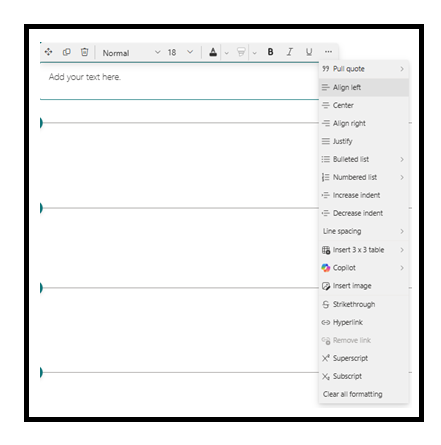
Kotwice stron
Kotwice stron (nazywane także zakładkami) są automatycznie dodawane do stylów Nagłówek 1, Nagłówek 2 i Nagłówek 3 w składnikach Web Part tekstu na stronie. Po opublikowaniu strony i umieszczeniu wskaźnika myszy na karcie lub nagłówku w składniku Web Part tekstu zostanie wyświetlony symbol  linku wskazujący kotwicę strony.

Możesz kliknąć prawym przyciskiem myszy zakotwiczenie strony i wybrać polecenie "kopiuj link" z menu kontekstowego przeglądarki sieci Web, aby skopiować lokalizację zakotwiczenia strony do użycia poza stronami programu SharePoint. Gdy zakotwiczenie strony znajdzie się w Schowku, można je wkleić do wiadomości e-mail, wiadomości błyskawicznych i innych tego typu elementów.
Wstawianie hiperlinku
Istnieją dwa sposoby dodawania hiperlinku. Jednym ze sposobów jest użycie polecenia Hiperłącze na pasku narzędzi, a drugim jest skopiowanie adresu URL i wklejenie bezpośrednio do pola tekstowego.
Używanie polecenia Hiperłącze
Wybierz pozycję Hiperłącze
 na pasku narzędzi lub w okienku formatowania tekstu i tabeli albo naciśnij klawisze CTRL+K. Jeśli zaznaczysz wyraz przed zaznaczeniem, zostanie on użyty jako słowo kluczowe do wyszukiwania stron.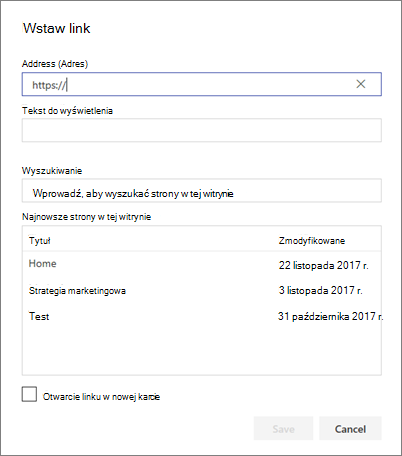
W oknie dialogowym Wstawianie linku w polu Adres wpisz adres linku, a w polu Tekst do wyświetlenia wpisz tekst, który ma zostać połączony.
Jeśli chcesz utworzyć link do strony w witrynie, możesz ją wyszukać za pomocą pola wyszukiwania , a następnie wybrać stronę z listy wyników.Po zakończeniu wybierz pozycję Zapisz.
Bezpośrednio skopiuj i wklej link do składnika Web Part tekstu
Możesz skopiować adres URL, który chcesz wstawić, i wkleić go w polu tekstowym. Adres URL zostanie automatycznie zmieniony w hiperlink.
Dodaj obraz
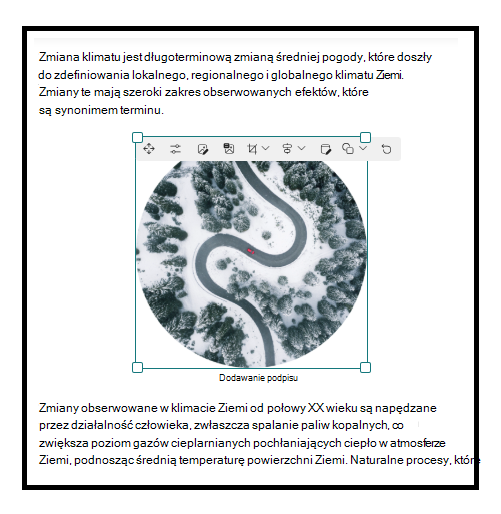
Obraz można dodać równo z tekstem, kopiując obraz i wklejając go do składnika Web Part tekstu w miejscu położenia kursora. Następnie zaznacz obraz w składniku Web Part i użyj paska narzędzi w lewej górnej części obrazu, aby edytować obraz, przenieść go lub wyrównać do lewej, prawej lub do środka. Możesz zmienić rozmiar obrazu, wybierając uchwyty w każdym z jego rogów.
Uwaga
Gdy justujesz obraz do lewej lub prawej strony, upewnij się, że szerokość obrazu jest większa niż 50% szerokości kolumny, aby uzyskać najlepsze wyniki. Jeśli jego szerokość jest mniejsza niż 50%, po obu stronach obrazu będzie widoczny biały znak i obraz może nie wyglądać na wyjustowany do lewej lub do prawej.
Dodawanie tabeli
Aby dodać tabelę, wybierz przycisk Wstaw tabelę . W zależności od używanej wersji programu SharePoint ten przycisk może być widoczny w obszarze Więcej stylów.

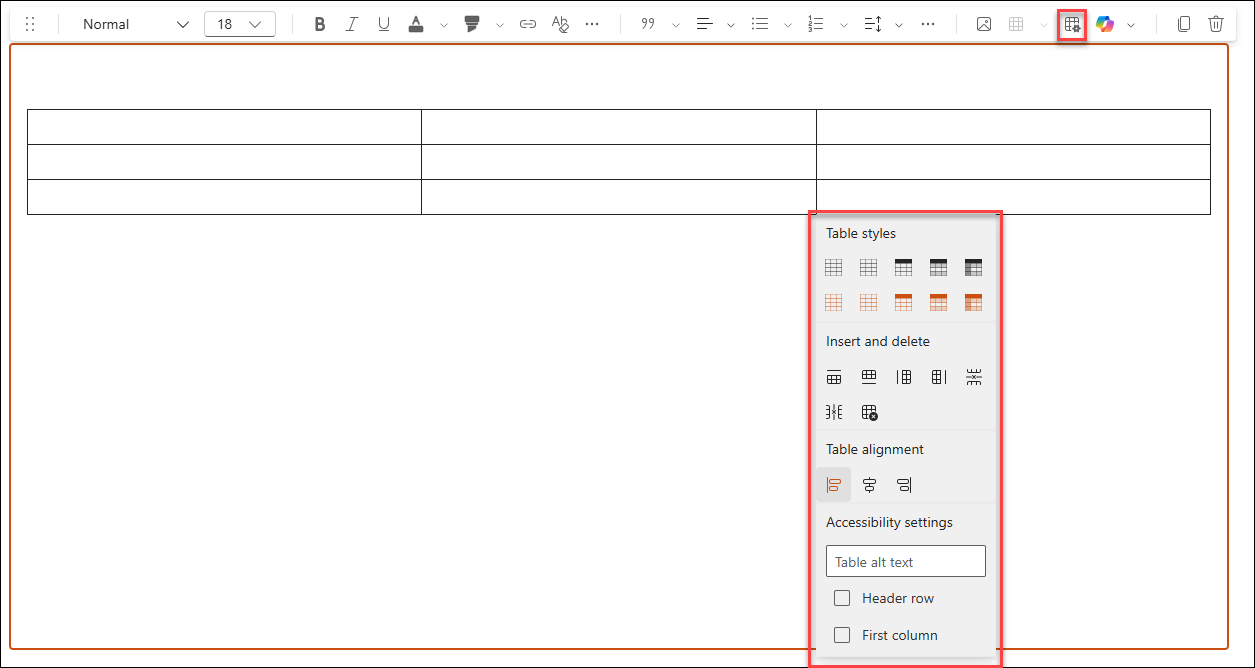
Po kliknięciu w tabeli zostanie wyświetlone okienko formatowania tabeli. Dostęp do okienka formatowania tabeli możesz również uzyskać, klikając prawym przyciskiem myszy samą tabelę. Tekst w tabeli możesz sformatować przy użyciu narzędzi formatowania tekstu dostępnych na pasku narzędzi lub w okienku Tekst i formatowanie tabeli :
Wybieranie stylu tabeli
W programie SharePoint (ale nie w programie SharePoint Server 2019) możesz wybrać prosty styl tabeli lub styl tabeli z motywem. Style tabel tematycznych (pokazane w drugim wierszu) odzwierciedlają kolor motywu używany w witrynie. Style tabeli od lewej do prawej to:
- Zwykły
- Subtelny nagłówek (nagłówek z dolnym obramowaniem)
- Nagłówek (wiersz nagłówka ma jednolity kolor i odwróconą czcionkę)
- wiersze naprzemienne (wiersz nagłówka ma jednolity kolor i odwróconą czcionkę, a wiersze naprzemienne są cieniowane)
- Nagłówek kolumny (wiersz nagłówka ma jednolity kolor i odwróconą czcionkę; pierwsza kolumna i naprzemienne wiersze są cieniowane)
Wstawianie i usuwanie wierszy i kolumn
Dodaj lub usuń wiersze lub kolumny albo usuń całą tabelę, wybierając odpowiednie przyciski w okienku Tekst i formatowanie tabeli . Możesz także użyć klawisza Tab do poruszania się po tabeli i dodawania wierszy. Dostępne opcje znajdują się od lewej do prawej:
- Wstaw wiersz powyżej
- Wstawianie wiersza poniżej
- Wstawianie kolumny z lewej strony
- Wstawianie kolumny z prawej strony
- Usuwanie zaznaczonego wiersza
- Usunięcie zaznaczonej kolumny
- Usuwanie całej tabeli
Ustawianie wyrównania tabeli
W programie SharePoint (ale nie w programie SharePoint Server 2019) możesz użyć przycisków wyrównywania tabeli, aby umieścić całą tabelę w przestrzeni składników Web Part. Tabelę można wyrównać do lewej, do środka lub do prawej.
Uwaga
- W zależności od używanej wersji programu SharePoint i rozmiaru ekranu przycisk Wstaw tabelę może być bezpośrednio dostępny na pasku narzędzi lub w obszarze Więcej stylów. Ponadto okienko formatowania tabeli może wyglądać nieco inaczej.
- Wysokość wiersza jest stała i zaprojektowana z myślą o czytelności i łatwości czytania. Jest on ustawiony na 140% rozmiaru czcionki. Po końcu wiersza możesz nacisnąć klawisz Enter, aby utworzyć nowy akapit, a odstępy między akapitami będą równe wysokości jednego wiersza. Wyjątkiem są odstępy po nagłówkach, które mają 12 pikseli.
Sprawdzanie pisowni i gramatyki za pomocą Redaktora
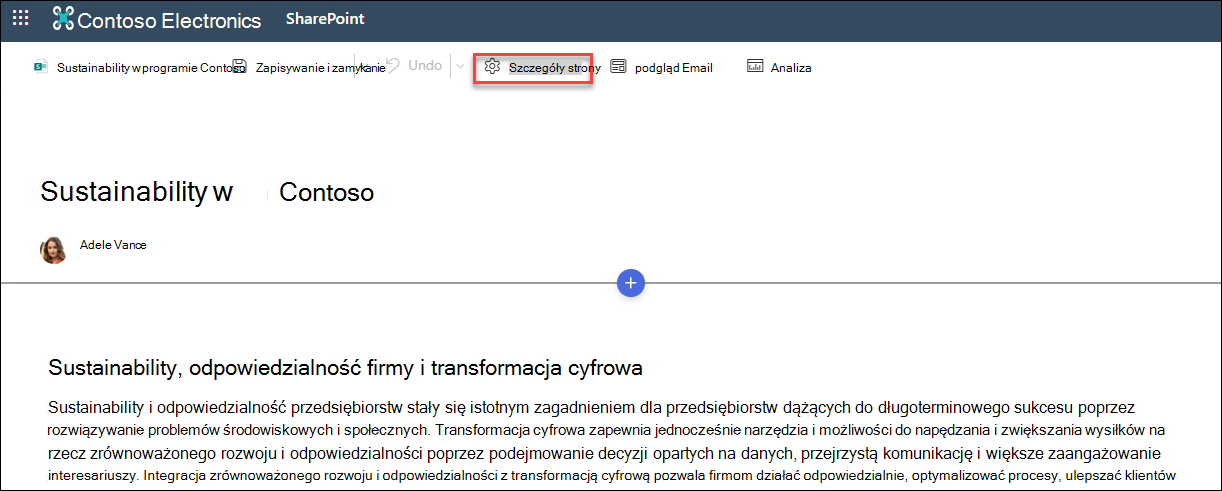
Aby sprawdzić pisownię i gramatykę za pomocą składnika Web Part Redaktor w tekście na stronie,
Wybierz pozycję Edytuj w prawym górnym rogu strony.
Wybierz pozycję Szczegóły strony u góry strony, która została już opublikowana.
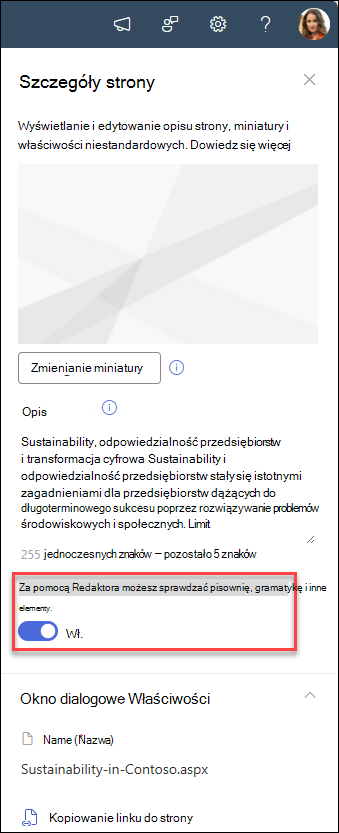
W okienku szczegółów strony ustaw przełącznik w obszarze Użyj Redaktora, aby sprawdzić pisownię, gramatykę i nie tylko w pozycji Włączone lub Wyłączone.
Dowiedz się więcej o zarządzaniu szczegółami strony.