Dodając nowoczesną stronę do witryny, można dodawać i dostosowywać składniki Web Part, które są budulcem strony. W tym artykule opisano składnik Web Part biblioteki dokumentów, który umożliwia wyświetlanie biblioteki dokumentów.
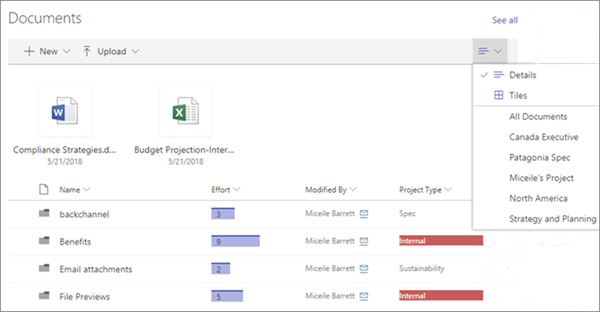
Używając składnika Web Part biblioteki dokumentów, możesz wybrać pokazywanie określonego widoku biblioteki lub nawet folderu w bibliotece. Użytkownicy z odpowiednimi uprawnieniami mogą dodawać, wyświetlać lub edytować pliki bezpośrednio ze składnika Web Part. Użytkownicy mogą także przypiąć dokument u góry biblioteki, pobierać i usuwać pliki oraz zmieniać ich nazwy lub mogą przejść do całej biblioteki dokumentów, klikając pozycję Zobacz wszystko. Ponadto pliki mogą być wyświetlane w widoku szczegółów lub widoku kafelków, a formatowanie kolumn i zagnieżdżone foldery utworzone na liście źródłowej są widoczne.
Uwaga
Niektóre funkcje są wprowadzane stopniowo w organizacjach, które uczestniczą w programie udostępniania kierowanego. To znaczy, że ta funkcja może jeszcze nie być dostępna lub może się ona różnić wyglądem od tego, co opisano w artykułach Pomocy.
- Program SharePoint na platformie Microsoft 365
- Wersja subskrypcyjna programu SharePoint Server
- SharePoint Server 2019
Dodawanie biblioteki dokumentów do strony
- Jeśli chcesz, aby na stronie był wyświetlany niestandardowy widok biblioteki, utwórz widok.
- Przejdź do strony, do której chcesz dodać bibliotekę.
- Jeśli dana strona nie jest jeszcze ustawiona na tryb edycji, kliknij pozycję Edytuj w prawym górnym rogu strony. Po prawej stronie znajdź zestaw narzędzi (
 ).
). - Wybierz pozycję Zobacz wszystkie składniki Web Part, a następnie wybierz lub przeciągnij i upuść bibliotekę dokumentów z listy składników Web Part.
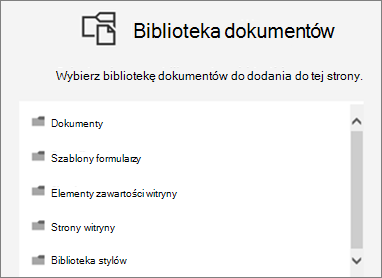
- Wybierz bibliotekę dokumentów, którą chcesz umieścić na stronie.
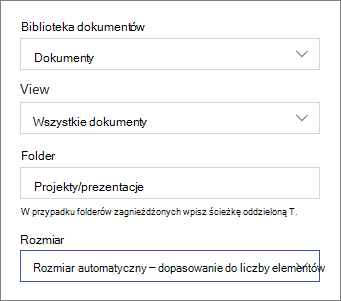
- Kliknij pozycję Edytuj właściwości (
 ) w lewym górnym rogu, aby zmienić bibliotekę dokumentów, widok biblioteki i rozmiar. Możesz również wyświetlić konkretny folder w bibliotece, wprowadzając nazwę folderu (użyj znaku "/", aby rozdzielić nazwy folderów zagnieżdżonych — w poniższym przykładzie Projekty to folder w bibliotece Dokumenty, a Prezentacje to folder zagnieżdżony):
- Gdy skończysz, kliknij przycisk Zastosuj.
- Gdy wszystko będzie gotowe, kliknij przycisk Opublikuj w prawym górnym rogu strony.
Wyświetlanie dokumentów na liście lub jako kafelków
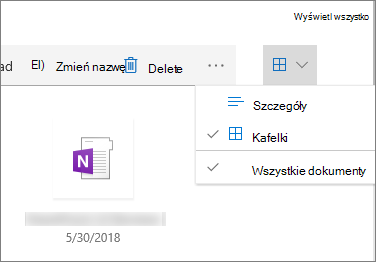
Użytkownicy mogą kliknąć prawą stronę paska narzędzi, aby zmienić widok biblioteki ze Szczegóły (widok listy) na Kafelki (aby wyświetlać pliki jako ikony).
Dodawanie nowych lub przekazywanie dokumentów
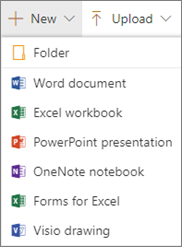
W składniku Web Part użytkownicy mogą dodawać nowe foldery i dokumenty i/lub przekazywać pliki i foldery. Najłatwiejszym sposobem dodawania plików i folderów jest przeciągnięcie ich do biblioteki z innej lokalizacji.
Za pomocą paska narzędzi możesz również dodawać lub przekazywać dokumenty:
Kliknij + Nowy i wybierz Folder lub typ dokumentu. Możesz też kliknąć pozycję + Przekaż i wybrać pozycję Files lub Folder.
Pobieranie, zmienianie nazwy, usuwanie i przypinanie na górze
- Po zaznaczeniu pliku możesz wykonać szereg czynności, takich jak pobranie pliku, zmiana jego nazwy, usunięcie go lub przypięcie u góry biblioteki w celu uzyskania łatwego dostępu.

Sortowanie, filtrowanie lub grupowanie elementów w składniku Web Part biblioteki dokumentów
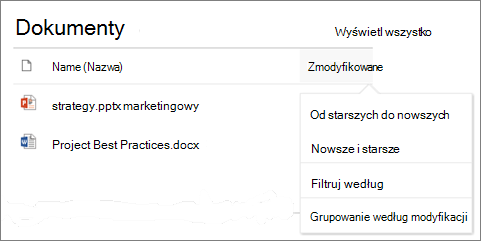
W składniku Web Part użytkownicy mogą sortować, filtrować i grupować elementy. Akcje wykonywane w składniku Web Part nie mają wpływu na bibliotekę źródłową i można je oglądać tylko w bieżącej sesji.
- Kliknij strzałkę w dół obok tytułu kolumny, którą chcesz posortować, przefiltrować lub zgrupować.
- Wybierz akcję, którą chcesz wykonać.