

Jeśli urządzenie Surface ma port USB-C, możesz podłączyć adapter Surface USB-C na kartę wideo do zewnętrznego monitora lub innego wyświetlacza, aby uzyskać większy ekran.
Oto, czego będziesz potrzebować
Adapter Designed for Surface lub jeden z następujących adapterów Surface USB-C do ekranu:
Karty Obsługa łączenia szeregowego Obsługa dźwięku Maksymalna rozdzielczość Surface USB-C na DisplayPort
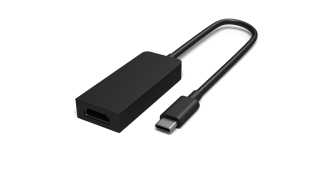

3840 x 2160 @ 60Hz Surface USB-C na HDMI
3840 x 2160 @ 60Hz Surface USB-C na VGA


1920 x 1200 @ 60Hz Monitor zewnętrzny i kabel wideo. Potrzebny kabel wideo i adapter Surface zależy od portu wideo na monitorze zewnętrznym. Na przykład jeśli monitor zewnętrzny ma DisplayPort, potrzeba kabla wideo DisplayPort i adaptera Surface USB-C na DisplayPort.
Podłącz adapter do urządzenia Surface i monitora zewnętrznego
- Weź kabel wideo podłączony do monitora zewnętrznego i podłącz drugi koniec do adaptera.
- Podłącz końcówkę USB-C adaptera do portu USB-C w Surface.
- Naciśnij ikonę klawisza logo Windows
 + P z logo systemu Windows, i wybierz sposób wyświetlania obrazu na monitorze zewnętrznym.
Aby uzyskać dodatkową pomoc dotyczącą podłączania wyświetlacza zewnętrznego, zapoznaj się z tematem Podłączanie urządzenia Surface do monitora zewnętrznego.
Tematy pokrewne
Potrzebujesz dodatkowej pomocy?
Pomoc techniczna

Aby uzyskać pomoc techniczną, otwórz aplikację Surface lub przeglądarkę internetową, opisz swój problem i wybierz pozycję Uzyskaj pomoc.
Pomoc techniczna społeczności

Społeczności mogą pomóc Ci zadawać pytania i słuchać ekspertów z bogatą wiedzą. Zapytaj społeczność.
Inna pomoc techniczna

Jeśli nie możesz korzystać z urządzenia Surface lub masz pytanie dotyczące innego elementu, otwórz stronę Uzyskaj pomoc , aby uzyskać inne wsparcie online.


