

Poniżej opisano, jak wymienić gumowe nóżki w urządzeniach Surface.
Aby zachować doskonały wygląd i sprawność urządzenia Surface, wykonaj te czynności w zalecanej kolejności.
- Krok 1: Przygotowywanie tabletu Surface
- Krok 2. Zdejmowanie nóżek urządzenia Surface
- Krok 3: Zalecenia dotyczące usuwania kleju i czyszczenia
- Krok 4. Instalowanie nóżek Surface
Gdzie kupić
Wymienne nóżki są dostępne w sklepie Microsoft Store lub iFixit.
Krok 1: Przygotowywanie tabletu Surface
- Wyłącz urządzenie Surface. Pamiętaj, aby całkowicie wyłączyć urządzenie Surface i odłączyć je od zasilania.
- Konfiguruj. Aby zapobiec uszkodzeniom, takim jak zarysowania, umieść urządzenie na czystej, niebrudzącej powierzchni spodem do góry.
Krok 2. Zdejmowanie nóżek urządzenia Surface
Uwaga
Zdejmuj tylko nóżki, które chcesz wymienić. Nie zdejmuj nóżek laptopa, dopóki nie otrzymasz nóżek zastępczych. Potrzebne będą następujące narzędzia — plastikowa pęseta i plastikowe narzędzie zwane spudger (narzędzia nie są dołączone do wymiennych nóżek).
Aby zdjąć nóżki urządzenia Surface, wykonaj poniższe kroki dla swojego modelu. Dowiedz się, który model urządzenia Surface posiadasz.
Instrukcje demontażu nóżek według modelu urządzenia Surface
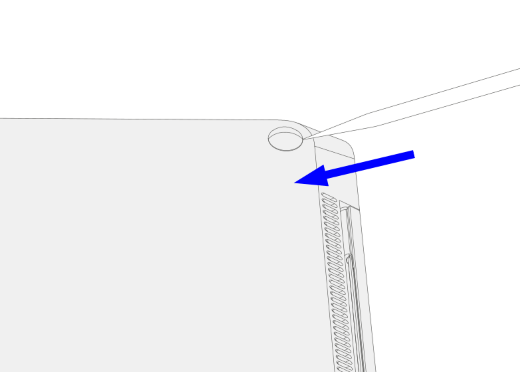
Zdejmij stopy w urządzeniach Surface Laptop 3, Surface Laptop 4, Surface Laptop 5, Surface Laptop 6 for Business, Surface Laptop (7. edycja), Surface Laptop 5G for Business
- Włóż spiczasty koniec spudgera na środek stopy, zaczynając od przedniej krawędzi i popchnij go w kierunku środka laptopa.
- Użyj pęsety, aby chwycić luźny koniec stopy, a następnie pociągnij stopkę, aby wyjąć ją z laptopa.
- Powtórz kroki 1-2, aby zdjąć drugą stopę.
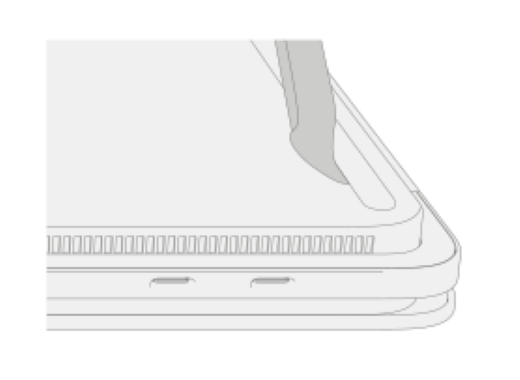
Zdejmowanie nóżek z urządzeń Surface Laptop Studio, Surface Laptop Studio 2
- Podnieś krawędź stopy za pomocą spudgera.
- Użyj pęsety, aby chwycić luźny koniec stopy, a następnie pociągnij stopkę, aby wyjąć ją z laptopa.
- Powtórz kroki 1-2, aby usunąć drugą stopę.
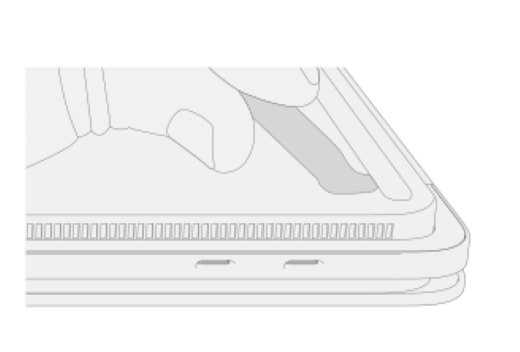
Zdejmowanie nóżek na urządzeniu Surface Laptop Go 2, Surface Laptop Go 3
- Podnieś krawędź stopy za pomocą spudgera.
- Użyj pęsety, aby chwycić luźny koniec stopy, a następnie pociągnij stopkę, aby wyjąć ją z laptopa.
- Powtórz kroki 1-2, aby usunąć drugą stopę.

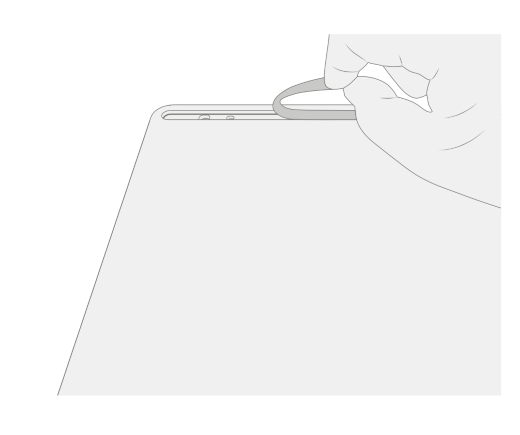
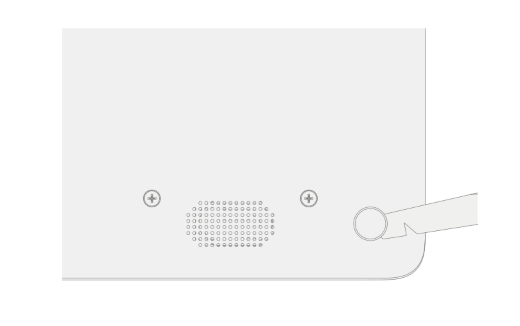
Zdejmij nóżki w urządzeniu Surface Laptop SE
Aby usunąć nóżki na urządzeniu Surface Laptop SE, unieś krawędź każdej stopy za pomocą spudgera i wyjmij ją.
Krok 3: Zalecenia dotyczące usuwania kleju i czyszczenia
Aby usunąć taśmy samoprzylepne lub resztki taśmy samoprzylepnej z zagłębień stóp tabletu Surface, używaj tylko roztworu alkoholu izopropylowego (IPA) o stężeniu 70%. Lekko zwilż wacik do czyszczenia roztworem IPA przed wytarciem wgłębień stóp. Upewnij się, że wszystkie pozostałości kleju zostały usunięte, a roztwór IPA wysuszony przed zainstalowaniem wymiennych nóżek.
Krok 4. Instalowanie nóżek Surface
Aby zainstalować nóżki zamienne w laptopach Surface, postępuj zgodnie z instrukcjami dla swojego modelu.
Surface Laptop 3, Surface Laptop 4, Surface Laptop 5, Surface Laptop 6 dla firm, Surface Laptop (7. edycja), Surface Laptop 5G dla firm
Zainstaluj nóżki zamienne w urządzeniu Surface Laptop 3, Surface Laptop 4, Surface Laptop 5, Surface Laptop 6 for Business, Surface Laptop (7. edycja), Surface Laptop 5G for Business
Uwaga
Dokończ wszelkie naprawy urządzenia Surface przed zainstalowaniem nowych nóżek. Nie instaluj wcześniej zdjętych ani używanych nóżek na urządzeniu Surface.
Uwaga
Pamiętaj, aby sprawdzić wymienne nóżki przed ich zainstalowaniem. Przednia i tylna nóżka urządzeń Surface Laptop 3 i Surface Laptop 4 są różne.
Po ustaleniu, które nóże należą do przodu i tyłu tabletu Surface, wykonaj odpowiednie kroki.
Aby zamontować przednie nóżki:
Umieść laptopa na czystej powierzchni spodem do góry.
Zdejmij wkładkę z jednej z wymiennych nóżek. Upewnij się, że strona samoprzylepna jest skierowana w stronę stopy. Dopasuj trzy bolce stopy do kieszeni na spodzie laptopa.
Wciśnij stopę dłonią, aż będzie umieszczona płasko.
Powtórz kroki 2-3, aby zainstalować drugą przednią stopę po sąsiedniej stronie.
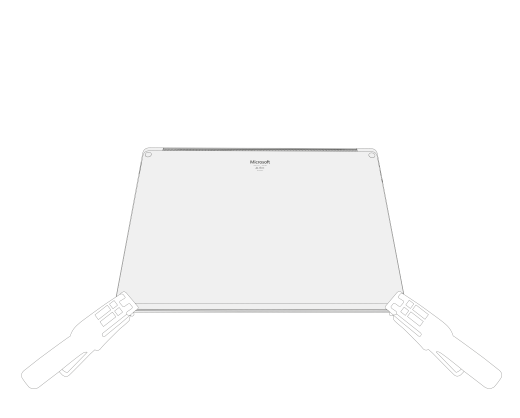
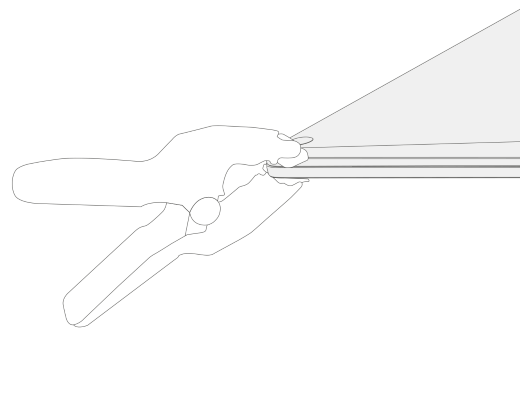
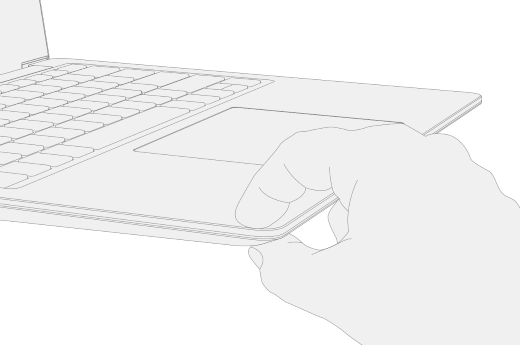
Upewnij się, że przednie nóżki są bezpieczne. Wykonaj jedną z następujących czynności:
Użyj zacisku: Wyrównaj i wyśrodkuj clamp na przednich nóżkach. Clamp obie przednie nóżki na 4 minuty.
Użyj ręki: Umieść klawiaturę i stopę między kciukiem a palcem wskazującym, a następnie mocno ściśnij stopę kciukiem i przytrzymaj przez 20 sekund.
Poszukaj uszkodzeń lub przerw między stopami a spodem laptopa. Jeśli jest szczelina większa niż 0,05 mm, wymień stopkę.

Aby włożyć tylne nóżki:
Zdejmij wkładkę z jednej z wymiennych nóżek. Upewnij się, że strona samoprzylepna jest skierowana w stronę stopy. Dopasuj bolce stopy do kieszeni na spodzie laptopa.
Wciśnij stopę dłonią, aż będzie umieszczona płasko.
Powtórz kroki 1-2, aby zainstalować drugą tylną stopę po sąsiedniej stronie.
Upewnij się, że tylne nóżki są bezpieczne. Wykonaj jedną z następujących czynności:
Użyj zacisku: Wyrównaj i wyśrodkuj clamp na przednich nóżkach. Clamp obie przednie nóżki na 4 minuty.
Użyj ręki: Umieść klawiaturę i stopę między kciukiem a palcem wskazującym, a następnie mocno ściśnij stopę kciukiem i przytrzymaj przez 20 sekund.
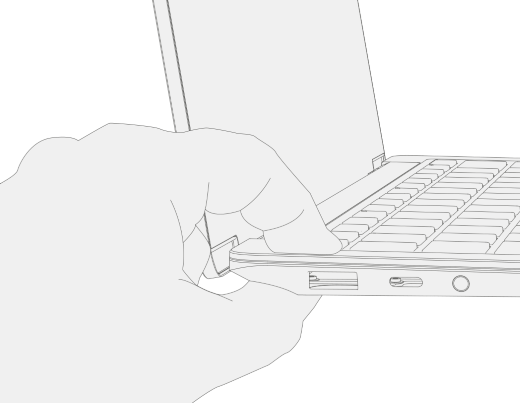
Poszukaj uszkodzeń lub przerw między stopami a spodem laptopa. Jeśli jest szczelina większa niż 0,05 mm, wymień stopkę.
Ważne
Po zainstalowaniu wymiennych nóżek pozostaw laptopa stopami w dół na blacie przez co najmniej 12 godzin. Jeśli nie jest to możliwe, unikaj umieszczania go w plecaku, torebce lub innym nosidełku na co najmniej 12 godzin.
Surface Laptop Studio, Surface Laptop Studio 2
Instalowanie nóżek zamiennych w urządzeniach Surface Laptop Studio i Surface Laptop Studio 2
Połóż laptopa na czystej powierzchni spodem do góry.
Zdejmij wkładkę z jednej z wymiennych nóżek. Upewnij się, że strona klejąca jest skierowana w stronę rowka na spodzie laptopa.
Włóż prawą stronę stopy do rowka, upewniając się, że słupek wyrównujący pasuje do otworu. Następnie luźno połóż resztę stopy w dół, upewniając się, że lewy słupek wyrównujący pasuje do odpowiedniego otworu.


Powtórz kroki 2-3, aby zainstalować drugą stopę.
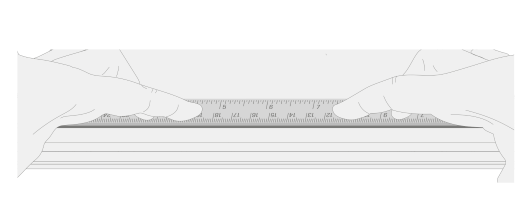
Upewnij się, że nóżki są bezpieczne. Umieść linijkę na jednej ze stóp i naciskaj kilkoma palcami rozmieszczonymi wzdłuż linijki przez 30 sekund. Powtórz ten proces dla pozostałej stopy.

Surface Laptop Go 2, Surface Laptop Go 3
Instalowanie nóżek zamiennych w urządzeniach Surface Laptop Go 2 i Surface Laptop Go 3
Uwaga
Dokończ wszelkie naprawy urządzenia Surface przed zainstalowaniem nowych nóżek. Nie instaluj wcześniej zdjętych ani używanych nóżek na urządzeniu Surface.
Uwaga
Pamiętaj, aby sprawdzić wymienne nóżki przed ich zainstalowaniem. Przednia i tylna nóżka urządzeń Surface Laptop Go 2 i Surface Laptop Go 3 są różne.
Po ustaleniu, które nóże należą do przodu i tyłu tabletu Surface, wykonaj odpowiednie kroki.
Aby włożyć przednią stopę:
Umieść laptopa na czystej powierzchni spodem do góry.
Zdejmij wkładkę z wymiennej stopki. Upewnij się, że strona klejąca jest skierowana w stronę stopy na spodzie laptopa. Dopasuj dwa słupki ustalające na przedniej stopie.
Mocno wciśnij stopę.

Upewnij się, że stopa jest bezpieczna. Przesuń dłonią w górę iw dół stopy.
Poszukaj uszkodzeń lub przerw między stopą a spodem laptopa.
Aby włożyć tylną stopę:
Zdejmij folię ochronną z wymiennej stopki. Upewnij się, że strona klejąca jest skierowana w stronę stopy na spodzie laptopa. Dopasuj słupek ustalający od tylnej stopy.
Mocno wciśnij stopę.

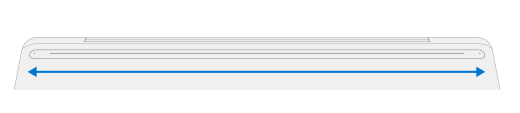
Upewnij się, że stopa jest bezpieczna. Przesuń dłonią w górę iw dół stopy.
Poszukaj uszkodzeń lub przerw między stopą a spodem laptopa.
Ważne
Po zainstalowaniu wymiennych nóżek pozostaw laptopa stopami w dół na blacie przez co najmniej 12 godzin. Jeśli nie jest to możliwe, unikaj umieszczania go w plecaku, torebce lub innym nosidełku na co najmniej 12 godzin.
Surface Laptop SE
Zainstaluj nóżki zamienne do urządzenia Surface Laptop SE
Uwaga
Pamiętaj, aby sprawdzić wymienne nóżki przed ich zainstalowaniem. Przednia i tylna nóżka urządzenia Surface Laptop SE mają różne rozmiary.
Po ustaleniu, które nóże należą do przodu i tyłu urządzenia, przejdź do kroków.
Umieść laptopa na czystej powierzchni spodem do góry.
Zdejmij wkładkę z jednej z wymiennych nóżek. Upewnij się, że strona klejąca jest skierowana w stronę kieszeni na spodzie laptopa.
Wciśnij stopę do wnęki.
Powtórz kroki 2-3, aby zainstalować inne wymienne nóżki.

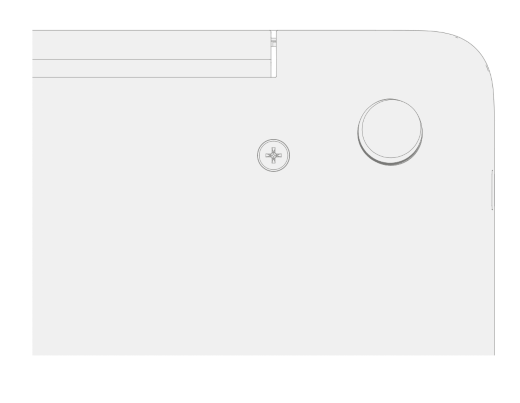
Poszukaj uszkodzeń lub przerw między stopami a spodem laptopa.
Tematy pokrewne
Potrzebujesz dodatkowej pomocy?
Pomoc techniczna

Aby uzyskać pomoc techniczną, otwórz aplikację Surface lub przeglądarkę internetową, opisz swój problem i wybierz pozycję Uzyskaj pomoc.
Pomoc techniczna społeczności

Społeczności mogą pomóc Ci zadawać pytania i słuchać ekspertów z bogatą wiedzą. Zapytaj społeczność.
Inna pomoc techniczna

Jeśli nie możesz korzystać z urządzenia Surface lub masz pytanie dotyczące innego elementu, otwórz stronę Uzyskaj pomoc , aby uzyskać inne wsparcie online.


