

Uwaga
- Niesamowita szybkość i długi czas pracy na baterii idą w parze z możliwościami AI nowej generacji i unikalnym projektem urządzenia Surface.
- Poznaj najnowsze komputery Surface
Istnieje kilka łatwych sposobów zidentyfikowania posiadanego urządzenia Surface Pro, laptopa Surface lub innego urządzenia Surface — bezpośrednio na urządzeniu lub online po zarejestrowaniu numeru seryjnego.
Korzystanie z konta Microsoft w trybie online
Dzięki zarejestrowanemu numerowi seryjnemu możesz wyświetlać informacje o urządzeniu online.
Zaloguj się na konto Microsoft | Urządzenia z Twoim kontem.
Zlokalizuj urządzenie, a następnie wybierz pozycję Informacje & pomocą techniczną.
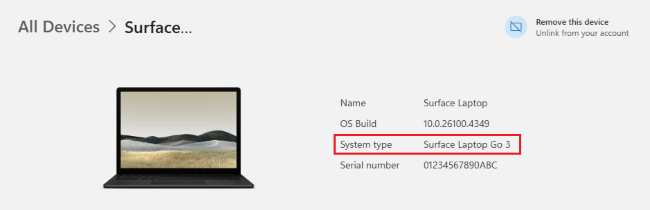
Jeśli Twojego urządzenia Surface nie ma na liście, wybierz pozycję Zarejestruj urządzenie i postępuj zgodnie z instrukcjami, aby zarejestrować numer seryjny.
Porada
Jeśli potrzebujesz pomocy w znalezieniu numeru seryjnego, zobacz Znajdowanie numeru seryjnego urządzenia Surface i akcesoriów lub akcesoriów Microsoft
Sprawdź na urządzeniu Surface
Informacje o modelu urządzenia można znaleźć za pomocą jednej z następujących metod: Informacje o aplikacji Surface lub o systemie.
Poszukaj w aplikacji Surface
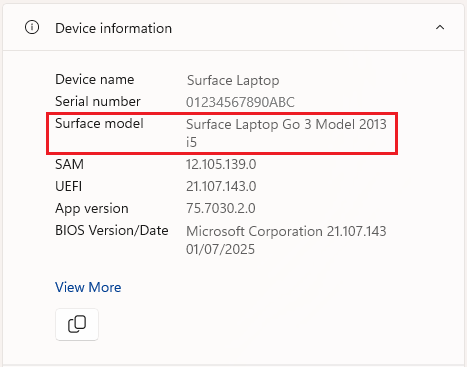
Najprostszym sposobem znalezienia posiadanego modelu urządzenia Surface jest skorzystanie z aplikacji Surface. Pokazuje informacje o modelu urządzenia Surface.
W aplikacji Surface rozwiń kartę Informacje o urządzeniu i sprawdź wartość podaną obok pozycji Model urządzenia Surface.
Uwaga
Jeśli nie masz zainstalowanej aplikacji Surface, możesz pobrać aplikację Surface ze sklepu Microsoft Store. Po pobraniu wybierz ikonę Start , wyszukaj Surface, a następnie wybierz aplikację z listy wyników.
Szukaj w informacjach o systemie
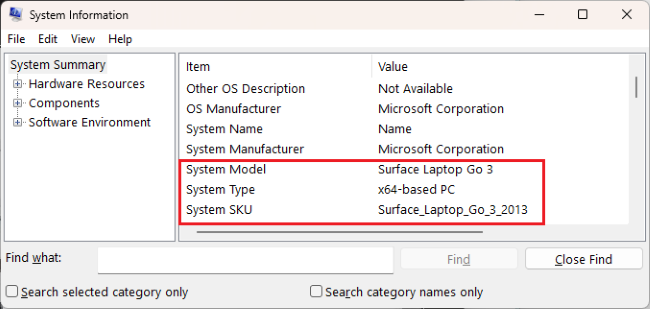
- Wybierz ikonę Start , wpisz system w polu wyszukiwania, a następnie wybierz pozycję Informacje o systemie z listy wyników.
- Poszukaj pozycji Model systemu lub SKU systemu w okienku po prawej stronie.
Tematy pokrewne
- Dokumentacja jednostki SKU systemu Surface
- Znajdowanie numeru seryjnego urządzenia Surface i akcesoriów lub akcesoriów Microsoft
- Znajdowanie informacji o urządzeniu z systemem Windows
Potrzebujesz dodatkowej pomocy?
Pomoc techniczna

Aby uzyskać pomoc techniczną, otwórz aplikację Surface lub przeglądarkę internetową, opisz swój problem i wybierz pozycję Uzyskaj pomoc.
Pomoc techniczna społeczności

Społeczności mogą pomóc Ci zadawać pytania i słuchać ekspertów z bogatą wiedzą. Zapytaj społeczność.
Inna pomoc techniczna

Jeśli nie możesz korzystać z urządzenia Surface lub masz pytanie dotyczące innego elementu, otwórz stronę Uzyskaj pomoc , aby uzyskać inne wsparcie online.


