
Aby mieć pewność, że urządzenie Surface wygląda i działa prawidłowo, regularnie czyść ekran dotykowy i klawiaturę, i trzymaj tablet w etui, gdy nie jest używany.
- Konserwacja ekranu dotykowego
- Konserwacja klawiatury Cover
- Pisanie odręczne przez długi czas
- Przechowywanie długoterminowe
- Ogólna konserwacja urządzenia
- Stosowanie środków dezynfekujących na urządzeniu Surface
- Kondycja baterii
- Jak dbać o przewód zasilacza (PSU)
Konserwacja ekranu dotykowego
Zarysowania, odciski palców, kurz, środki chemiczne i światło ultrafioletowe mogą zakłócać działanie ekranu dotykowego. Oto kilka czynności, które można wykonać w celu ochrony ekranu:
Czyść go regularnie. Ekran dotykowy tabletu Surface jest pokryty specjalną powłoką ułatwiającą czyszczenie. Nie trzeba mocno trzeć, aby usunąć odciski palców lub tłuste plamy. W celu wyczyszczenia ekranu użyj szmatki do czyszczenia ekranu lub miękkiej, suchej i niestrzępiącej się ściereczki. W razie potrzeby możesz zwilżyć ściereczkę wodą lub roztworem alkoholu izopropylowego (IPA) (70% lub mniej).
Ważne
Nigdy nie używaj płynu do czyszczenia szyb lub innych chemicznych środków czyszczących. Nie rozpylaj ani nie wylewaj płynów bezpośrednio na urządzenie Surface.
Nie wystawiaj na działanie promieni słonecznych. Nie pozostawiaj urządzenia długo na słońcu. Promieniowanie ultrafioletowe i zbyt wysoka temperatura mogą uszkodzić wyświetlacz.
Zasłaniaj ekran. Zamykaj pokrywę urządzenia Surface podczas transportu lub, gdy nie jest używane.
Konserwacja klawiatury Cover
Sprzątanie
Aby klawiatura lub klawiatura Type Cover działała jak najlepiej, rób to regularnie:
- Do czyszczenia należy delikatnie przecierać ściereczką nie pozostawiającą strzępków zwilżoną roztworem wody i łagodnego mydła (pięć części wody na jedną porcję łagodnego mydła, np. mydła do rąk lub mydła do naczyń). Możesz również użyć suchej gąbki melaminowej lub szorstkiego, suchego ręcznika papierowego, aby usunąć powierzchowne oleje lub błyszczące pozostałości.
- Jeśli krawędź lub styki magnetyczne klawiatury ulegną zabrudzeniu, należy czyścić je miękką ściereczką zwilżoną niewielką ilością alkoholu izopropylowego. Zanieczyszczenia lub brud oczyszczone z tych obszarów mogą zawierać cząsteczki magnetyczne/metaliczne; Pamiętaj, aby usunąć ze szmatki wszelkie metalowe zanieczyszczenia, które mogą się zebrać podczas czyszczenia połączeń magnetycznych, zanim przejdziesz do innych obszarów.
Konserwacja tworzywa Alcantara®
Niektóre urządzenia Surface i akcesoria mają powłokę Alcantara odporną® na zamoczenia i wchłanianie wilgoci.
- Regularna pielęgnacja: W razie potrzeby czyść urządzenie ściereczką do czyszczenia ekranu lub białą, niestrzępiącą się ściereczką zwilżoną w roztworze wody i łagodnego mydła (pięć części wody na jedną porcję łagodnego mydła, takiego jak mydło do rąk lub mydło do naczyń).
- Usuwanie plam: Jeśli rozlejesz coś na tworzywie Alcantara®, wyczyść plamę w ciągu 30 minut, aby zapobiec jej zaschnięciu. Wykonując ruchy okrężne, delikatnie wytrzyj urządzenie białą ściereczką nie pozostawiającą strzępków zwilżoną w roztworze wody i łagodnego mydła. Następnie wytrzyj do sucha czystą jasną ściereczką.
Pisanie odręczne przez długi czas
Jeśli używasz urządzenia 2 w 1 do pisania odręcznego lub sporządzania notatek przez długi czas (np. podczas zajęć lub spotkania), rozważ zdjęcie klawiatury lub klawiatury Type Cover i odłożenie jej na bok. Rozważ również całkowite zamknięcie podpórki urządzenia i używanie go, gdy leży płasko na stabilnej powierzchni. Podłącz ponownie klawiaturę lub Type Cover stosownie do potrzeb, aby korzystać z klawiatury/płytki dotykowej.
Aby uzyskać najlepsze środowisko 2 w 1, odłącz klawiaturę lub Type Cover, gdy ich nie używasz.
Przechowywanie długoterminowe
Unikaj pozostawiania urządzenia 2 w 1 przechowywanego w stanie otwartym lub złożonym. Zamiast tego odłącz klawiaturę lub klawiaturę Type Cover lub upewnij się, że klawiatura lub klawiatura Type Cover i urządzenie są zamknięte, tak jak zamyka się laptop.
Ogólna konserwacja urządzenia
Unikaj majstrowania przy podpórce, piórze lub w obszarze kręgosłupa/zawiasów klawiatury lub klawiatury Type Cover, aby ich nie uszkodzić.
Unikaj narażenia na powtarzające się uderzenia.
- Zminimalizuj narażenie na upadki lub silne wstrząsy podczas transportu w workach. Aby jeszcze bardziej ograniczyć ryzyko, transportuj urządzenie z dodatkową warstwą ochronną: przykryj je rękawem ochronnym lub włóż do przegrody na laptopa w torbie.
- Podczas pakowania unikaj uderzania urządzeniem w klawiaturę lub Type Cover. Zamiast tego unieś pokrywę w stronę ekranu.
Unikaj wywierania nadmiernego nacisku na urządzenie.
- Podeprzyj podpórkę podczas pisania na ekranie, gdy jest ona w pozycji całkowicie otwartej.
- W przypadku laptopów nie wywieraj nacisku na ekran poza maksymalny kąt otwarcia i nie zamykaj pokrywy podczas pakowania go.
- Unikaj obciążania urządzeń, na przykład ustawiania wielu urządzeń jedno na drugim.
Zapobiegaj narażeniu na działanie wody, w tym deszczu.
- Podejmij kroki, aby uniknąć uszkodzenia przez ciecz.
W celu ochrony urządzenia rozważ użycie etui z certyfikatem Designed for Surface. Można używać pokrowców ochronnych, które mają własne podpórki.
Stosowanie środków dezynfekujących na urządzeniu Surface
Możesz czyścić i dezynfekować urządzenie Surface przy użyciu roztworu zawierającego do 70% alkoholu izopropylowego. Lekko zwilż miękką ściereczkę nie pozostawiającą strzępków i delikatnie przetrzyj urządzenie z zewnątrz. Aby uzyskać porady dotyczące czyszczenia ekranu, przejdź do powyższej sekcji Konserwacja ekranu dotykowego .
Ważne
Chociaż produkty takie jak alkohol izopropylowy są powszechnie używane do czyszczenia powierzchni, firma Microsoft nie testuje ani nie potwierdza skuteczności określonych środków dezynfekujących przeciwko zarazkom lub wirusom (w tym COVID-19). Skontaktuj się z lokalną instytucją zdrowia publicznego, aby uzyskać najlepsze wskazówki na ten temat.
Przestroga
- Nie używaj chusteczek dezynfekujących do czyszczenia ekranu dotykowego urządzenia Surface. Aby uzyskać więcej informacji na temat sposobu czyszczenia ekranu dotykowego, przejdź do powyższej sekcji Konserwacja ekranu dotykowego .
- Nie używaj do urządzenia Surface żadnych produktów dezynfekujących zawierających chlor/chlorki, wybielacz lub nadtlenek wodoru.
- Nie wprowadzaj płynu ani wilgoci do żadnych otworów urządzenia Surface.
- Nie rozpryskuj aerozolu bezpośrednio na urządzenie Surface.
- Odłącz zasilanie tabletu Surface przed przystąpieniem do czyszczenia.
- Unikaj nadmiernego wycierania, które może spowodować uszkodzenie.
Roztwór alkoholu izopropylowego (IPA) (70% lub mniej) może być używany z następującymi urządzeniami Surface:
- Surface Laptop Studio
- Surface Laptop Go
- Surface Laptop ^^
- Surface Laptop SE
- Surface Pro X
- Surface Pro
- Surface Duo
- Surface Studio
- Surface Hub
- Materiał Alcantara®,w tym klawiatura i płytka dotykowa (wszystkie kolory)
- Surface Headphones
- Słuchawki douszne Surface Earbuds
- Myszy lub klawiatury dla urządzeń Surface
- Etui Surface
- Pióro Surface
^^ Laptopy Surface z klawiaturą Alcantara® — postępuj zgodnie ze wskazówkami w sekcji poświęconej konserwacji materiału Alcantara®.
Kondycja baterii
Wszystkie akumulatory z czasem ulegają zużyciu. Poniżej opisano, jak uzyskać najdłuższy okres żywotności baterii:
- Nie wyłączaj inteligentnego ładowania baterii.
- Zaleca się, aby nie pozostawiać urządzenia Surface cały czas podłączonego do zasilania.
- Jeśli używasz wózka ładującego do ładowania wielu urządzeń jednocześnie, nie przekraczaj całkowitej pojemności ładowania koszyka. Jeśli urządzenia się nagrzeją, przerwij ich używanie.
- Nieużywane urządzenie Surface przechowuj w chłodnym i suchym pomieszczeniu.
- Rozładuj baterię do 80%, jeśli planujesz przechowywać urządzenie przez dłuższy czas (na przykład ponad miesiąc).
Aby uzyskać więcej informacji na temat kondycji baterii, przejdź do tematu Dbanie o baterię urządzenia Surface.
Aby uzyskać więcej informacji na temat ładowania, przejdź do tematu Jak naładować urządzenie Surface.
Jak dbać o przewód zasilacza (PSU)
Przewody zasilania i inne metalowe przewody lub kable mogą ulec osłabieniu lub uszkodzeniu, jeśli będą często skręcane lub zwijane w tym samym miejscu. Oto kilka rzeczy, które możesz zrobić, aby uchronić przewody przed uszkodzeniem:
Należy unikać skręcania i naciskania przewodu zasilającego.
Nie należy zwijać przewodu zbyt mocno, szczególnie wokół zasilacza. Kabel należy zwijać wokół łagodnych zaokrągleń, a nie ostrych kątów.

Prawidłowo: Przewód zawinięty luźno
Nieprawidłowo: Przewód zawinięty zbyt mocnoRegularnie sprawdzaj przewód zasilania, zwłaszcza w miejscu styku z zasilaczem.
Nie pozwól, aby zasilacz zwisał z kabla przez dłuższy czas. Zamiast tego umieść go na płaskiej powierzchni.
Nie wyciągaj wtyczki z gniazdka, pociągając za kabel. Delikatne wyjmowanie złącza z gniazdka zasilania pomoże ochronić kabel przed uszkodzeniem.

Prawidłowo: Odłączenie delikatne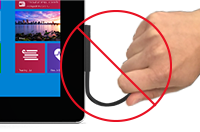
Nieprawidłowo: Pociąganie za kabel w celu odłączeniaPodczas transportu zasilacza (ręcznie lub w torbie) zaleca się odłączenie przewodu zasilania prądem zmiennym, aby uniknąć uszkodzenia podczas przypadkowego upuszczenia.
Jeśli kabel zasilający urządzenia Surface jest uszkodzony, przestań go używać i skontaktuj się z nami, aby uzyskać pomoc.
Aby uzyskać więcej informacji na temat bezpiecznego czyszczenia i konserwacji urządzenia Surface, przejdź do tematu Ostrzeżenia i instrukcje dotyczące bezpieczeństwa produktu.
Tematy pokrewne
- Pielęgnacja słuchawek dousznych Surface Earbuds
- Dbanie o słuchawki Surface Headphones
- Jak wyczyścić klawiaturę lub mysz firmy Microsoft?
Potrzebujesz dodatkowej pomocy?
Pomoc techniczna

Aby uzyskać pomoc techniczną, otwórz aplikację Surface, opisz swój problem i wybierz pozycję Uzyskaj pomoc.
Pomoc techniczna społeczności

Społeczności mogą pomóc Ci zadawać pytania i słuchać ekspertów z bogatą wiedzą. Zapytaj społeczność.
Inna pomoc techniczna

Jeśli nie możesz korzystać z urządzenia Surface lub masz pytanie dotyczące innego elementu, otwórz stronę Uzyskaj pomoc , aby uzyskać inne wsparcie online.


