
W aplikacji Microsoft Teams wersja bezpłatna) masz możliwość publikowania w społeczności i kanale. Możesz rozpocząć tworzenie nowego wpisu, udostępnić coś z urządzenia, użyć aplikacji i odpowiedzieć na wpis. Zobacz i zobacz, co jeszcze możesz zrobić, publikując post w społeczności lub kanale w aplikacji Microsoft Teams (wersja bezpłatna).
Publikowanie wpisów w społeczności
Społeczność to miejsce, w którym możesz prowadzić konwersacje i bezpiecznie udostępniać informacje.
Tworzenie nowego wpisu w społeczności
W aplikacji Teams przejdź do społeczności, w której chcesz opublikować wpis.
Naciśnij przycisk nowego wpisu
 .
.W oknie nowego wpisu możesz:
Dodawanie tytułu do wpisu .
W obszarze Rozpoczynanie nowej konwersacji możesz zredagować wiadomość i @wspomnieć kogoś ze społeczności.
Podczas tworzenia wpisu lub ogłoszenia albo wysyłania odpowiedzi użyj tych opcji, aby sformatować wiadomość:
Naciśnij przycisk Plusa
 zawierający następujące elementy:
- Dodaj
 multimediów z aparatu lub galerii do wpisu lub ogłoszenia.
 -
Dołączanie plików
 , aby udostępnić.
 - Oznaczanie wiadomości jako mającej wysoki priorytet

- Wysyłanie wiadomości do społeczności za pomocą aplikacji
-
Dodawanie emoji, plików GIF i nalepek
 w celu udostępnienia reakcji.
 - Dodaj pozycję Nagraj dźwięk , aby udostępnić plik dźwiękowy. Możesz to zrobić, naciskając i przytrzymując, aby nagrywać. Po zakończeniu nagrywania możesz wysłać lub usunąć.
- Opcje formatowania umożliwiają dostosowanie wiadomości za pomocą pogrubienia, kursywy, podkreślenia i wielu innych elementów.
- Dodaj
U góry możesz nacisnąć pozycję Opcje wysyłania
 aby Wyślij też pocztą e-mail. Spowoduje to również wysłanie nowego wpisu w wiadomości e-mail do wszystkich członków.
Gdy wszystko będzie gotowe, naciśnij
 , aby opublikować wpis w społeczności.
Udostępnianie zawartości w społeczności z urządzenia przenośnego
Możesz łatwo udostępnić w społeczności coś z aparatu, aplikacji lub przeglądarki.
- Wybierz element, który chcesz udostępnić społeczności.
- Naciśnij pozycję Udostępnij.
- Przewiń do aplikacji Teams Free, a następnie w obszarze Społeczności wybierz społeczność, której chcesz udostępnić. Będziesz mieć również możliwość dołączenia wiadomości
- Gdy wszystko będzie gotowe, naciśnij , aby opublikować wpis w społeczności.
Odpowiadanie na wpis w społeczności
Przejdź do wpisu w społeczności, na który chcesz odpowiedzieć, i naciśnij pozycję Odpowiedz.
Możesz wpisać wiadomość w polu Odpowiedz . Co można jeszcze zrobić:
- Naciśnij ikonę Emoji, GIF i naklejki uwzględnienia symboli emoji lub plików GIF.
- Naciśnij
 aby zrobić zdjęcie, lub wybierz zdjęcie z aparatu.
- Naciśnij ikonę Emoji, GIF i naklejki
Naciśnij przycisk Plusa
w celu uwzględnienia multimediów , Dołącz pliki , Oznacz wiadomość jako mającą wysoki priorytet, Sformatuj wiadomość lub użyj aplikacji, aby wysłać ją do społeczności.Gdy wszystko będzie gotowe, naciśnij
, aby odpowiedzieć na wpis.
Jak mogę edytować wpis lub ogłoszenie w społeczności?
Podczas tworzenia wpisu lub ogłoszenia albo wysyłania odpowiedzi użyj opcji, aby sformatować wiadomość.
Naciśnij przycisk Plusa zawierający następujące elementy:
- Dodaj multimediów z aparatu lub galerii do wpisu lub ogłoszenia.
-
Dołączanie plików , aby udostępnić.
- Oznaczanie wiadomości jako mającej wysoki priorytet
- Wysyłanie wiadomości do społeczności za pomocą aplikacji
-
Dodawanie emoji, plików GIF i nalepek w celu udostępnienia reakcji.
- Dodaj pozycję Nagraj dźwięk , aby udostępnić plik dźwiękowy. Możesz to zrobić, naciskając i przytrzymując, aby nagrywać. Po zakończeniu nagrywania możesz wysłać lub usunąć.
- Opcje formatowania umożliwiają dostosowanie wiadomości za pomocą pogrubienia, kursywy, podkreślenia i wielu innych elementów.
Dlaczego moja wiadomość społecznościowa została usunięta?
W społeczności społeczności aplikacji Microsoft Teams (wersja bezpłatna) w konwersacji może pojawić się komunikat "Ta wiadomość została usunięta".
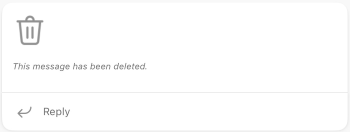
Może to być spowodowane jedną z następujących okoliczności:
- Autor wiadomości usunął ją.
- Właściciel społeczności podjął decyzję o jego usunięciu.
- Wiadomość została zgłoszona.
Publikowanie wpisu w kanale
Kanały ułatwiają skoncentrowanie się na konkretnych celach i projektach. Możesz używać kanałów do publikowania tematów, takich jak anonsy czy pytania&odpowiedzi.
Tworzenie nowego wpisu w kanale
W aplikacji Teams przejdź do kanału społecznościowego, w którym chcesz opublikować wpis.
Naciśnij przycisk nowego wpisu
.W oknie nowego wpisu możesz:
Dodawanie tytułu do wpisu .
W obszarze Rozpoczynanie nowej konwersacji możesz zredagować wiadomość i @wspomnieć kogoś ze społeczności.
Podczas tworzenia wpisu lub ogłoszenia albo wysyłania odpowiedzi użyj tych opcji, aby sformatować wiadomość:
Naciśnij przycisk Plusa
zawierający następujące elementy:- Dodaj multimediów z aparatu lub galerii do wpisu lub ogłoszenia.
-
Dołączanie plików , aby udostępnić.
- Oznaczanie wiadomości jako mającej wysoki priorytet
-
Dodawanie emoji, plików GIF i nalepek w celu udostępnienia reakcji.
- Opcje formatowania umożliwiają dostosowanie wiadomości za pomocą pogrubienia, kursywy, podkreślenia i wielu innych elementów.
- Dodaj
Gdy wszystko będzie gotowe , naciśnij , aby opublikować wpis w kanale.
Udostępnianie zawartości w kanale na urządzeniu przenośnym
Możesz łatwo udostępnić w społeczności coś z aparatu, aplikacji lub przeglądarki.
- Wybierz element, który chcesz udostępnić społeczności.
- Naciśnij pozycję Udostępnij.
- Przewiń do aplikacji Teams Free, a następnie w obszarze Społeczności wybierz społeczność, której chcesz udostępnić. Będziesz mieć również możliwość dołączenia wiadomości
- Gdy wszystko będzie gotowe, naciśnij , aby opublikować wpis w społeczności.
Odpowiadanie na wpis w kanale
- Przejdź do wpisu w kanale, na który chcesz odpowiedzieć, i naciśnij pozycję Odpowiedz.
- Możesz wpisać wiadomość w polu odpowiedzi i nacisnąć pozycję Emoji, GIF-y i naklejki .
- Naciśnij przycisk Plusa do uwzględnienia multimediów, Dołączanie plików, Oznacz wiadomość jako mającą wysoki priorytet lub Formatuj swoją wiadomość.
- Naciśnij aby dołączyć zdjęcie lub zrobić nowe.
- Gdy wszystko będzie gotowe, naciśnij , aby odpowiedzieć na wpis.
Jak mogę edytować wpis lub ogłoszenie w kanale?
Podczas tworzenia wpisu lub ogłoszenia albo wysyłania odpowiedzi użyj opcji, aby sformatować wiadomość.
Naciśnij przycisk Plusa zawierający następujące elementy:
- Dodaj multimediów z aparatu lub galerii do wpisu lub ogłoszenia.
-
Dołączanie plików , aby udostępnić.
- Oznaczanie wiadomości jako mającej wysoki priorytet
-
Dodawanie emoji, plików GIF i nalepek w celu udostępnienia reakcji.
- Opcje formatowania umożliwiają dostosowanie wiadomości za pomocą pogrubienia, kursywy, podkreślenia i wielu innych elementów.

Tematy pokrewne
Wysyłanie ogłoszenia do kanału w aplikacji Microsoft Teams
Skontaktuj się z nami
Aby uzyskać dodatkową pomoc, skontaktuj się z pomocą techniczną lub zadaj pytanie w Społeczności Microsoft Teams.