
Rozwiązywanie problemów z kamerą w aplikacji Microsoft Teams Free) (wersja bezpłatna) na komputerze stacjonarnym i w sieci Web. Te kroki są przeznaczone tylko dla użytkowników systemu Windows i kont osobistych aplikacji Teams. Dowiedz się więcej o przyczynach niedziałania aparatu w pracy lub szkole.
Upewnij się, że masz najnowsze aktualizacje, przeglądając wymagania systemowe bezpłatnej aplikacji Teams.
Rozwiązywanie problemów z aparatem w przypadku kont osobistych
| Co widać | Najbardziej prawdopodobna przyczyna | Wypróbuj |
|---|---|---|
| Brak podglądu z kamery lub brak obrazu wideo | Prywatność kamery w systemie Windows blokuje aplikację Teams lub przeglądarkę | Zezwalaj na dostęp do aparatu w ustawieniach prywatności systemu Windows |
| Brak podglądu z kamery w aplikacji Teams w sieci Web | Przeglądarka nie została dopuszczona do korzystania z aparatu | Zezwalanie na dostęp do aparatu z poziomu paska adresu przeglądarki lub ustawień witryny |
| Szary ekran, ikona kłódki lub ekran prywatności producenta | Tryb prywatności kamery jest włączony | Otwórz migawkę aparatu, naciśnij klawisz prywatności aparatu lub wyłącz tryb prywatności w aplikacji producenta |
| Będzie widoczne tylko Twoje tło | Fizyczny widok kamery może być zakryty lub aplikacja Teams może wyświetlać efekt tła na ekranie prywatności | Wyłącz efekty tła i upewnij się, że kamera nie jest zakryta |
| Tło jest rozmyte, ale Twoja twarz nie jest widoczna | Rozmycie może zasłaniać ekran prywatności lub zasłonięty widok kamery | Wyłącz rozmycie i sprawdź fizyczną kamerę |
| Aparat jest czasami wykrywany, sporadycznie ulega awarii lub w ogóle nie jest wykrywany | Problem ze sterownikiem aparatu lub zaawansowaną funkcją aparatu | Wypróbuj podstawowy tryb sterownika aparatu w ustawieniach aparatu w systemie Windows |
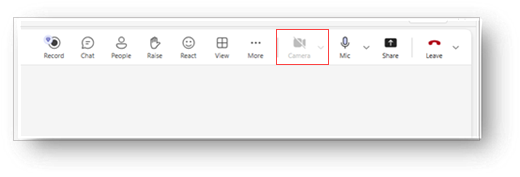
Jeśli widzisz, że ikona aparatu jest wyłączona, sprawdź ustawienia prywatności aparatu w systemie Windows
Jeśli usługa Teams nie może wyświetlić podglądu z kamery, być może system Windows blokuje dostęp do kamery.
Otwórz przycisk
 w systemie Windows.
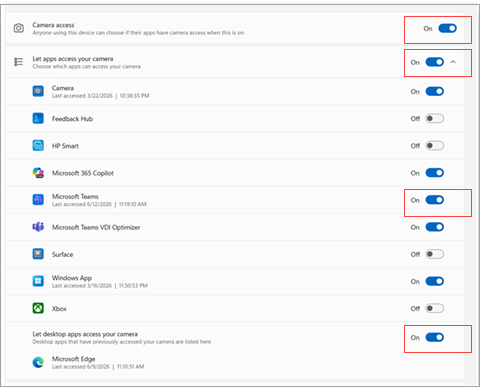
Przejdź do pozycji Prywatność & kamery bezpieczeństwa>.
Ustaw uprawnienia, aby zezwolić na dostęp.
Jeśli korzystasz z klasycznej aplikacji Teams, ustaw przełącznik w pozycji Wł ., aby ustawić dostęp do kamery, Microsoft Teams i Zezwalaj aplikacjom na dostęp do kamery.
Jeśli korzystasz z aplikacji Teams w sieci Web, upewnij się, że aplikacje klasyczne i przeglądarka mają dostęp do kamery. Ustaw przełącznik w pozycji Włączone dla opcji Dostęp do aparatu, Zezwalaj aplikacjom na dostęp do kamery, Microsoft Teams i Zezwalaj aplikacji klasycznej na dostęp do aparatu
Zamknij aplikację Teams i otwórz ją ponownie. Jeśli nadal nie widać ikony aparatu, uruchom ponownie system Windows i spróbuj jeszcze raz.
Jeśli widzisz, że ikona kamery jest wyłączona, zezwól na dostęp do aparatu w przeglądarce
Gdy dołączasz do aplikacji Teams z przeglądarki, zarówno system Windows, jak i przeglądarka muszą zezwalać na dostęp do kamery. Jeśli przeglądarka blokuje kamerę, aplikacja Teams może zostać otwarta normalnie, ale nie będzie wyświetlać strumienia wideo.
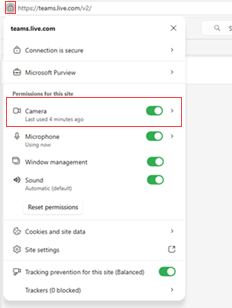
Otwórz aplikację Teams w sieci Web.
Wybierz menu uprawnień witryny obok adresu witryny internetowej.
Ustaw pozycję Zezwalaj na kamerę.
Odśwież stronę aplikacji Teams i ponownie dołącz do spotkania lub połączenia.
Jeśli zostanie wyświetlony ponowny monit, wybierz pozycję Zezwalaj , gdy przeglądarka poprosi o użycie kamery.
Jeśli widzisz ekran prywatności, ikonę kłódki lub szary obraz, sprawdź tryb prywatności kamery
Jeśli widać, że kamera jest zablokowana, sprawdź tryb prywatności kamery. Wiele laptopów z systemem Windows jest wyposażonych w fizyczną migawkę aparatu, suwak lub skrót klawiaturowy, który wyłącza aparat. To może spowodować, że aplikacja Teams będzie wyglądać na uszkodzoną, nawet jeśli system Windows i aplikacja Teams mają uprawnienia do korzystania z kamery.
Rozejrzyj się po obiektywie aparatu w poszukiwaniu fizycznej migawki lub suwaka i upewnij się, że obiektyw jest otwarty.
Sprawdź, czy na klawiaturze znajduje się klucz prywatności aparatu. Na niektórych urządzeniach naciśnięcie kombinacji klawiszy funkcyjnych powoduje włączenie lub wyłączenie trybu prywatności aparatu.
Otwórz wbudowaną aplikację Aparat Windows. Jeśli aplikacja Aparat wyświetla również ekran prywatności, szary obraz lub ikonę kłódki, problem prawdopodobnie występuje poza aplikacją Teams.
Wyłącz tryb prywatności kamery przy użyciu skrótu urządzenia lub aplikacji producenta, a następnie otwórz ponownie aplikację Teams.
Jeśli widzisz tylko tło, wyłącz efekty tła i sprawdź obiektyw aparatu
Jeśli aplikacja Teams pokazuje tylko wybrane tło, być może kamera jest zasłonięta lub aplikacja Teams stosuje efekt tła na ekranie prywatności producenta. Może to spowodować, że problem będzie wyglądał inaczej niż zwykły problem z brakiem aparatu.
Wyłącz efekty tła w aplikacji Teams.
Upewnij się, że migawka aparatu jest otwarta, a obiektyw nie jest zasłonięty.
Otwórz aplikację Aparat Windows, aby potwierdzić, że aparat może wyświetlać rzeczywisty obraz.
Wróć do aplikacji Teams i ponownie włącz wideo.
Jeśli tło jest rozmyte, ale brakuje obrazu, wyłącz rozmycie
Rozmycie tła może ukryć to, co faktycznie pokazuje kamera. Jeśli nie widać Twojej twarzy, ale tło jest rozmyte, wyłącz rozmycie, aby zobaczyć, czy kamera jest zasłonięta, wyłączona przez tryb prywatności lub ma ekran prywatności.
Otwórz ustawienia wideo w aplikacji Teams lub ekran przed dołączeniem do spotkania.
Wyłącz rozmycie lub dowolny wybrany efekt tła.
Sprawdź, czy aparat pokazuje teraz rzeczywisty obraz, szary ekran, ikonę kłódki lub zasłonięty widok kamery.
Jeśli zostanie wyświetlony ekran prywatności, wykonaj powyższe kroki dotyczące trybu prywatności kamery.
Jeśli korzystasz z laptopa Lenovo, sprawdź ustawienia prywatności Lenovo Vantage
Niektóre urządzenia Lenovo używają Lenovo Vantage do kontrolowania prywatności kamery. Po włączeniu trybu prywatności aplikacja Teams może wyświetlać szary ekran producenta OEM z ikoną kłódki zamiast obrazu z kamery.
Otwórz Lenovo Vantage.
Znajdź aparat lub ustawienia prywatności.
Wyłącz tryb prywatności aparatu.
Jeśli urządzenie obsługuje tę funkcję, naciśnij klawisz skrótu prywatności aparatu (często klawisz F8), aby przełączyć tryb prywatności.
Otwórz aplikację Aparat Windows, aby sprawdzić, czy jest wyświetlany obraz z kamery, a następnie wróć do aplikacji Teams.
Czy używasz kamery wirtualnej?
Kamery wirtualne mogą zmienić to, co aplikacja Teams otrzymuje z Twojego urządzenia. Jeśli wybrano kamerę wirtualną, aplikacja Teams może wyświetlać nieoczekiwany obraz, brak kanału wideo lub kanał informacyjny z innej aplikacji zamiast kamery fizycznej.
Otwórz ustawienia wideo w aplikacji Teams lub ekran przed dołączeniem do spotkania.
Sprawdź, która kamera jest wybrana.
Jeśli wybrana kamera jest kamerą wirtualną, wybierz zamiast niej wbudowaną lub podłączoną kamerę fizyczną.
Wyłącz i ponownie włącz wideo lub uruchom ponownie aplikację Teams, a następnie ponownie przetestuj kamerę.
Jeśli aparat działa sporadycznie lub nie jest wykrywany, wypróbuj podstawowy tryb sterownika aparatu
Jeśli aplikacja Teams czasami wykryje kamerę, kamera działa na krótko, a następnie zatrzymuje się lub system Windows nie może niezawodnie wykryć kamery. Problem może być związany ze sterownikiem aparatu lub zaawansowaną funkcją aparatu producenta.
Otwórz przycisk
w systemie Windows.Przejdź do ustawień aparatu urządzenia.
Otwórz zaawansowane opcje aparatu.
Włącz podstawowy tryb sterownika aparatu.
Uruchom ponownie aplikację Teams i ponownie przetestuj kamerę.
Podstawowy tryb sterownika aparatu może wyłączyć niektóre zaawansowane funkcje aparatu udostępniane przez producenta urządzenia, ale może poprawić niezawodność, gdy usługa Teams nie może stale korzystać z kamery.
Jeśli nadal potrzebujesz pomocy
Jeśli te kroki nie rozwiążą problemu, użyj funkcji Przekaż opinię w usłudze Teams. Dołącz zrzut ekranu, dzienniki, jeśli są dostępne, dokładny opis tego, co widzisz, oraz kroki rozwiązywania problemów, które zostały już wypróbowane. Pomaga to firmie Microsoft w skuteczniejszym badaniu i debugowaniu problemu.
Skontaktuj się z nami
Aby uzyskać dodatkową pomoc, skontaktuj się z pomocą techniczną lub zadaj pytanie w Społeczności Microsoft Teams.