Wiele przepływów pracy można uruchamiać z obszaru wiadomości w aplikacji Teams. Niektóre z nich umożliwiają tworzenie zawartości sformatowanej i wstawianie jej do nowej wiadomości. Inne pozwalają na przykład zaplanowanie późniejszego wysłania wiadomości. Ich wspólną cechą jest to, że umożliwiają dostosowanie środowiska obsługi wiadomości, aby było bardziej przydatne dla Ciebie i Twojego zespołu.
Otwieranie przepływów pracy
1. Przejdź do pola, w którym wpisujesz nową wiadomość w aplikacji Teams.
2. Wybierz Akcje i aplikacje .
.
3. Wybierz  pracy Przepływy pracy w menu aplikacji lub wybierz pozycję Dodaj, jeśli ten przepływ pracy nie został jeszcze zainstalowany.
Dodawanie przepływu pracy
Wykonaj poniższe czynności, aby dodać pierwszy przepływ pracy lub dodać kolejne przepływy pracy w dowolnym momencie.
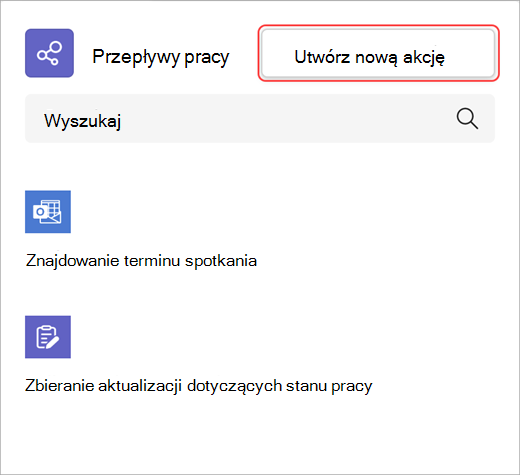
1. Otwórz przepływy pracy z obszaru wiadomości (zobacz instrukcje powyżej).
2. Wybierz pozycję Utwórz nową akcję.
3. Wybierz przepływ pracy, który chcesz dodać.
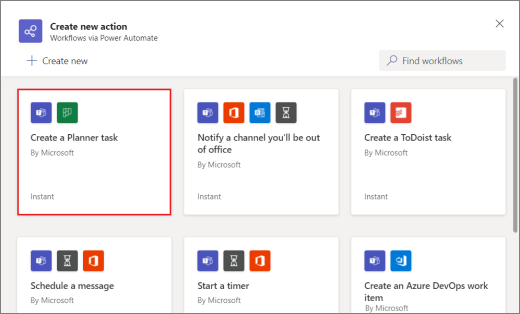
4. Postępuj zgodnie z wszelkimi wyświetlanymi monitami.
Gdy skończysz, pojawi się okno dialogowe potwierdzenia z opcją natychmiastowego uruchomienia przepływu pracy. W dowolnym momencie w przyszłości możesz również zamknąć okno dialogowe i uruchomić je z obszaru wiadomości.
Porada
Wybierz pozycję + Utwórz nowy , aby utworzyć w pełni niestandardowy przepływ pracy. Nastąpi bezpośrednie przejście do usługi Power Automate, aplikacji obsługującej przepływy pracy w aplikacji Teams.
Uruchamianie przepływu pracy
1.
Otwieranie przepływów pracy z poziomu Akcji i aplikacji (zobacz instrukcje na początku tego artykułu).
2. Wybierz przepływ pracy, który chcesz uruchomić.
3. Postępuj zgodnie z wszelkimi wyświetlanymi monitami.
Zarządzanie przepływami pracy
Link do zarządzania przepływami pracy znajduje się w kilku miejscach w aplikacji: na ekranie Dodaj przepływ pracy , w oknie dialogowym potwierdzającym, że przepływ pracy został pomyślnie dodany oraz w sekcji Przepływy pracy w aplikacjach>. Jeśli kiedykolwiek zechcesz edytować szczegóły przepływu pracy lub całkowicie go usunąć, odwiedź stronę Zarządzanie przepływami pracy.