
Telefon służbowy pełni teraz także funkcję walkie talkie. Otwórz aplikację Walkie Talkie w aplikacji Teams, gdy idziesz do pracy i łączysz się z kanałem. Aby uzyskać instrukcje, zobacz Wprowadzenie do aplikacji Teams Walkie Talkie.
Aby można było korzystać z aplikacji Walkie Talkie, telefon musi być połączony z Internetem za pośrednictwem Wi-Fi lub komórkowej transmisji danych. Ponieważ komunikacja w aplikacji Walkie Talkie korzysta z Internetu, odległość między Tobą a współpracownikami nie stanowi problemu.
W tym artykule
Co zrobić, jeśli telefon jest zablokowany?
Komunikowanie się, gdy aplikacja Walkie Talkie działa w tle
Co zrobić, jeśli telefon jest zablokowany?
Żaden problem. Walkie Talkie działa, dopóki masz połączenie z kanałem. Aby uzyskać więcej informacji na temat urządzeń i zestawów słuchawkowych, które umożliwiają tę funkcję, zobacz Urządzenia i akcesoria aplikacji Walkie Talkie.
Jeśli używasz przewodowego zestawu słuchawkowego z aplikacją Walkie Talkie, zobacz Konfigurowanie i używanie przewodowego zestawu słuchawkowego z aplikacją Walkie Talkie.
Mówienie na kanale
Na kanale w danym momencie tylko jedna osoba może mówić.
Ważne
Aplikacja Walkie Talkie nie obsługuje połączeń jeden na jeden. Aby porozmawiać sam na sam ze współpracownikiem, możesz zadzwonić do niego bezpośrednio w aplikacji Teams.
Połącz się z kanałem , na którym chcesz się komunikować. Jeśli chcesz używać napisów na żywo, włącz napisy na żywo.
Uwaga
Aby można było połączyć się z kanałem i korzystać z aplikacji Walkie Talkie na urządzeniach z systemem iOS, aplikacja Walkie Talkie musi być jedyną aplikacją PTT uruchomioną na telefonie. Przed użyciem aplikacji Walkie Talkie zamknij wszystkie inne aplikacje PTT i pamiętaj, aby nacisnąć przycisk Opuść w innej aplikacji, jeśli działa w tle.
Jeśli wybrano jeden kanał, połączenie z tym kanałem jest nawiązywane automatycznie.
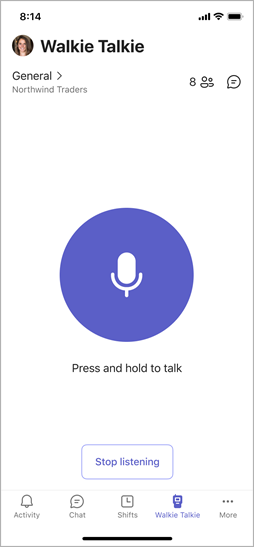
Jeśli masz przypięte ulubione kanały, upewnij się, że kanał, na którym chcesz mówić, jest Twoim aktywnym kanałem. Nazwa kanału obok > wskazuje aktywny kanał i jest on również wyróżniony na liście przypiętych kanałów.
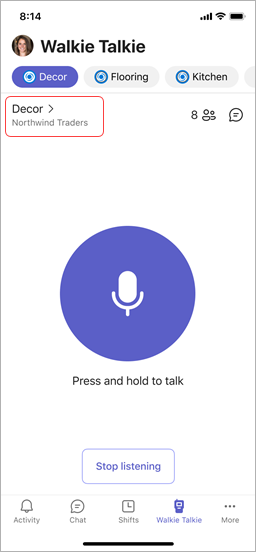
Aby przełączyć się na inny kanał, naciśnij dowolny z przypiętych kanałów, aby go uaktywnić.
Uwaga
Aplikacja Walkie Talkie zapamiętuje ostatnio używany kanał i automatycznie wybiera ten kanał przy następnym otwarciu tej aplikacji.
Wykonaj jedną z następujących czynności:
Jeśli używasz zestawu słuchawkowego lub telefonu z przyciskiem PTT, naciśnij i przytrzymaj przycisk PTT na słuchawkach lub telefonie. Nadal trzymaj ten przycisk podczas mówienia.
Jeśli używasz zestawu słuchawkowego z przyciskiem odtwarzania/wstrzymywania lub odbierania/kończenia połączenia, naciśnij przycisk na zestawie słuchawkowym.
Wybierz i przytrzymaj duży przycisk Talk (Mów ) na środku ekranu aplikacji Walkie Talkie. Nadal trzymaj ten przycisk podczas mówienia.
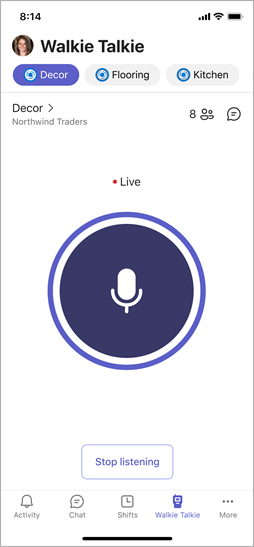
Będziesz wiedzieć, że jesteś prelegentem, gdy zobaczysz kółko wokół przycisku Mów i usłyszysz dzwonek PTT . Oto przykłady środowiska z wybranym jednym kanałem i przypiętymi ulubionymi kanałami.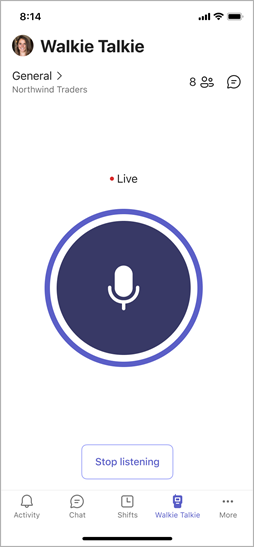
Kiedy skończysz mówić, wykonaj jedną z następujących czynności, aby umożliwić wypowiedź innym osobom.
- Jeśli używasz zestawu słuchawkowego lub telefonu z przyciskiem PTT, zwolnij przycisk PTT .
- Jeśli używasz zestawu słuchawkowego z przyciskiem odtwarzania/wstrzymywania lub odbierania/kończenia połączenia, naciśnij przycisk na zestawie słuchawkowym.
- Zwolnij przycisk Talk (Mów ) znajdujący się na środku ekranu aplikacji Walkie Talkie.
Słuchanie na kanale
Gdy ktoś zacznie mówić, zobaczysz jego imię i nazwisko oraz zdjęcie (jeśli są dostępne).
Oto przykłady środowiska z wybranym jednym kanałem i przypiętymi ulubionymi kanałami.
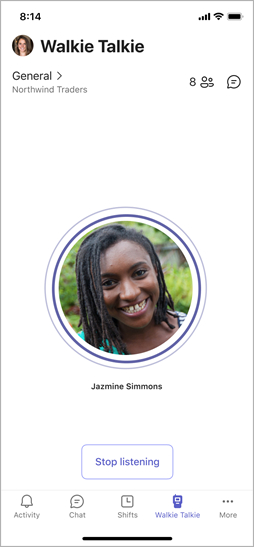
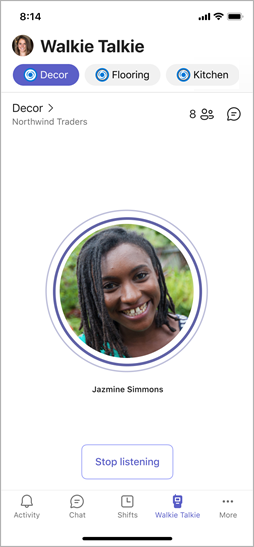
Uwaga
Aby przestać odbierać transmisje, stuknij w Przestań słuchać , aby rozłączyć się z kanałem.
Jeśli wybrano jeden kanał
Usłyszysz informacje o aktywności na tym jednym kanale.
Jeśli masz przypięte ulubione kanały
Możesz włączyć przełącznik Słuchaj wielu kanałów na ekranie Wybierz kanały , jeśli chcesz słyszeć aktywność na wszystkich wybranych kanałach.
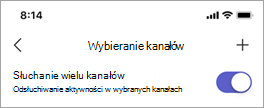
- Jeśli przełącznik jest wyłączony, usłyszysz aktywność tylko na aktywnym kanale. W przypadku aktywności na innych przypiętych kanałach zostanie wyświetlona ikona głośnika.
- Jeśli przełącznik jest włączony, będziesz słyszeć aktywność na wszystkich przypiętych kanałach. Ikona głośnika na dowolnym z przypiętych kanałów wskazuje, że jest na nich aktywność.
Podczas słuchania wielu kanałów należy pamiętać o następujących kwestiach:
- Będziesz słyszeć komunikaty przychodzące na wszystkich przypiętych kanałach, po jednym kanale naraz.
- Jeśli w co najmniej dwóch przypiętych kanałach wykryto aktywność w tym samym czasie, usłyszysz komunikaty na kanale, na którym dana aktywność rozpoczęła się jako pierwsza. Jeśli na przykład współpracownik mówi w tym samym czasie na kanale Dekoracje, a inny współpracownik na kanale Kuchnia, usłyszysz osobę, która zaczęła mówić jako pierwsza.
- Możesz mówić tylko na jednym kanale, a kanał, na którym mówisz, musi być Twoim aktywnym kanałem.
- Jeśli telefon jest zablokowany, zobaczysz powiadomienie informujące o tym, kto mówi i na jakim kanale, a także o opcji przełączenia się na ten kanał, aby go uaktywnić.
Komunikowanie się, gdy aplikacja Walkie Talkie działa w tle
Możesz łatwo komunikować się z zespołem, nawet gdy aplikacja Walkie Talkie działa w tle.
Na urządzeniach z systemem iOS
Gdy aplikacja Walkie Talkie działa w tle, naciśnij niebieski przycisk lub niebieski pasek u góry ekranu.
Położenie tego przycisku lub paska różni się nieco w zależności od wersji telefonu iPhone oraz od tego, czy telefon jest zablokowany. Na przykład jeśli telefon jest odblokowany, zobaczysz tę informację w lewym rogu lub na środku ekranu w Dynamic Island. Jeśli telefon jest zablokowany, pojawi się on w prawym rogu ekranu.

Zobaczysz nazwę kanału, z którym masz połączenie, wraz z przyciskami Porozmawiaj i Opuść .
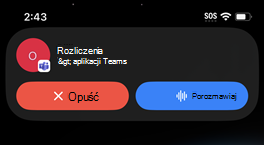
W tym miejscu można wykonywać następujące czynności:
- Posłuchaj na kanale. Zobaczysz imię i nazwisko oraz zdjęcie (jeśli jest dostępne) członka zespołu, który mówi.
- Naciśnij pozycję Mów , aby zabrać głos na kanale.
- Stuknij opcję Opuść , aby przestać słuchać i rozłączyć się z kanałem. Zostanie wyświetlony monit o potwierdzenie zamiaru opuszczenia kanału. Aby ponownie nawiązać połączenie, otwórz aplikację Walkie Talkie, a następnie połącz się z kanałem.
Ponadto, jeśli używasz obsługiwanego zestawu słuchawkowego z dedykowanym przyciskiem PTT, możesz go nacisnąć, aby mówić na podłączonym kanale.
Na urządzeniach z systemem Android
Jeśli aplikacja Walkie Talkie działa w tle, wykonaj jedną z następujących czynności:
- Jeśli telefon ma dedykowany przycisk PTT, naciśnij go, aby rozmawiać na połączonym kanale.
- Jeśli używasz zestawu słuchawkowego wyposażonego w przycisk PTT lub przycisk odtwarzania/wstrzymywania (albo przycisk odbierania/kończenia połączenia), naciśnij go, aby mówić na podłączonym kanale.
Chcesz wiedzieć więcej?
Wprowadzenie do aplikacji Teams Walkie Talkie
Używanie napisów na żywo w aplikacji Walkie Talkie